
Šis straipsnis skirtas žmonėms, kurie nori valdyti savo kompiuterį ir kurti tekstą balsu naudodami „Windows“. Šis straipsnis yra „Windows“ pritaikymo neįgaliesiems palaikymoturinio dalis, kur galite rasti daugiau informacijos apie Windows pritaikymo neįgaliesiems funkcijas. Jei reikia bendros pagalbos, apsilankykite "Microsoft" palaikymo pagrindiniame puslapyje.
Naudokite balso prieigą norėdami diktuoti tekstą ir įterpti simbolius bei specialiuosius simbolius vien balso komandomis. Balso prieiga taip pat gali automatiškai skirti skyrybos ženklus tekste ir filtruoti nešvankybes. Norėdami gauti balso prieigos komandų sąrašą, eikite į balso prieigos komandų sąrašą.
Balso prieiga yra "Windows 11" funkcija, leidžianti visiems valdyti savo kompiuterį ir kurti tekstą tik balsu ir be interneto ryšio. Pavyzdžiui, galite atidaryti ir perjungti programėles, naršyti internete ir skaityti bei kurti el. laiškus balsu. Daugiau informacijos rasite dalyje Balso prieigos naudojimas kompiuteriui valdyti ir teksto kūrimas balsu.
Balso prieiga pasiekiama "Windows 11" 22H2 ir naujesnėse versijose. Daugiau informacijos apie naujas "Windows 11 22H2" funkcijas ir kaip gauti naujinimą, žr. Kas nauja naujausiuose "Windows" naujinimuose. Nežinote, kurią „Windows“ versiją naudojate? Žr.: Rasti „Windows“ versiją.
Šioje temoje
- Perkelti įvesties vietą į teksto lauką
- Diktuoti tekstą
- Nestandartinių žodžių rašyba
- Jutiklinės klaviatūros naudojimas
- Simbolių ir specialiųjų simbolių įterpimas
- Automatinės skyrybos įjungimas
- Nešvankybių filtravimo naudojimas
Perkelti įvesties vietą į teksto lauką
Norėdami diktuoti tekstą teksto lauke, pirmiausia perkelkite įvesties vietą į teksto lauką.
Pavyzdžiui, jei norite ieškoti konkretaus parametro "Windows" parametruose.
| Norėdami atlikti | Ištarkite | Pavyzdys |
|---|---|---|
| , kad perkeltumėte žymiklį į tą konkrečią vietą. | "Spustelėkite rasti parametrą" | "Ekrano parametrai" |
| , kad pelės žymiklis pereitų į tą konkrečią vietą. | "Susitelkti į parametro radimą" | "Ekrano parametrai" |
Jei nežinote teksto lauko žymos, galite naudoti skaičių perdangas, kad perkeltumėte įvesties vietą. Tiesiog ištarkite "Rodyti skaičius" ir numerį, susietą su teksto lauku. Taip pat galite perkelti pelės žymiklį, kad pereitumėte į teksto lauką. Daugiau informacijos, kaip dirbti su pele arba skaičių perdangomis, rasite straipsnyje Pelės naudojimas balsu arba skyriuje "Sąveikauti su elementais naudojant skaičių perdangas" dalyje Sąveikos su ekrane rodomais elementais naudojimas balsu.

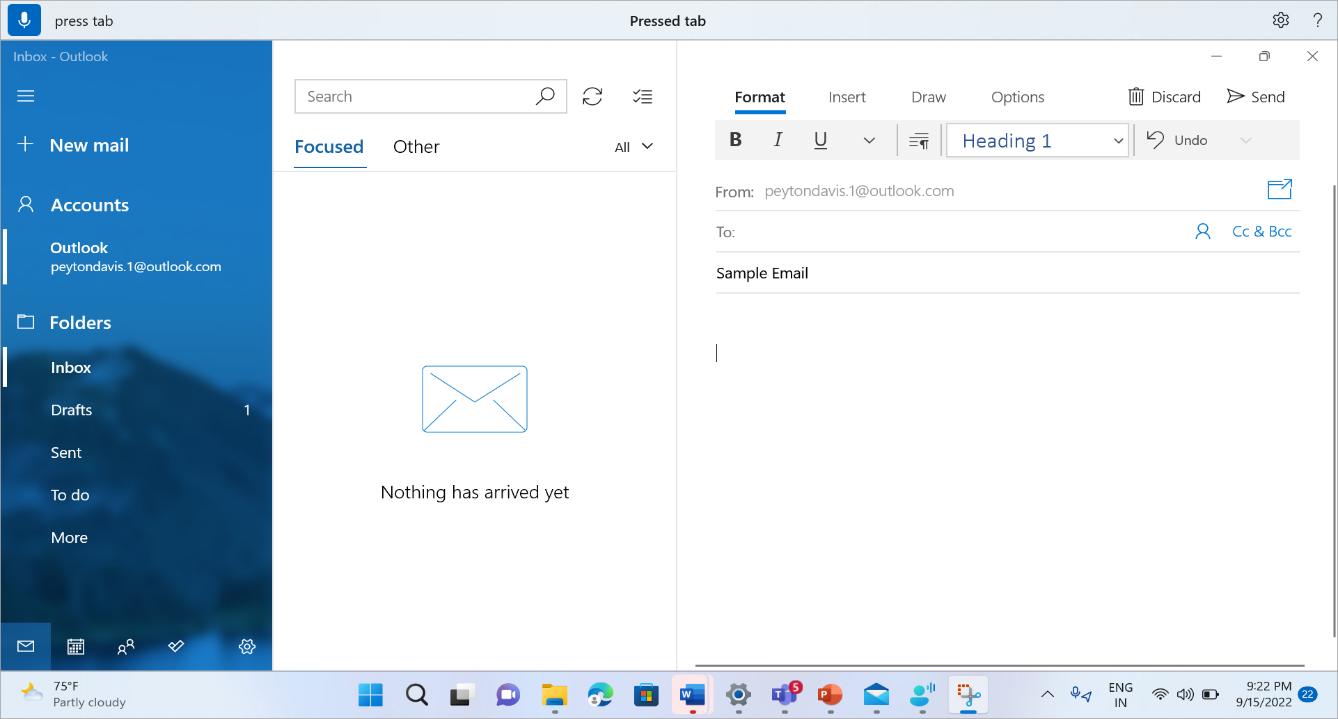
Naudodami komandas "Press Tab" arba "Tab" galite perkelti įvesties vietą tarp kelių teksto laukų ir kitų mygtukų puslapyje.
Pvz., rašydami el. laišką galite naudoti komandas "Paspauskite tabuliavimo klavišą" arba "Tab", kad perkeltumėte įvesties vietą iš temos į laiško teksto laukus ir atvirkščiai. Taip pat galite nurodyti, kiek kartų norite paspausti klavišą "Tab". Pavyzdžiui, galite pasakyti "Press Tab five times", kad perkeltumėte įvesties vietą į elementą, paspaudus penkis tabuliavimo klavišus. Norėdami gauti daugiau informacijos, kaip naudoti balsą dirbant su klaviatūra, eikite į Klaviatūros naudojimas balsu.
Diktuoti tekstą
Perkėlę įvesties vietą į teksto lauką, galite pradėti diktuoti tekstą balsu.
| Norėdami atlikti | Ištarkite |
|---|---|
| Įterpti tekstą į teksto lauką. | "<Tekstas, kurį norite įterpti>" |
Patarimas
- Naudojant sklandų diktavimą balsu tampa lengviau nei bet kada anksčiau – jums kalbant, automatiškai taiso gramatiką, rašybą ir skyrybos ženklus. Norėdami sužinoti daugiau, žr. Tekstų diktavimas.
- Naudokite funkciją Įtraukti į žodyną , jei norite įtraukti sudėtingus arba sunkiai ištariamus žodžius, kad padidintumėte diktavimo tikslumą. Tai galima padaryti naudojant balso prieigos parametrus > Įtraukti į žodyną arba naudojant balso komandą "pridėti prie žodyno".
Pastaba
Jei norite įterpti specialių žodžių į teksto lauką, ištarkite "Tipas" arba "Diktuoti", o po jų įrašykite norimus įterpti žodžius. Pavyzdžiui, jei norite įvesti balso prieigos komandą "Ką galiu pasakyti" kaip tekstą (o ne vykdyti komandą), ištarkite "Įveskite ką galiu pasakyti".
Jei norite padiktuoti didžiosiomis raidėmis parašytus žodžius arba didžiąsias raides, galite naudoti komandą "Caps". Pvz., "Caps access" įterps "Access" teksto žymiklyje.
Jei norite įtraukti teksto dalį be jokių tarpų prieš tekstą, galite naudoti komandą "Nėra tarpų". Pvz., jei norite įterpti "labas, pasauli", kai žodis "labas" jau įtrauktas į teksto lauką, galite pasakyti "nėra vietos, pasaulyje", kad gautumėte norimą tekstą. Šią komandą galite naudoti, pavyzdžiui, įvesdami vartotojų vardus ir el. pašto ID.
| Norėdami atlikti | Ištarkite | Pavyzdys |
|---|---|---|
| Įterpti tekstą žymiklyje ir kiekvieną žodį rašyti didžiąja raide. | "Caps <text>" | "Caps hello world" |
| Įterpti tekstą žymiklyje be jokių tarpų prieš tekstą. Pavyzdžiui, jei į teksto lauką įtraukėte tekstą "Peyton" ir norite įterpti "Davis", bet nenorite įtraukti tarpo prieš "Davis". Išvestis bus "PeytonDavis". | "Nėra tarpo <tarp teksto>" | "Nėra tarpo Davis" |
Pastaba
Taip pat galite redaguoti jau padiktuotą tekstą naudodami komandas "Rašyti didžiąja raide" ir "Nėra tarpo". Norėdami sužinoti daugiau apie šias komandas, eikite į teksto redagavimas balsu.
Nestandartinių žodžių rašyba
Jei jums reikia įvesti nestandartinius žodyno žodžius, kuriuos sunku diktuoti, pvz., žmonių vardus, vartotojo vardus ar el. pašto adresus, galite naudoti rašybos komandas, kad padiktuotumėte šiuos žodžius vieną kartą ir pagerintumėte jų atpažinimą.
Galite pasakyti "paraidžiui", kad būtų atidarytas rašybos langas. Taip pat galite naudoti "rašybos tai", kad pasirinktumėte paskutinį diktuotą tekstą ir atidarytumėte rašybos langą. Šiame rašybos lange galite diktuoti raides, skaičius, simbolius, fonetinę abėcėlę ir kt. Taip pat gausite pasiūlymų, kai rašysite tekstą. Galite pasakyti "spustelėkite 1", kad įvestumėte tekstą, kurį parašėte, arba "spustelėti <numerį>", kad pasirinktumėte pasiūlymą (jei toks yra). Visi žodžiai ir frazės, diktuojami naudojant rašybos funkciją, įtraukiami į "Windows" žodyną ir bus rodomi kaip pasiūlymai, kai kitą kartą bandysite juos rašyti.
Pavyzdžiui:
- Norėdami burtų lange įvesti "Peyton", greitai iš eilės pasakykite šiuos žodžius – "cap P", "e", "y", "t", "o", "n", o po to "spustelėkite vieną", kad įvestumėte programos teksto laukelyje.

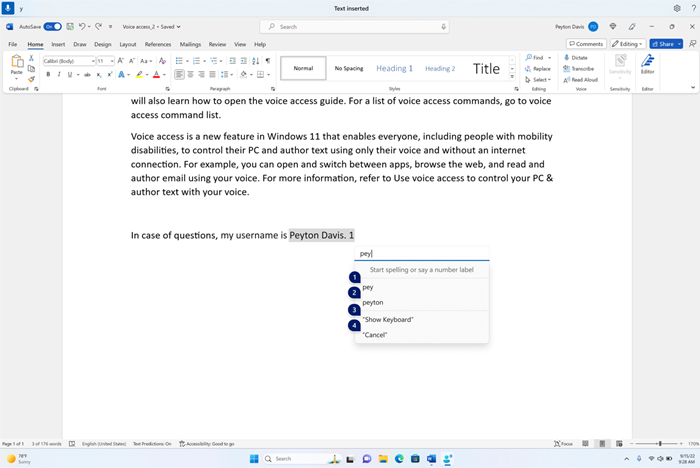
Pagal numatytuosius parametrus visos raidės įvedamos kaip mažosios. Naudokite komandą "cap" arba "caps", norėdami įvesti didžiąją raidę.
Norėdami geriau atpažinti, greitai ištarkite raides.
Norėdami įvesti skaičius, naudokite priešdėlį "paspausti". Pavyzdžiui, pasakykite "press 2", kad įvestumėte "2".
Norėdami pagerinti raidžių atpažinimą, galite naudoti NATO fonetinę abėcėlę. Pavyzdžiui, pasakykite "alfa", kad įvestumėte "a", "bravo", kad įvestumėte "b", "Charlie", kad įvestumėte "c" ir t. t. Daugiau informacijos rasite NATO fonetinėse abėcėlėse, koduose ir signaluose.
Galite naudoti teksto parinkimo, ištrynimo ir naršymo komandas su "simbolių" vienetu rašybos lange. Pavyzdžiui, "pasirinkti du paskutinius simbolius". Norėdami sužinoti daugiau apie komandą pasirinkti, žr . Teksto žymėjimas balsu.
| Norėdami atlikti | Ištarkite |
|---|---|
| Paraidžiui parašyti tekstą po vieną raidę. | „Paraidžiui“ |
| Paraidžiui parašyti pasirinktą tekstą arba paskutinį diktuotą tekstą po vieną raidę. | „Rašyti paraidžiui“ |
Patarimas
Jei norite ištaisyti atpažinimo klaidas, padarytas naudojant balso prieigą, galite pirmiausia naudoti komandas "Taisyti tai" arba "Taisyti <tekstą>", tada, jei alternatyviojo teksto pasiūlymų negalima ištaisyti, naudoti rašybos komandas. Norėdami sužinoti daugiau apie taisymo komandas, žr. Teksto taisymas balsu.
Jutiklinės klaviatūros naudojimas
Panašiai kaip ir anksčiau aprašytose rašybos instrukcijose, galite naudoti jutiklinę klaviatūrą su balsu nestandartiniams žodžiams įvesti. Naudokite šią funkciją konkrečiai tais atvejais, kai įvedate slaptažodžius, kai nenorite, kad slaptažodžio tekstas būtų įrašytas "Windows" žodyne.
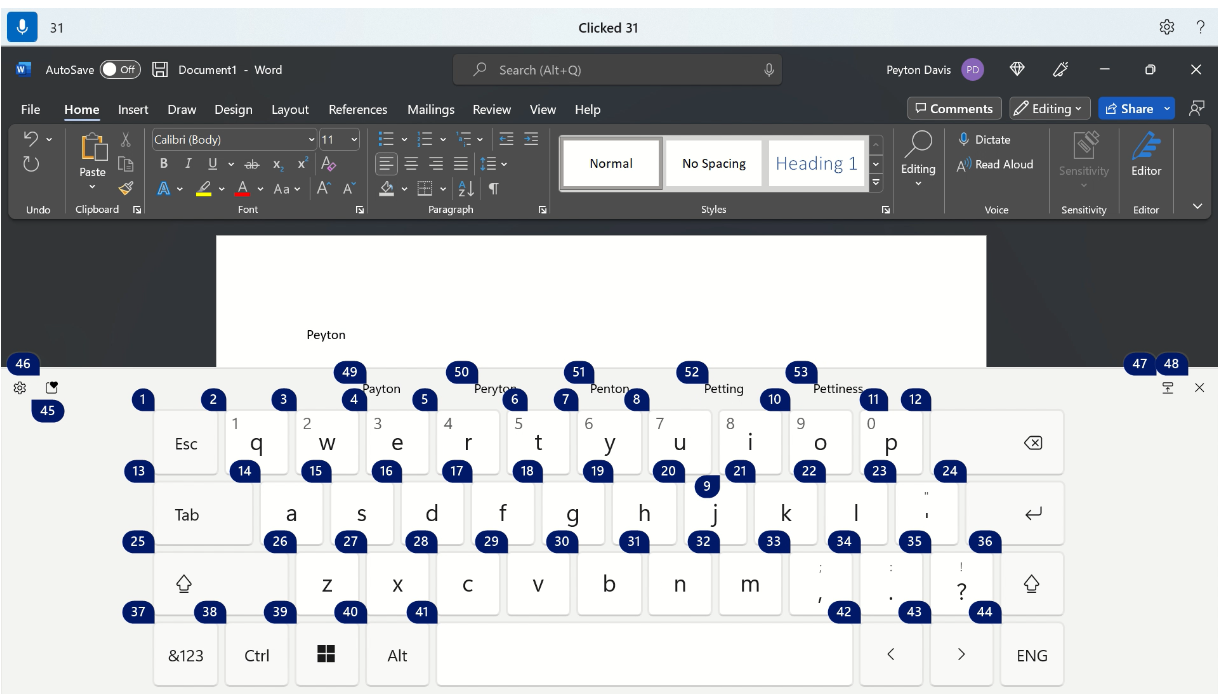
Pavyzdžiui, norėdami įvesti pavadinimą "Peyton", ištarkite "Show keyboard". Tada ištarkite skaičių, atitinkantį raidę, kurią turite įvesti jutikline klaviatūra. Taip pat matysite pasiūlymus, kurie ateina ir atnaujinami kaskart, kai įvedate simbolį. Baigę pasakykite "Slėpti klaviatūrą", kad paslėptumėte jutiklinę klaviatūrą.
| Norėdami atlikti | Ištarkite |
|---|---|
| Atidaryti jutiklinę klaviatūrą. | "Rodyti klaviatūrą" |
| Slėpti klaviatūrą. | "Slėpti klaviatūrą" |
"Emoji" įterpti taip pat galite naudodami jutiklinę klaviatūrą. Norėdami iškviesti "emoji" meniu, ištarkite skaičių, atitinkantį "emoji" mygtuką. Toliau pateiktame pavyzdyje galite pasakyti "Spustelėkite 46".

Norėdami įterpti "emoji" iš "emoji" meniu, pasakykite norimo "emoji" numerį.
Patarimas
Norėdami tabuliatoriumi pereiti per skirtingus redaguojamus laukus, paspauskite klavišą Backspace arba Delete, kad ištaisytumėte klaidas, arba paspausti Enter, kad pereitumėte į naują eilutę, galite ištarti "Tab", "Backspace", "Delete" arba "Enter" nesakydami "Press" prieš komandą. Norėdami sužinoti daugiau apie jutiklinės klaviatūros naudojimą balsu, eikite į Klaviatūros naudojimas balsu.
Simbolių ir specialiųjų simbolių įterpimas
| Norėdami įterpti | Ištarkite |
|---|---|
| . (Taškas) | "Taškas" arba "Taškas" |
| , (kablelis) | „Kablelis“ |
| ? (Klaustukas) | „Klaustukas“ |
| ! (Šauktukas) | "Šauktukas" arba "Šauktukas" |
| 's (apostrofas ir s) | „Apostrofa“ |
| : (dvitaškis) | „Dvitaškis“ |
| ; (kabliataškis) | „Kabliataškis“ |
| " (dvigubos kabutės kairėje) | "Atidarymo kabutės" |
| " (dvigubos kabutės dešinėje) | "Uždaromosios kabutės" |
| - (Brūkšnelis) | „Brūkšnelis“ |
| ... (Trys taškai) | "Elipsės" arba "Taškas, taškas, taškas" |
| ' (vienguba kabutė kairėje) | "Pradėti viengubos kabutes" arba "Atidaryti viengubas kabutes" |
| ' (dešinioji vienguba kabutė) | "Uždarymo viengubos kabutės" arba "Viengubos uždaromosios kabutės" |
| ( (Kairysis skliaustas) | "Kairysis skliaustas" arba "Atvirasis skliaustas" |
| ) (dešinysis skliaustas) | "Dešinysis skliaustas" arba "Uždaras skliaustas" |
| [ (kairysis laužtinis skliaustas) | "Atidaromasis skliaustas" |
| ] (dešinysis laužtinis skliaustas) | "Uždaromasis skliaustas" |
| { (kairysis riestinis skliaustas) | "Kairysis riestinis skliaustas" arba "Atviras riestinis skliaustas" |
| } (dešinysis riestinis skliaustas) | "Dešinysis riestinis skliaustas" arba "Uždaras riestinis skliaustas" |
| * (žvaigždutė) | „Žvaigždutė“ |
| \ (pasvirasis kairinis brūkšnys) | „Pasvirasis kairinis brūkšnys“ |
| / (dešinysis pasvirasis brūkšnys) | „Pasvirasis dešininis brūkšnys“ |
| | (Vertikali juosta) | "Vertikaliosios juostos ženklas" arba "Vertikalaus brūkšnio simbolis" |
| _ (apatinis brūkšnys) | „Pabraukimo brūkšnys“ |
| ¶ (Pastraipos arba plėšrūnų ženklas) | "Pastraipos ženklas" arba "Pastraipos ženklas" |
| § (Skyriaus ženklas) | „Skyriaus ženklas“ |
| & (ampersendo ženklas) | "Ampersand" arba "Ir ženklas" |
| @ (ženklas eta) | „Ženklas eta“ |
| © (Autorių teisių ženklas) | „Autorių teisių ženklas“ |
| ® (Registruotas ženklas) | „Registruotas ženklas“ |
| ° (laipsnių ženklas) | „Laipsnių simbolis“ |
| % (procento ženklas) | „Procento ženklas“ |
| # (Numerio ženklas) | "Numerio ženklas" arba "Svaro ženklas" |
| + (pliuso ženklas) | „Pliuso ženklas“ |
| - (minuso ženklas) | „Minuso ženklas“ |
| x (daugybos ženklas) | „Daugybos ženklas“ |
| ÷ (Dalybos ženklas) | „Dalybos ženklas“ |
| = (lygybės ženklas) | "Lygybės ženklas" |
| < (Ženklas "mažiau nei") | "Ženklas mažiau nei" |
| > (Ženklas daugiau nei) | "Ženklas daugiau nei" |
| $ (dolerio ženklas) | „Dolerio ženklas“ |
| £ (svaro sterlingų ženklas) | „Svaro sterlingų ženklas“ |
| € (euro ženklas) | „Euro ženklas“ |
| ¥ (jenos ženklas) | „Jenos ženklas“ |
Patarimas
Galite padiktuoti simbolį arba specialųjį simbolį, kurį norite įterpti kartu su likusiu tekstu vienu sakiniu. Pavyzdžiui, pasakykite "Sveikas, kablelis, kaip sekasi klaustuką", kad įterptumėte "Sveiki, kaip sekasi?"
Automatinės skyrybos įjungimas
Balso prieiga automatiškai pažymės skyrybos ženklus jums diktuojant tekstą. Pagal numatytuosius nustatymus automatinis skyrybos tikrinimas yra išjungtas. Galite įjungti ją prieigos balsu juostoje.
- Norėdami įjungti automatinį skyrybos stebėjimą, balso prieigos juostoje pasirinkite
 (Parametrai) >Tvarkyti parinktis>Įjunkite automatinę skyrybą.
Nešvankybių filtravimo naudojimas
Jei prieiga balsu užfiksuoja nešvankius žodžius, jie užmaskuojami kalbos atsiliepime. Jei diktuojant tekstą aptinkama nešvankybių, įvedamas užmaskuotas variantas. Pagal numatytuosius parametrus ši parinktis yra įjungta. Nešvankybių filtravimą galite įjungti arba išjungti prieigos balsu juostoje.
- Norėdami įjungti arba išjungti nešvankybių filtravimą, balso prieigos juostoje pasirinkite (Nustatymai)>Tvarkyti parinktis>Filtruoti nešvankybes.
Taip pat žr.
Naudoti balsą sąveikai su ekrane rodomais elementais
Naudoti balsą darbui su langais ir programomis
Darbo su prieiga balsu pradžia
Balso prieigos komandų sąrašas
Balso prieiga Dažnai užduodami klausimai
Techninė pagalba klientams, turintiems negalią
„„Microsoft““ nori, kad visiems klientams būtų kuo patogiau naudotis savo programine įranga. Jei turite negalią arba turite klausimų, susijusių su pritaikymu neįgaliesiems, susisiekite su "„Microsoft“" pritaikymo neįgaliesiems "Answer Desk" techninės pagalbos. „Microsoft Disability Answer Desk“ palaikymo komanda apmokyta daugelio populiarių pagalbinių technologijų ir gali suteikti pagalbą anglų, ispanų, prancūzų kalba ir JAV ženklų kalba. Apsilankykite svetainėje „„Microsoft“ Disability Answer Desk“ ir sužinokite kontaktinę informaciją jūsų regione.
Jei esate valstybinės įstaigos, komercinis ar įmonės vartotojas, susisiekite su įmonės neįgaliųjų aptarnavimo centru.