
Šis straipsnis skirtas žmonėms, kurie nori valdyti savo kompiuterį ir kurti tekstą balsu naudodami „Windows“. Šis straipsnis yra „Windows“ pritaikymo neįgaliesiems palaikymoturinio dalis, kur galite rasti daugiau informacijos apie Windows pritaikymo neįgaliesiems funkcijas. Jei reikia bendros pagalbos, apsilankykite "Microsoft" palaikymo pagrindiniame puslapyje.
Balso prieiga gali padaryti klaidų atpažindama vartotojų diktuojamą tekstą. Taip gali nutikti ir vartojant žodžius, kurie skamba panašiai, pvz., "cituojamas, regi" ir "kriauklė, sinchronizuoja". Galite naudoti taisymo komandas, kad ištaisytumėte tokius žodžius naudodami balso prieigą.
Balso prieiga yra "Windows 11" funkcija, leidžianti visiems valdyti savo kompiuterį ir kurti tekstą tik balsu ir be interneto ryšio. Pavyzdžiui, galite atidaryti ir perjungti programėles, naršyti internete ir skaityti bei kurti el. laiškus balsu. Daugiau informacijos rasite dalyje Balso prieigos naudojimas kompiuteriui valdyti ir teksto kūrimas balsu.
Balso prieiga pasiekiama "Windows 11" 22H2 ir naujesnėse versijose. Daugiau informacijos apie naujas "Windows 11 22H2" funkcijas ir kaip gauti naujinimą, žr. Kas nauja naujausiuose "Windows" naujinimuose. Nežinote, kurią „Windows“ versiją naudojate? Žr.: Rasti „Windows“ versiją.
Taisymo komandų naudojimas
Taisymo komandos gali būti naudojamos klaidoms taisyti naudojantis balso prieiga.
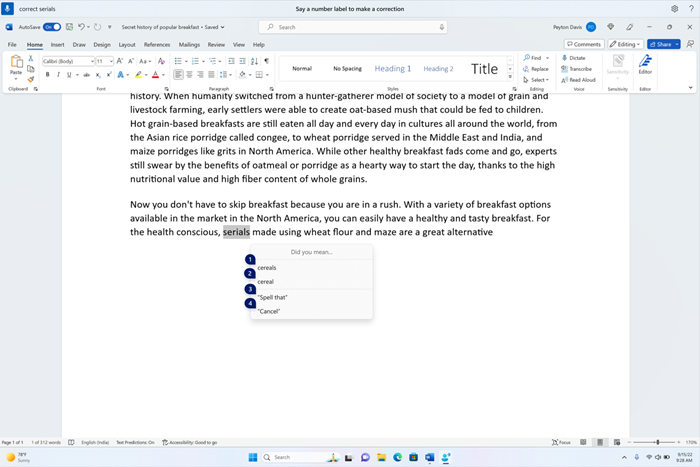
- Norėdami pataisyti konkretų arba paskutinį diktuotą tekstą, pasakykite "Correct text" (taisyti <tekstą>) arba "Correct that". Balso prieiga atidaro taisymo langą su skaičiais pažymėtų alternatyviojo teksto pasiūlymų sąrašu.
- Norėdami iš sąrašo pasirinkti bet kurį alternatyviojo teksto pasiūlymą, ištarkite "Click <number>". Pradinis teksto lauke pažymėtas tekstas bus pakeistas šiuo alternatyviu tekstu.
- Norėdami padiktuoti teisingą teksto rašybą, ištarkite "Spell that" arba "Click <number>", susietą su sąraše esančia parinktimi "Spell that".
Pastaba
Norėdami sužinoti daugiau apie komandos "Rašyti paraidžiui" naudojimą, žr. skyrių "Nestandartinių žodžių rašyba" skyriuje " Teksto diktavimas balsu".
Pavyzdžiui,
- Norėdami pataisyti žodį "serialai", galite pasakyti "Taisyti serijas" arba "Pasirinkti ankstesnį žodį". Tada ištarkite "Taisyti tai".
- Bus rodomas alternatyvių pasiūlymų sąrašas su skaičių žymomis. Galite pasakyti "Spustelėkite 1" arba "1", kad pasirinktumėte "grūdai".
| Norėdami | Ištarkite |
|---|---|
| Konkretaus teksto lauko teksto taisymas | "Taisyti <tekstą>" |
| Pasirinkto teksto arba paskutinio diktuoto teksto taisymas | „Taisyti tai“ |
Patarimas
- Norėdami lengvai pažymėti taisytiną tekstą, naudokite bet kurią pasirinkimo komandą, pateiktą teksto žymėjimo su balsu , tada ištarkite "Correct that".
- Rekomenduojama taisyti po vieną žodį. Taisant kelis žodžius vienu metu gali būti nepateikti geri alternatyviojo teksto pasiūlymai.
Taip pat žr.
Balso prieiga Dažnai užduodami klausimai
Techninė pagalba klientams, turintiems negalią
„„Microsoft““ nori, kad visiems klientams būtų kuo patogiau naudotis savo programine įranga. Jei turite negalią arba turite klausimų, susijusių su pritaikymu neįgaliesiems, susisiekite su "„Microsoft“" pritaikymo neįgaliesiems "Answer Desk" techninės pagalbos. „Microsoft Disability Answer Desk“ palaikymo komanda apmokyta daugelio populiarių pagalbinių technologijų ir gali suteikti pagalbą anglų, ispanų, prancūzų kalba ir JAV ženklų kalba. Apsilankykite svetainėje „„Microsoft“ Disability Answer Desk“ ir sužinokite kontaktinę informaciją jūsų regione.
Jei esate valstybinės įstaigos, komercinis ar įmonės vartotojas, susisiekite su įmonės neįgaliųjų aptarnavimo centru.