
Šis straipsnis skirtas žmonėms, kurie nori valdyti savo kompiuterį ir kurti tekstą balsu naudodami „Windows“. Šis straipsnis yra „Windows“ pritaikymo neįgaliesiems palaikymoturinio dalis, kur galite rasti daugiau informacijos apie Windows pritaikymo neįgaliesiems funkcijas. Jei reikia bendros pagalbos, apsilankykite "Microsoft" palaikymo pagrindiniame puslapyje.
Naudodami balso prieigą tekstui diktuoti ir dokumentams kurti, galite naudoti balso komandas, kad pažymėtumėte tekstą ir redaguotumėte pažymėtą tekstą. Galite pažymėti tekstą, kurį diktavote paskutinį, konkrečią teksto dalį arba pažymėti kelis simbolius, žodžius, eilutes arba pastraipas. Norėdami gauti balso prieigos komandų sąrašą, eikite į balso prieigos komandų sąrašą.
Balso prieiga yra "Windows 11" funkcija, leidžianti visiems valdyti savo kompiuterį ir kurti tekstą tik balsu ir be interneto ryšio. Pavyzdžiui, galite atidaryti ir perjungti programėles, naršyti internete ir skaityti bei kurti el. laiškus balsu. Daugiau informacijos rasite dalyje Balso prieigos naudojimas kompiuteriui valdyti ir teksto kūrimas balsu.
Balso prieiga pasiekiama "Windows 11" 22H2 ir naujesnėse versijose. Daugiau informacijos apie naujas "Windows 11 22H2" funkcijas ir kaip gauti naujinimą, žr. Kas nauja naujausiuose "Windows" naujinimuose. Nežinote, kurią „Windows“ versiją naudojate? Žr.: Rasti „Windows“ versiją.
Jei norite pažymėti ir redaguoti ką tik padiktuotą tekstą, ištarkite "Select that".
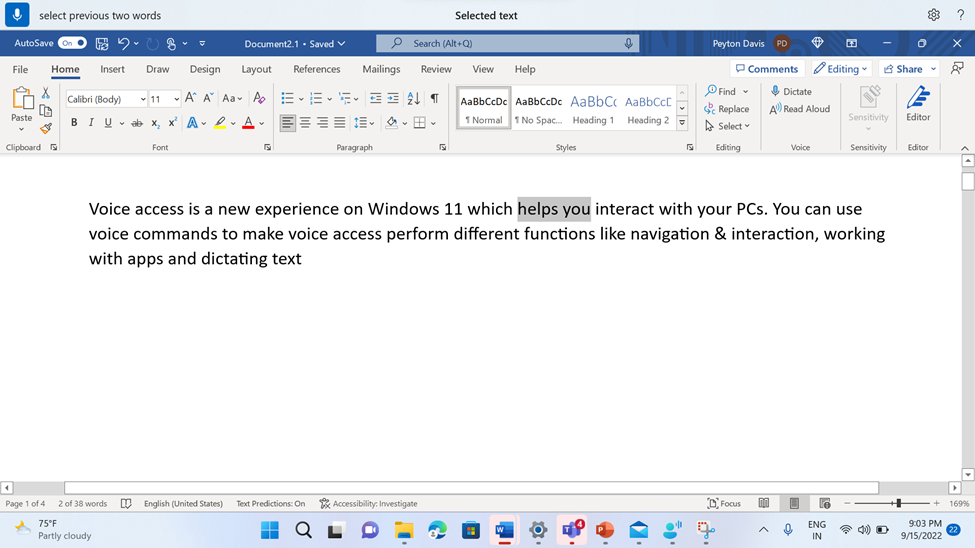
Norėdami pasirinkti konkrečias anksčiau diktuoto teksto dalis, ištarkite "Select previous" (Pasirinkti ankstesnį) arba "Select next" (Pasirinkti kitą) ir nurodo, kiek žodžių, simbolių, eilučių ar pastraipų norite pasirinkti. Tekstas pažymėtas atsižvelgiant į dabartinę žymiklio padėtį.
Pavyzdžiui, jei žymiklis yra žodžio "sąveika" pradžioje, o jūs sakote "pasirinkti du ankstesnius žodžius", pasirenkami žodžiai "padeda".
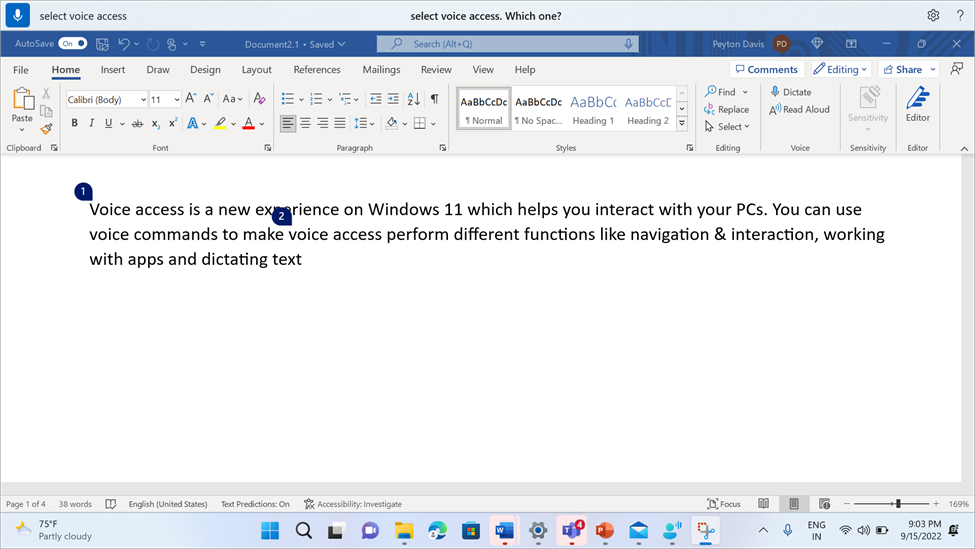
Norėdami pažymėti bet kurią frazę teksto lauke, neatsižvelgiant į žymiklio padėtį, ištarkite "Select" ir frazę. Pavyzdžiui, norėdami pasirinkti frazę "prieiga balsu", ištarkite "Select voice access". Jei frazė "prieiga balsu" pasitaiko kelis kartus, balso prieiga visiems atvejams suteikia numeruotą žymą ir paprašo pasirinkti norimą egzempliorių. Tada ištarkite "Click" ir numerį, susietą su frazės, kurią norite pasirinkti, egzemplioriumi. Pvz., "Spustelėti vieną" pažymi pirmą balso prieigos atvejį pirmoje eilutėje.
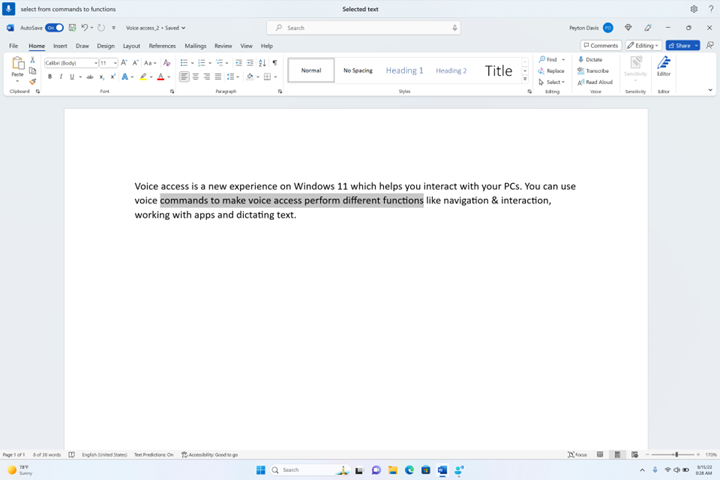
Taip pat galite teksto lauke pažymėti teksto diapazoną. Norėdami tai padaryti, ištarkite "Select from" (pasirinkti iš), po to diapazono pradžios tekstą ir "To" (Kam), o po to – diapazono pabaigos tekstą. Pavyzdžiui, "Pasirinkti nuo komandų iki funkcijų" pažymi viską tarp dviejų žodžių.
| Norėdami atlikti | Ištarkite | Pavyzdys |
|---|---|---|
| Pasirinkti paskutinį diktuotą tekstą. | „Pasirinkti tai“ | |
| Pažymėti visą teksto lauke esantį tekstą. | „Žymėti viską“ | |
| Teksto lauke pasirinkti konkrečią teksto dalį. | "Pažymėti <tekstą>" | "Pasirinkite sveikas, pasauli" |
| Teksto lauke pasirinkti teksto diapazoną. | "Pasirinkti nuo <1> teksto iki <2> teksto" | "Pasirinkti nuo komandų iki funkcijų" |
| Pasirinkti ankstesnį arba paskesnį žodį (-ius). | "Pasirinkti ankstesnį <žodžių> skaičių" arba "Pasirinkti kitą <žodžių> skaičių" |
"Pasirinkti ankstesnį žodį" arba "Pasirinkti kitus du žodžius" |
| Pasirinkti ankstesnį arba paskesnį (-ius) simbolį (-ius). | "Pasirinkti ankstesnį <simbolių> skaičių" arba "Pasirinkti kitą <simbolių> skaičių" | "Pasirinkti ankstesnį simbolį" arba "Pasirinkti paskesnius tris simbolius" |
| Pasirinkti ankstesnę arba paskesnę (-es) eilutę (-es). | "Pasirinkti ankstesnį <eilučių> skaičių" arba "Pasirinkti kitą <eilučių> skaičių" |
"Pasirinkti dvi ankstesnes eilutes" arba "Pasirinkti kitas keturias eilutes" |
| Pasirinkti ankstesnę arba kitą pastraipą (-as). | "Pasirinkti ankstesnį <pastraipų> skaičių" arba "Pasirinkti kitą <pastraipų> skaičių" |
"Pasirinkti dvi ankstesnes pastraipas" arba "Pasirinkti kitas tris pastraipas" |
| Valyti pažymėtą tekstą. | "Anuliuoti žymėjimą" |
Norėdami pažymėti neredaguojamą tekstą, naudokite tinklelio perdangos vilkimo funkciją. Norėdami pasirinkti vaizdus ir kitą netekstinį turinį, naudokite tinklelio perdangą. Daugiau informacijos rasite skyriuje Pelės naudojimas balsu.
Pastaba
Jei viena iš žymėjimo komandų pateikia klaidą, galite naudoti kitus pasirinkimo tipus arba tinklelio perdangas.
Taip pat žr.
Naudoti balsą sąveikai su ekrane rodomais elementais
Balso prieiga Dažnai užduodami klausimai
Techninė pagalba klientams, turintiems negalią
„„Microsoft““ nori, kad visiems klientams būtų kuo patogiau naudotis savo programine įranga. Jei turite negalią arba turite klausimų, susijusių su pritaikymu neįgaliesiems, susisiekite su "„Microsoft“" pritaikymo neįgaliesiems "Answer Desk" techninės pagalbos. „Microsoft Disability Answer Desk“ palaikymo komanda apmokyta daugelio populiarių pagalbinių technologijų ir gali suteikti pagalbą anglų, ispanų, prancūzų kalba ir JAV ženklų kalba. Apsilankykite svetainėje „„Microsoft“ Disability Answer Desk“ ir sužinokite kontaktinę informaciją jūsų regione.
Jei esate valstybinės įstaigos, komercinis ar įmonės vartotojas, susisiekite su įmonės neįgaliųjų aptarnavimo centru.