
Šis straipsnis skirtas žmonėms, kurie nori valdyti savo kompiuterį ir kurti tekstą balsu naudodami „Windows“. Šis straipsnis yra „Windows“ pritaikymo neįgaliesiems palaikymoturinio dalis, kur galite rasti daugiau informacijos apie Windows pritaikymo neįgaliesiems funkcijas. Jei reikia bendros pagalbos, apsilankykite "Microsoft" palaikymo pagrindiniame puslapyje.
Naudokite balso prieigos komandas, kad redaguotumėte naudojamą tekstą. Galite iškirpti, kopijuoti ir įklijuoti tekstą, taikyti paryškintąjį arba pasvirąjį formatavimą ir konvertuoti tekstą į didžiąsias raides naudodami tiesiogines balso komandas. Norėdami gauti balso prieigos komandų sąrašą, eikite į balso prieigos komandų sąrašą.
Balso prieiga yra "Windows 11" funkcija, leidžianti visiems valdyti savo kompiuterį ir kurti tekstą tik balsu ir be interneto ryšio. Pavyzdžiui, galite atidaryti ir perjungti programėles, naršyti internete ir skaityti bei kurti el. laiškus balsu. Daugiau informacijos rasite dalyje Balso prieigos naudojimas kompiuteriui valdyti ir teksto kūrimas balsu.
Balso prieiga pasiekiama "Windows 11" 22H2 ir naujesnėse versijose. Daugiau informacijos apie naujas "Windows 11 22H2" funkcijas ir kaip gauti naujinimą, žr. Kas nauja naujausiuose "Windows" naujinimuose. Nežinote, kurią „Windows“ versiją naudojate? Žr.: Rasti „Windows“ versiją.
Jei norite redaguoti tekstą, su kuriuo ką tik dirbote, balso prieiga turi skirtingas komandas. Pvz., jei ką tik padiktavote eilutę "darbas su programomis ir teksto diktavimas" ir norite perfrazuoti eilutę, ištarkite "Naikinti tai" ir balso prieiga pašalins visą ką tik padiktuotą eilutę.
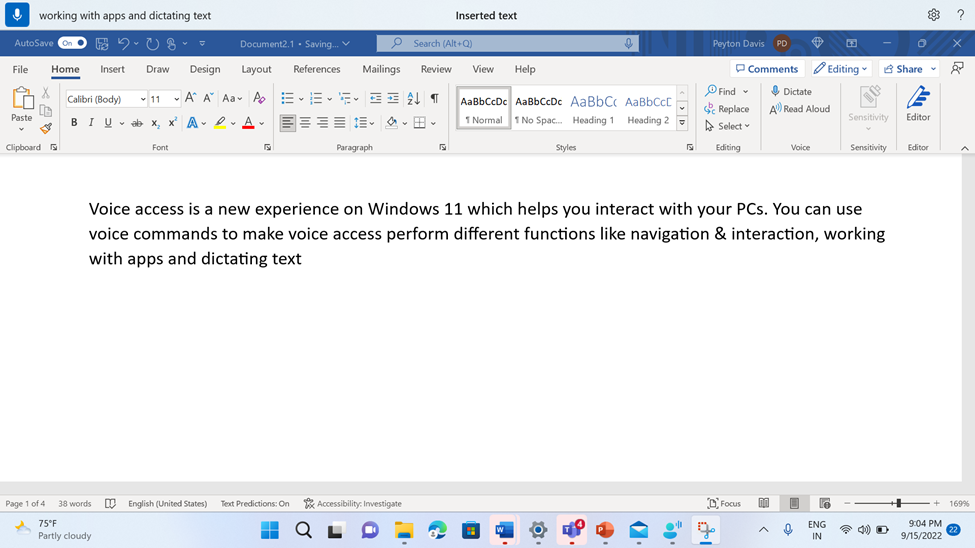

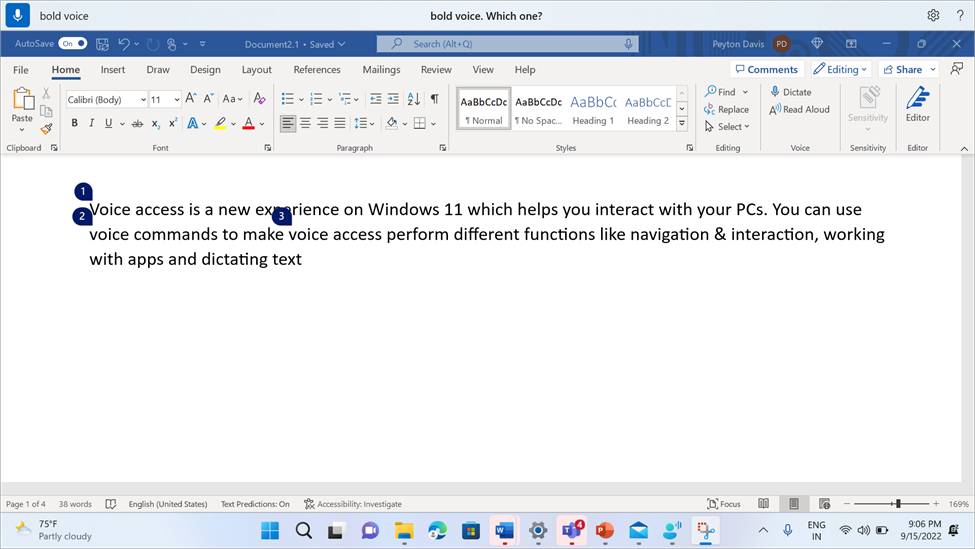
Jei norite redaguoti konkrečią frazę ir yra keli tokios frazės egzemplioriai, balso prieiga visiems atitikmenims priskiria sunumeruotas žymas. Tada galite pasirinkti konkretų egzempliorių, kurį norite redaguoti.
Pavyzdžiui, norėdami žodžiui "balsas" taikyti paryškintąjį formatavimą, ištarkite "Paryškintasis balsas". Kadangi šis žodis pasikartoja kelis kartus, balso prieiga rodo sunumeruotas žymas. Norėdami redaguoti žodį "balsas" antros eilutės pradžioje, ištarkite "Click two" (spustelėkite du).
Jei norite pašalinti tarpus tarp ką tik padiktuotų žodžių, naudokite komandą "Nėra tarpo". Tai naudinga įvedant vartotojų vardus arba el. pašto ID. Pavyzdžiui, jei padiktavote "Peyton Davis", bet iš tikrųjų norėjote "PeytonDavis" be tarpo, galite tiesiog pasakyti "No space that" padiktavę tekstą.
Pastaba
Taip pat įterpdami tekstą galite naudoti komandą "Nėra tarpų". Norėdami sužinoti daugiau apie komandą, eikite į dalį Teksto diktavimas balsu.
| Norėdami atlikti | Ištarkite | Pavyzdys |
|---|---|---|
| Naikinti pasirinktą arba paskutinį diktuotą tekstą. | "Naikinti tai" | |
| Naikinti konkrečią teksto lauko teksto dalį. | "Naikinti <tekstą>" | "Naikinti sveikas, pasauli" |
| Naikinti ankstesnį arba paskesnį (-ius) simbolį (-ius), žodį (-ius), eilutę (-es) arba pastraipą (-as). | "Naikinti ankstesnį <simbolių, žodžių, eilučių arba pastraipų> skaičių" arba "Naikinti paskesnį <simbolių, žodžių, eilučių arba pastraipų> skaičių" | "Naikinti ankstesnį žodį", "Naikinti kitas dvi eilutes", "Naikinti ankstesnę pastraipą" |
| Naikinti visą teksto lauke esantį tekstą. | „Naikinti viską“ | |
| Iškirpti pasirinktą tekstą arba paskutinį diktuotą tekstą. | „Iškirpti tai“ | |
| Kopijuoti pasirinktą tekstą arba paskutinį padiktuotą tekstą. | „Kopijuoti tai“ | |
| Įklijuoti tekstą į teksto lauką. | "Įklijuoti" | |
| Anuliuoti arba grąžinti ankstesnį veiksmą. | „Anuliuoti tai“ | |
| Perdaryti arba atkurti ankstesnį veiksmą. | „Perdaryti tai“ | |
| Taikyti paryškintąjį formatavimą konkrečiam tekstui. | "Paryškintasis <tekstas>" | "Drąsus sveikas, pasauli" |
| Taikyti pasvirąjį formatavimą konkrečiai teksto daliai. | "Padaryti <tekstą> pasviruoju" | "Rašyti pasviruoju šriftu sveikas, pasauli" |
| Pabraukti konkrečią teksto dalį. | "Pabraukti <tekstą>" | "Pabraukti sveikas, pasauli" |
| Taikyti paryškintąjį, kursyvą arba pabrauktą formatavimą pasirinktam tekstui arba paskutiniam diktuotam tekstui. | "Paryškinti tai" "Rašyti pasviruoju šriftu" "Pabraukti tai" |
|
| Konkretaus žodžio pirmąją raidę rašyti didžiąja raide. | "Žodį> rašyti didžiąja <raide" | "Labas rašyti didžiąja raide" |
| Įterpti tekstą žymiklyje ir kiekvieną žodį rašyti didžiąja raide. | "Caps <text>" | "Caps hello world" |
| Visas konkretaus žodžio raides rašyti didžiosiomis raidėmis. | "Žodis> didžiosiomis raidėmis<" | "Didžiosios raidės labas" |
| Visas konkretaus žodžio raides pakeisti į mažąsias. | "Mažosios raidės <žodis>" | "Mažosios raidės labas" |
| Atlikti veiksmus su pasirinktu tekstu arba paskutiniu diktuotu tekstu. | "<Veiksmas> , kuris" | "Rašyti didžiąja raide", "Rašyti didžiosiomis raidėmis", "Rašyti mažosiomis raidėmis" |
| Imtis veiksmų su paskesniu arba ankstesniu žodžiu (-iais), eilute (-ėmis) ar pastraipa (-omis) | "Veiksmas<> ankstesnis <žodžių, eilučių arba pastraipų> skaičius" arba "Kitas<< veiksmas> žodžių, eilučių arba pastraipų> skaičius" | "Rašyti didžiosiomis raidėmis du ankstesnius žodžius", "Rašyti didžiosiomis raidėmis kitas dvi eilutes" |
| Pašalinti visus pasirinkto teksto arba paskutinio diktuoto teksto tarpus. Pavyzdžiui, jei paskutiniame sakinyje padiktavote "Peyton Davis @outlook.com" ir norite pašalinti visus tarpus, kad gautumėte išvestį kaip PeytonDavis@outlook.com. | „Nėra tarpo“ | |
| Įterpti tekstą žymiklyje be jokių tarpų prieš tekstą. Pavyzdžiui, jei į teksto lauką įtraukėte tekstą "Peyton" ir norite įterpti "Davis", bet nenorite įtraukti tarpo prieš "Davis". Išvestis bus "PeytonDavis". | "Nėra tarpo <tarp teksto>" | "Nėra tarpo Davis" |
Pastaba
- Jei jau pažymėjote dalį teksto su konkrečiomis pasirinkimo komandomis arba kitais įvesties metodais (pvz., klaviatūra arba pele), tada ištariate redagavimo komandą naudodami struktūrą "<Veiksmas> , kad", pvz., "Naikinti tai", balso prieiga pritaikys komandą pažymėtai teksto daliai.
- Komanda "Didžiosios raidės" pakeičia visą pažymėtą tekstą į didžiąsias raides. Komanda "Rašyti didžiąja raide" keičia tik didžiąsias ir mažąsias raides kiekvieno pažymėto žodžio pirmąsias raides į didžiąsias.


Jei redagavimo komandos nepavyksta, pabandykite naudoti pasirinkimo komandas ir standartinius sparčiuosius klavišus, kad atliktumėte redagavimą (pvz., "Press Backspace" arba "Press Control B"). Daugiau informacijos rasite skyriuje Klaviatūros naudojimas balsu.
Taip pat žr.
Naudoti balsą darbui su langais ir programomis
Naudoti balsą sąveikai su ekrane rodomais elementais
Balso prieiga Dažnai užduodami klausimai
Techninė pagalba klientams, turintiems negalią
„„Microsoft““ nori, kad visiems klientams būtų kuo patogiau naudotis savo programine įranga. Jei turite negalią arba turite klausimų, susijusių su pritaikymu neįgaliesiems, susisiekite su "„Microsoft“" pritaikymo neįgaliesiems "Answer Desk" techninės pagalbos. „Microsoft Disability Answer Desk“ palaikymo komanda apmokyta daugelio populiarių pagalbinių technologijų ir gali suteikti pagalbą anglų, ispanų, prancūzų kalba ir JAV ženklų kalba. Apsilankykite svetainėje „„Microsoft“ Disability Answer Desk“ ir sužinokite kontaktinę informaciją jūsų regione.
Jei esate valstybinės įstaigos, komercinis ar įmonės vartotojas, susisiekite su įmonės neįgaliųjų aptarnavimo centru.