
Šis straipsnis skirtas žmonėms, kurie nori valdyti savo kompiuterį ir kurti tekstą balsu naudodami „Windows“. Šis straipsnis yra „Windows“ pritaikymo neįgaliesiems palaikymoturinio dalis, kur galite rasti daugiau informacijos apie Windows pritaikymo neįgaliesiems funkcijas. Jei reikia bendros pagalbos, apsilankykite "Microsoft" palaikymo pagrindiniame puslapyje.
Norint užbaigti pradinę balso prieigos sistemoje "Windows" sąranką, reikalingas interneto ryšys. Norėdami gauti balso prieigos komandų sąrašą, eikite į balso prieigos komandų sąrašą.
Balso prieiga yra "Windows 11" funkcija, leidžianti visiems valdyti savo kompiuterį ir kurti tekstą tik balsu ir be interneto ryšio. Pavyzdžiui, galite atidaryti ir perjungti programėles, naršyti internete ir skaityti bei kurti el. laiškus balsu. Daugiau informacijos rasite dalyje Balso prieigos naudojimas kompiuteriui valdyti ir teksto kūrimas balsu.
Balso prieiga pasiekiama "Windows 11" 22H2 ir naujesnėse versijose. Daugiau informacijos apie naujas "Windows 11 22H2" funkcijas ir kaip gauti naujinimą, žr. Kas nauja naujausiuose "Windows" naujinimuose. Nežinote, kurią „Windows“ versiją naudojate? Žr.: Rasti „Windows“ versiją.
Šioje temoje
Paleisti balso prieigą
Balso prieigą galite paleisti iš parametrų arba naudodami "Windows" iešką.
Prieigos balsu pradžia dalyje Parametrai
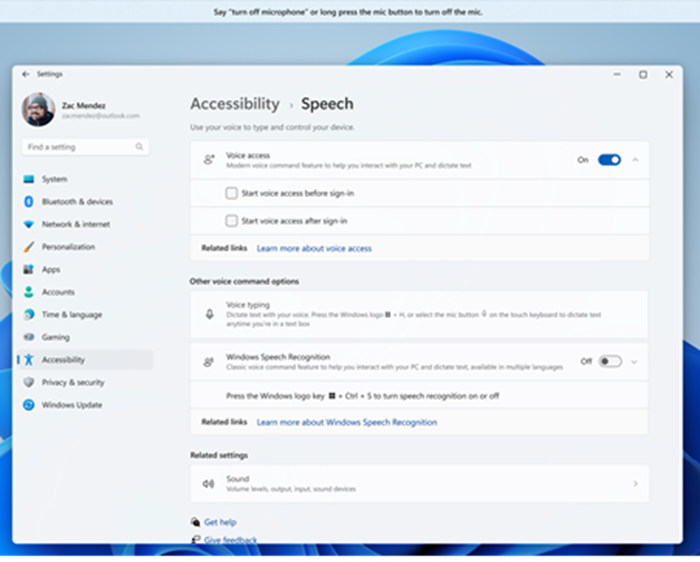
- Pradžios meniu pasirinkite Parametrai
 " pritaikymas neįgaliesiems" kalba.
 - Įjunkite balso prieigos jungiklį.
Patarimas
Jei norite automatiškai paleisti balso prieigą kaskart įjungus kompiuterį, pažymėkite žymės langelius "Pradėti balso prieigą prieš prisijungiant prie kompiuterio" arba "Paleisti balso prieigą prisijungus prie kompiuterio ".
Prieigos balsu paleidimas iš "Windows" ieškos
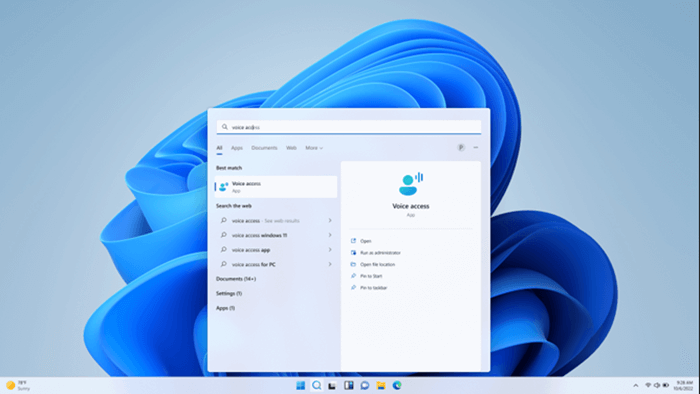
- Atidarykite "Windows" iešką ir įveskite voice access.
- Pasirinkite Atidaryti , kad pradėtumėte prieigą balsu.
Patarimas
Pasirinkite Prisegti prie pradžios ekrano arba Prisegti prie užduočių juostos , kad ateityje greičiau ją rastumėte balsu.
Kalbų failų atsisiuntimas
Balso prieiga šiuo metu pasiekiama šiomis kalbomis ir dialektais: anglų (JAV), anglų (JK), anglų (Indija), anglų (Naujoji Zelandija), anglų (Kanada), anglų (Australija), ispanų (Ispanija), ispanų (Meksika), vokiečių (Vokietija), prancūzų –Prancūzija, prancūzų (Kanada), supaprastinta kinų (Kinija), tradicinė kinų (Taivanas), japonų ir italų.
Pirmą kartą atidarę balso prieigą, matysite pasveikinimo ekraną, kuriame paaiškinama, kaip ši funkcija veikia ir ko reikia norint pradėti darbą. Šios informacijos peržiūra padeda suprasti, kaip naudojamas mikrofonas ir kalba, kad prieš tęsdami galėtumėte priimti informatyvų sprendimą.
Šiame ekrane pasirinkite pageidaujamą balso prieigos kalbą . Jei rodoma kalba nepalaikoma, vis tiek galite pasirinkti iš palaikomų kalbų sąrašo balso prieigos srityje ir ją naudoti.

Pasirinkus Sutikti ir tęsti, balso prieiga pradeda atsisiųsti reikiamus pasirinktos kalbos failus, kuriuos naudos įrenginyje veikiantis kalbėjimo atpažinimas. Norint atlikti šį veiksmą, reikės interneto ryšio . Atsisiuntimas vyksta tame pačiame ekrane ir gali užtrukti kelias minutes. Galite bet kada atšaukti arba išeiti iš sąrankos. Jei išeisite prieš pasibaigiant atsisiuntimui, kitą kartą atidarius balso prieigą reikės iš naujo paleisti sąranką.
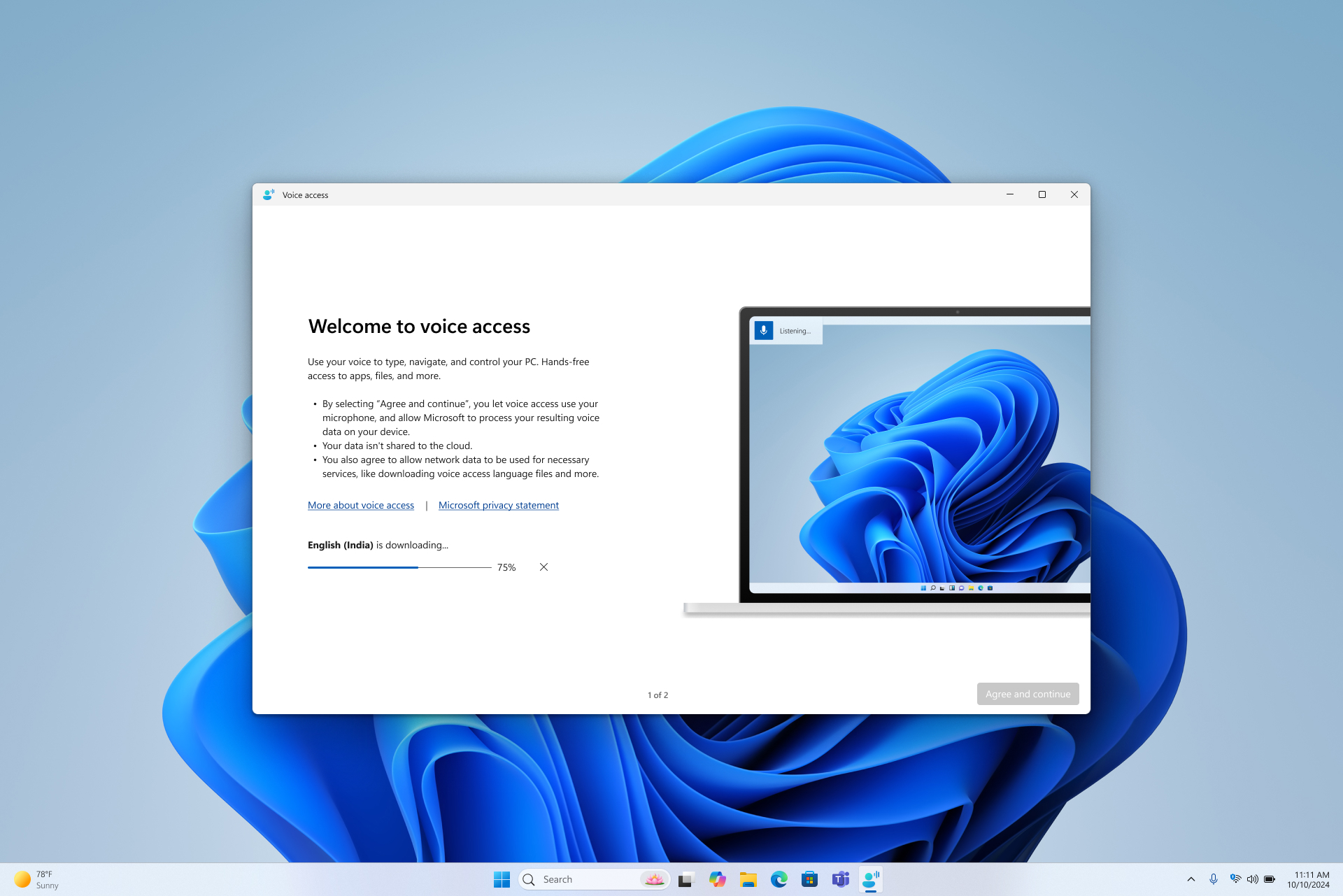
- Jei prieš atsisiųsdami norite sužinoti daugiau, pasirinkite saitus Daugiau apie balso prieigą ir "„Microsoft“" privatumo patvirtinimą .
- Bet kuriuo metu galite perjungti kalbą į kitą iš balso prieigos parametrų "" kalbų.
- Kai kalbos modelis bus baigtas atsisiųsti, bus rodomas mikrofono sąrankos ekranas. Šis veiksmas padeda užtikrinti, kad balso prieiga gali aiškiai jus girdėti ir naudoja pageidaujamą mikrofoną.

- Šiuo metu balso prieiga yra parengta naudoti. Kai pažymėtas numatytasis mikrofonas, galite išeiti iš sąrankos ir nedelsdami pradėti naudoti balso prieigą. Kai aktyvi prieiga balsu, ekrano viršuje matysite prieigos balsu juostą .
- Šiame puslapyje galite patvirtinti, kad prijungtas mikrofonas, ir nustatyti numatytąjį įvesties įrenginį prieigai balsu. Jei turite kelis mikrofonus, galite pasirinkti kitą, įtraukti naują įrenginį arba atidaryti garso parametrus, kad atliktumėte keitimus.
- Jei pasirinksite Tęsti, gausite trumpą interaktyvų vadovą, kuriame rodoma, kaip pradėti valdyti kompiuterį balsu. Šis veiksmas yra nebūtinas – nesvarbu, ar tęsite toliau, ar išeisite, galėsite iš karto pradėti naudoti balso prieigą. Daugiau informacijos rasite Darbo su prieiga balsu pradžia.
Pastaba
Mikrofono naudojimą balsu valdo jūsų privatumo parametrai. Norėdami patikrinti, ar leidžiama naudoti mikrofoną, eikite į Parametraiprivatumas & sauga" mikrofonas" Suteikti programėlėms prieigą prie jūsų mikrofono" Leiskite darbalaukio programoms pasiekti jūsų mikrofoną.
Taip pat žr.
Darbo su prieiga balsu pradžia
Naudoti balsą darbui su langais ir programomis
Naudoti balsą sąveikai su ekrane rodomais elementais
Techninė pagalba klientams, turintiems negalią
„„Microsoft““ nori, kad visiems klientams būtų kuo patogiau naudotis savo programine įranga. Jei turite negalią arba turite klausimų, susijusių su pritaikymu neįgaliesiems, susisiekite su "„Microsoft“" pritaikymo neįgaliesiems "Answer Desk" techninės pagalbos. „Microsoft Disability Answer Desk“ palaikymo komanda apmokyta daugelio populiarių pagalbinių technologijų ir gali suteikti pagalbą anglų, ispanų, prancūzų kalba ir JAV ženklų kalba. Apsilankykite svetainėje „„Microsoft“ Disability Answer Desk“ ir sužinokite kontaktinę informaciją jūsų regione.
Jei esate valstybinės įstaigos, komercinis ar įmonės vartotojas, susisiekite su įmonės neįgaliųjų aptarnavimo centru.