Yra keli būdai, kaip rasti "Surface" įrenginio, "Surface" priedų arba kitų "„Microsoft“" priedų serijos numerį. Serijos numeris paprastai yra:
- 12 skaitmenų skaitmeninis kodas arba
- 14 simbolių raidinis skaitinis kodas (be tarpų ar brūkšnių)
Norėdami sužinoti, kaip rasti serijos numerį, pasirinkite vieną iš toliau pateiktų skirtukų.
Kad galėtumėte užregistruoti savo "Surface" įrenginį arba atlikti jo techninę priežiūrą, jums reikės žinoti jo serijos numerį. Pirmiausia, jis padeda išsiaiškinti, kurį „Surface“ modelį turite.
Galite rasti savo "Surface" serijos numerį:
- "Surface" programėlėje
- Dalyje Parametrai
- Įrenginyje
- Jei naudojate "Surface UEFI"
- Puslapyje Įrenginių aptarnavimas & taisymas
- Originalioje pakuotėje
- Ant "Surface" liestuko, "Surface Dock", "Surface" klaviatūros / teksto rinkimo dangos arba kito "Surface" priedo
Serijos numerio radimas „Surface“ programėlėje
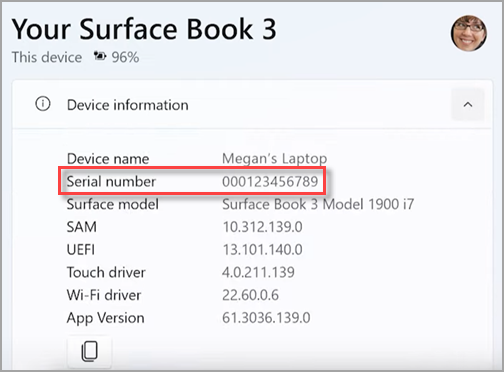
Lengviausias būdas rasti savo serijos numerį – naudoti „Surface“ programėlę. Čia rodomas jūsų "Surface" įrenginio ir kiekvieno "Surface" priedo serijos numeris.
Pasirinkite
 Pradžia , ieškokite "Surface", tada rezultatų sąraše pasirinkite programėlę.
Pastaba
Jei ieškos rezultatuose nematote "Surface" programėlės, gali tekti atsisiųsti "Surface" programą iš "Microsoft Store".
Išplėskite įrenginio informaciją ir žiūrėkite į reikšmę šalia Serijos numeris.
Serijos numerio radimas "Windows" parametruose
Įrenginiuose, kuriuose veikia "Windows 11" arba "Windows 10", serijos numerį galite rasti nustatymuose:
- Dešiniuoju pelės mygtuku spustelėkite (arba ilgai paspauskite) , tada pasirinkite Parametrai
 >Užduočių
 >Apie
>Apie .
. - Šiame puslapyje rasite "Windows" specifikacijas ir raskite savo serijos numerį.
Serijos numerio radimas ant įrenginio
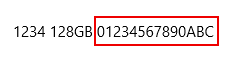
Serijos numerio ieškokite "Surface" įrenginio galinėje arba apatinėje dalyje. Ji dažnai pateikiama šalia modelio ir saugyklos informacijos. Jei rodomos kelios simbolių grupės, serijos numeris paprastai yra paskutinė grupė.
Pavyzdys:
| Jei turite šį „Surface“ | Jį rasite čia |
|---|---|
| "Surface Laptop", bet kuris "Surface Laptop Go"ir "Surface Laptop SE" | Ieškokite po klaviatūra netoli lankstų.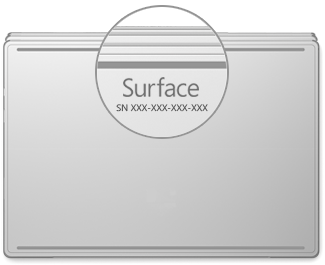
|
| Bet kuris "Surface Laptop Studio" | Paleidę nešiojamojo kompiuterio režimą, švelniai pasukite ekrano viršų atgal 180 laipsnių. Serijos numeris rodomas ekrano galinėje dalyje, netoli vidurio.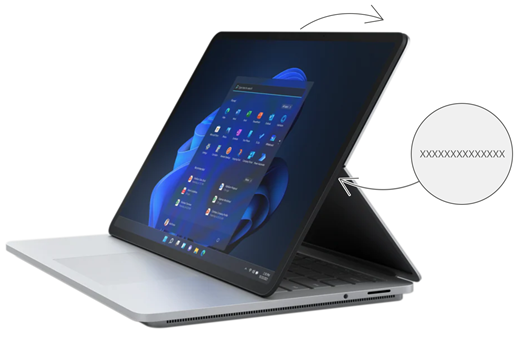
|
| Bet kuris "Surface Pro" modelis, bet kuris "Surface Go" modelis, "Surface 2", "Surface 3" ir "Surface RT" | Atlenkite stovelį ir ieškokite skaičių eilutės netoli pagrindo.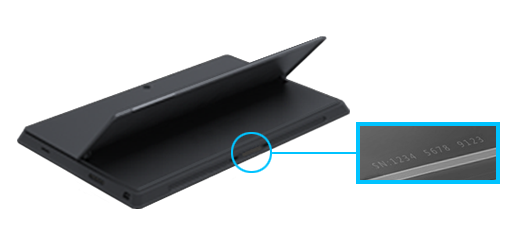
|
| Bet kuris "Surface Book" modelis (ant ekrano) | Ieškokite apatiniame ekrano krašte, kuris jis prijungiamas prie klaviatūros (arčiausiai kairėje esančio magneto). Turėsite atjungti ekraną nuo klaviatūros. Pastaba: tai tas pats serijos numeris, kuris bus rodomas "Surface" programėlėje arba sistemos parametruose. 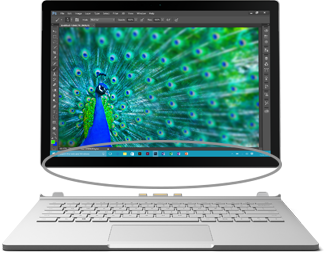
|
| Bet kuris "Surface Book" modelis (klaviatūros apačioje) | Ieškokite klaviatūros apačioje.
|
| Bet kuris "Surface Studio" | Padėkite „Surface Studio“ ekranu žemyn ir ieškokite pagrindo apačioje.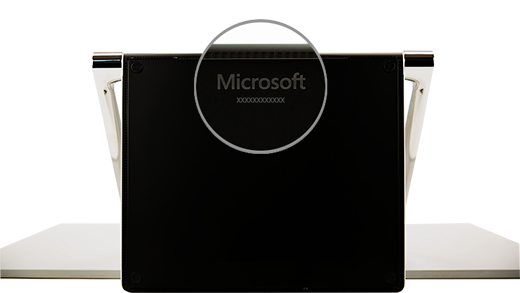
|
| "Surface Duo" (ant SIM kortelės dėklo) | Įkiškite SIM ištraukimo įrankį į nedidelę skylutę dešinėje pusėje ir švelniai paspauskite, kad atidarytumėte SIM kortelės dėklą. Švelniai ištraukite SIM dėklą, kad rastumėte serijos numerį jo viduje.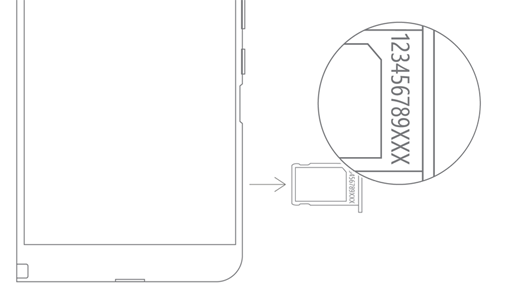
Pastaba: Jei buferis pritvirtintas, SIM kortelės dėklas gali neišeiti iki galo. Jei taip nutinka, šiek tiek įkiškite SIM ištraukimo įrankį atgal į SIM kortelės dėklo angą, tada atsargiai pakreipkite įrankį ir iki galo ištraukite dėklą. Galbūt galėsite nagais suimti ilgesnį SIM dėklo galą, kad jį pašalintumėte. |
| "Surface Duo 2" (ant SIM kortelės dėklo) | Kai "Surface Duo 2" uždarytas, o trigubo objektyvo galinis fotoaparatas nukreiptas į viršų, įkiškite SIM ištraukimo įrankį į mažą skylutę kairiojo ekrano apačioje ir švelniai paspauskite, kad atidarytumėte SIM kortelės dėklą. Švelniai ištraukite SIM dėklą, kad rastumėte serijos numerį jo viduje.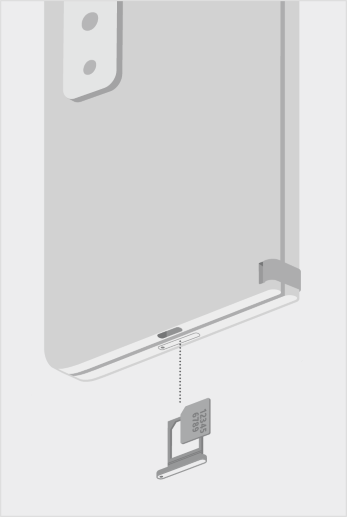
|
"Surface UEFI" serijos numerio radimas
Serijos numerį galite rasti "Surface UEFI" dalyje PC informacija . Norėdami sužinoti daugiau, žr. Kaip naudoti "Surface" UEFI.
Serijos numerio radimas puslapyje Įrenginio aptarnavimas & taisymas
Eikite į dalį Įrenginių aptarnavimas ir taisymas , prisijunkite naudodami savo "Microsoft" paskyrą, kad pamatytumėte jūsų paskyroje užregistruotus įrenginius.
Kur ant pakuotės rasti serijos numerį
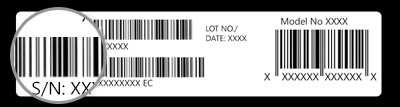
Jei vis dar turite originalią „Surface“ įrenginio pakuotę, serijos numerį galite rasti ant brūkšninio kodo etiketės.
„Surface“ priedų serijos numerio radimas
"Surface Keyboard" arba "Surface Type Cover"
Raskite serijos numerį "Surface" programėlėje. Toliau aprašyta, kaip tai padaryti.
Pasirinkite "
, ieškokite " Surface", tada rezultatų sąraše pasirinkite programėlę.Pastaba
Jei ieškos rezultatuose nematote "Surface" programėlės, gali tekti atsisiųsti "Surface" programą iš "Microsoft Store".
Pasirinkite "Surface Pro" 12 colių klaviatūros arba "Surface Pro Flex" klaviatūros>įrenginio informaciją. Čia pateikiamas serijos numeris.
Serijos numerio radimas ant "Surface Type Cover" arba "Surface Pro Signature" klaviatūros

|
"Surface Pro" klaviatūros (arba teksto rinkimo dangos) serijos numerį galite rasti netoli jos nugarėlės kairės pusės arba centro (srities, kuri jungiama prie "Surface"). Serijos numeris yra skaitmenų eilutė, kuri atrodo maždaug taip: XXXXXXXXXXXX |
|---|
Kur ant pakuotės rasti serijos numerį
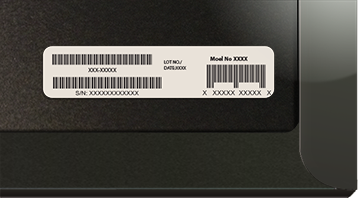
Jei vis dar turite originalią pakuotę, serijos numerį galite rasti ant brūkšninio kodo etiketės:
|
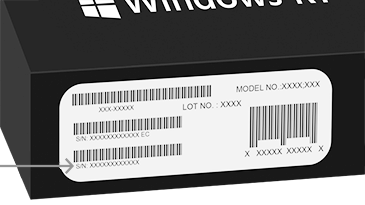
Jei "Type Cover" arba "Surface Pro Signature" klaviatūrą įsigijote atskirai, serijos numerio brūkšninio kodo etiketė bus ant dėžutės, kurioje jie buvo gauti. |
|---|---|
|
Jei įsigijote "Surface", kuris buvo pateikiamas kartu su "Type Cover" arba "Signature" klaviatūra, serijos numeris bus ant dėžutės esančios brūkšninio kodo etiketės kartu su "Surface" serijos numeriu. |
"Surface Slim" liestukas arba "Surface" liestukas
Raskite savo liestuko serijos numerį programėlėje "Surface". Toliau aprašyta, kaip tai padaryti.
Pasirinkite "
, ieškokite " Surface", tada rezultatų sąraše pasirinkite programėlę.Pastaba
Jei ieškos rezultatuose nematote "Surface" programėlės, gali tekti atsisiųsti "Surface" programą iš "Microsoft Store".
Pasirinkite "Surface Slim Pen 2", "Surface Slim Pen" arba "Surface" liestuko>įrenginio informaciją. Čia pateikiamas serijos numeris.
"Surface" dokai
Raskite serijos numerį "Surface" programėlėje. Toliau aprašyta, kaip tai padaryti.
Pasirinkite "
, ieškokite " Surface", tada rezultatų sąraše pasirinkite programėlę.Pastaba
Jei ieškos rezultatuose nematote "Surface" programėlės, gali tekti atsisiųsti "Surface" programą iš "Microsoft Store".
Pasirinkite "Surface USB4 Dock", "„Microsoft“ Surface Thunderbolt™ 4 Dock" arba "Surface Dock 2>"įrenginio informaciją. Čia pateikiamas serijos numeris.
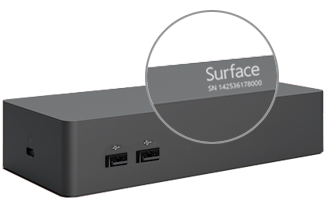
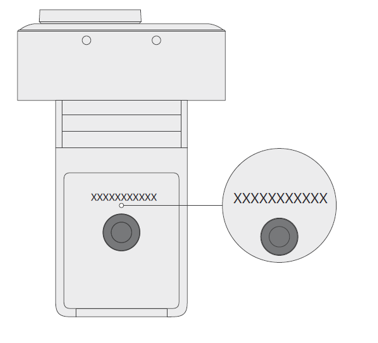
Kur ant „Surface Dock“ rasti serijos numerį
|
Norėdami rasti serijos numerį „Surface Dock“ įrenginyje, įrenginio apačioje ieškokite 12 skaitmenų eilutės. Serijos numeris atrodys taip: XXXXXXXXXXXX. |
|---|
Kur ant pakuotės rasti serijos numerį
|
|
Jei vis dar turite originalią "Surface Dock" įrenginio pakuotę, serijos numerį rasite ant brūkšninio kodo etiketės. |
|---|
"Surface Headphones" arba "Surface Earbuds"
Raskite "Surface Headphones" arba "Surface Earbuds" serijos numerį.
Serijos numerio radimas „Surface“ programėlėje
Štai kaip galite rasti "Surface Headphones" arba "Surface Earbuds" serijos numerį programėlėje "Surface":
-
"Windows 10" / "Windows 11" kompiuteryje: pasirinkite , tada visų programėlių sąraše pasirinkite "Surface". Pasirinkite " Surface Headphones " arba "Surface Earbuds">įrenginio informaciją. Čia pateikiamas serijos numeris.
- "iOS" arba "Android" įrenginyje: atidarykite "Surface" programėlę, tada bakstelėkite Paskyra>"Surface Headphones" arba "Surface Earbuds>"įrenginio informacija. Serijos numerį rasite išsamios informacijos skyriuje.
"Surface Headphones" serijos numerio radimas
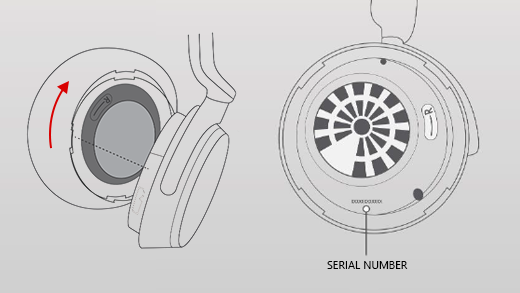
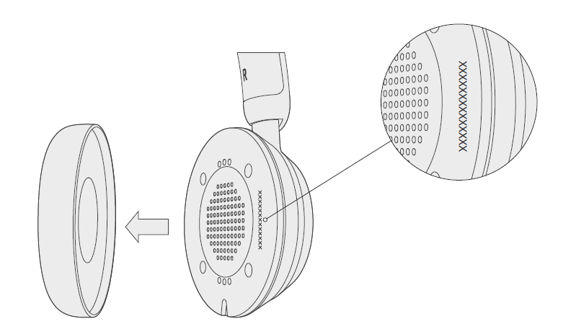
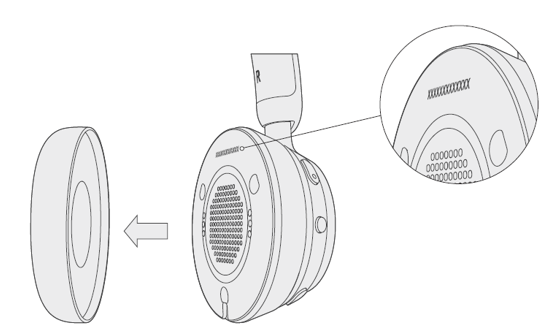
Norėdami rasti serijos numerį "Surface Headphones", turėsite nuimti nuo įrenginio dešiniąją ausinę.
Norėdami nuimti ausų pagalvėlę:
- Pasukite dešinę "Surface Headphones" ausų pagalvėlę į save – turėtumėte galėti matyti ausinių pagalvėlės vidų.
- Tvirtai laikydami dešinę ausų pagalvėlę, pasukite ją prieš laikrodžio rodyklę. Pakelkite ausų pagalvėlę, kad atjungtumėte ją nuo ausinių.
- 12-os skaitmenų serijos numeris bus ant ausinių pagrindo. Prieš vėl pritvirtindami ausų pagalvėlę, užsirašykite serijos numerį.
Norėdami iš naujo pritvirtinti ausų pagalvėlę:
- Suderinkite ausų pagalvėlės griovelius su ausinėmis. Ausų pagalvėlė turi visur aplinkui liestis prie ausinių pagrindo.
- Ausinių pagalvėlės vidų atsukę į save, pasukite ją pagal laikrodžio rodyklę, kad pritvirtintumėte ausinių pagalvėlę prie ausinių pagrindo.
"Surface Earbuds" įkrovimo dėklas
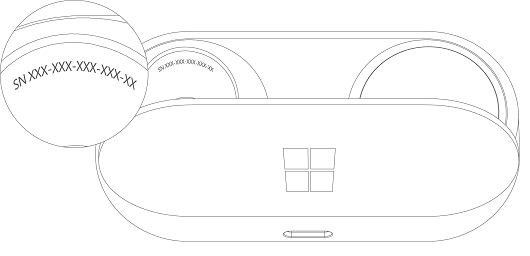
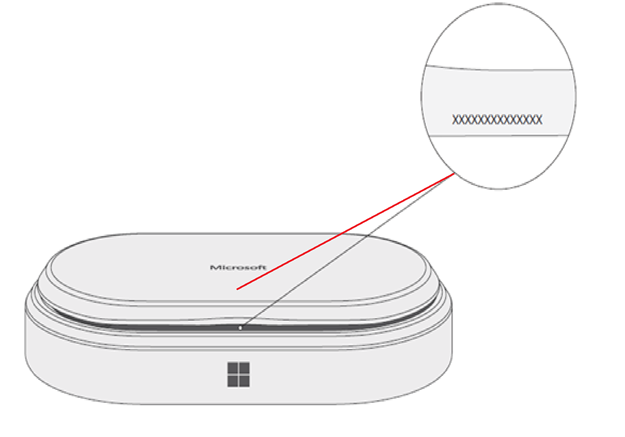
Ant "Surface Earbuds" įkrovimo dėklo raskite "Surface Earbuds" serijos numerį.
Atidarykite įkrovimo dėklą ir išimkite dešinę ausinę.
Apverskite dėklą atgal. 12 skaitmenų serijos numeris nurodytas dešiniosios ausinės skyriuje.
Pastaba
- Jei vis dar turite originalią „Surface Earbuds“ įrenginio pakuotę, serijos numerį taip pat galite rasti ant brūkšninio kodo etiketės.
- Norėdami gauti daugiau informacijos apie ausinių nustatymą programoje "Surface", žr. "Surface Earbuds" nustatymas.
- Norėdami gauti daugiau informacijos apie ausinių parametrų keitimą, žr. "Surface Earbuds" parametrų valdymas.
Susijusios temos
Reikia daugiau pagalbos?
Techninis palaikymas

Jei reikia techninio palaikymo, atidarykite "Surface" programėlę, apibūdinkite problemą ir pasirinkite Gauti pagalbos.
Bendruomenės palaikymas

Bendruomenės gali padėti užduoti klausimus ir išgirsti iš ekspertų, turinčių daug žinių. Klauskite bendruomenės.
Kita pagalba

Jei negalite naudoti "Surface" arba turite klausimų apie ką nors kitą, atidarykite Pagalba ir gaukite pagalbos internete.