Keiskite foną ir klasės rodinį, kai su klase susitinkate virtualiai.
Add a background
Pasirinkite, kas rodoma už jūsų, kai esate prieš kamerą prieš klasės susitikimą arba per jį.
- Eikite į Calendar
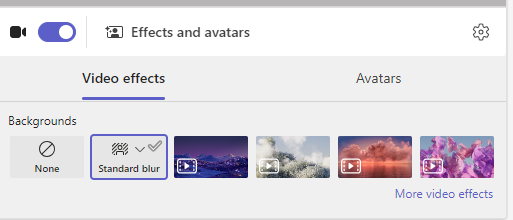
 ir prisijunkite prie susitikimo. Išankstinio prisijungimo ekrane įjunkite kamerą ir pasirinkite Efektai ir pseudoportretai.
 - Pasirinkite Sulieti , kad paslėptumėte foną.
- Arba pasirinkite paveikslėlį ar virtualų foną.
Patarimas
Jei jūsų mokymo įstaigoje ji įgalinta, galite nusiųsti savo nuotrauką, kurią galėsite naudoti kaip foną. Pasirinkite Fono filtrai>+ Pridėti naują. Pasirinkite .JPG, .PNG arba .BMP failą iš savo kompiuterio.
- Spustelėkite Prisijungti dabar , kad pritaikytumėte foną ir pradėtumėte klasę.
Pastaba
Norėdami pakeisti foną susitikimo metu, pasirinkite Daugiau veiksmų>Taikyti fono efektus, pasirinkti fono >peržiūrą Taikyti>ir įjungti vaizdo įrašą. Nuotrauka bus rodoma su kitomis fono parinktimis.

Klasės rodinio keitimas
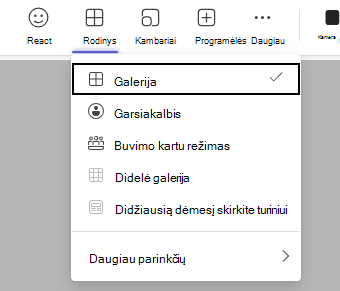
Perjunkite į didžiosios galerijos rodinį arba režimą Kartu , kad susitikimo metu ekrane būtų rodoma visa klasė vienu metu.
- Prisijunkite prie susitikimo.
- Susitikimo valdikliuose pasirinkite Rodinys.
- Pranešėjas: Tiesiog rodomas susitikimo pranešėjas.
- Buvimo kartu režimu: Rodykite jums ir savo mokiniams foną, įtrauktą į visą klasę.
- Didelė galerija: Vienu metu peržiūrėkite visų vaizdo įrašų kanalus.
- Didžiausią dėmesį skirkite turiniui: Kai keli pranešėjai bendrina ekraną kelis kartus (po vieną), pasirinkite Sutelkti dėmesį į turinį , kad sumažintumėte blaškymą.
Pastaba
Didelės galerijos rodinys veikia nuo 9 iki 49 dalyvių. Buvimo kartu režimas veikia nuo 5 iki 49.
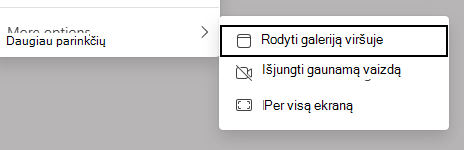
Daugiau parinkčių:
- Rodyti galeriją viršuje
- Išjungti gaunamą vaizdą
- Per visą ekraną