Naudokite "Teams" norėdami organizuoti klasės susitikimus ir bendradarbiauti su klase.
Susitikimo informacijos įtraukimas
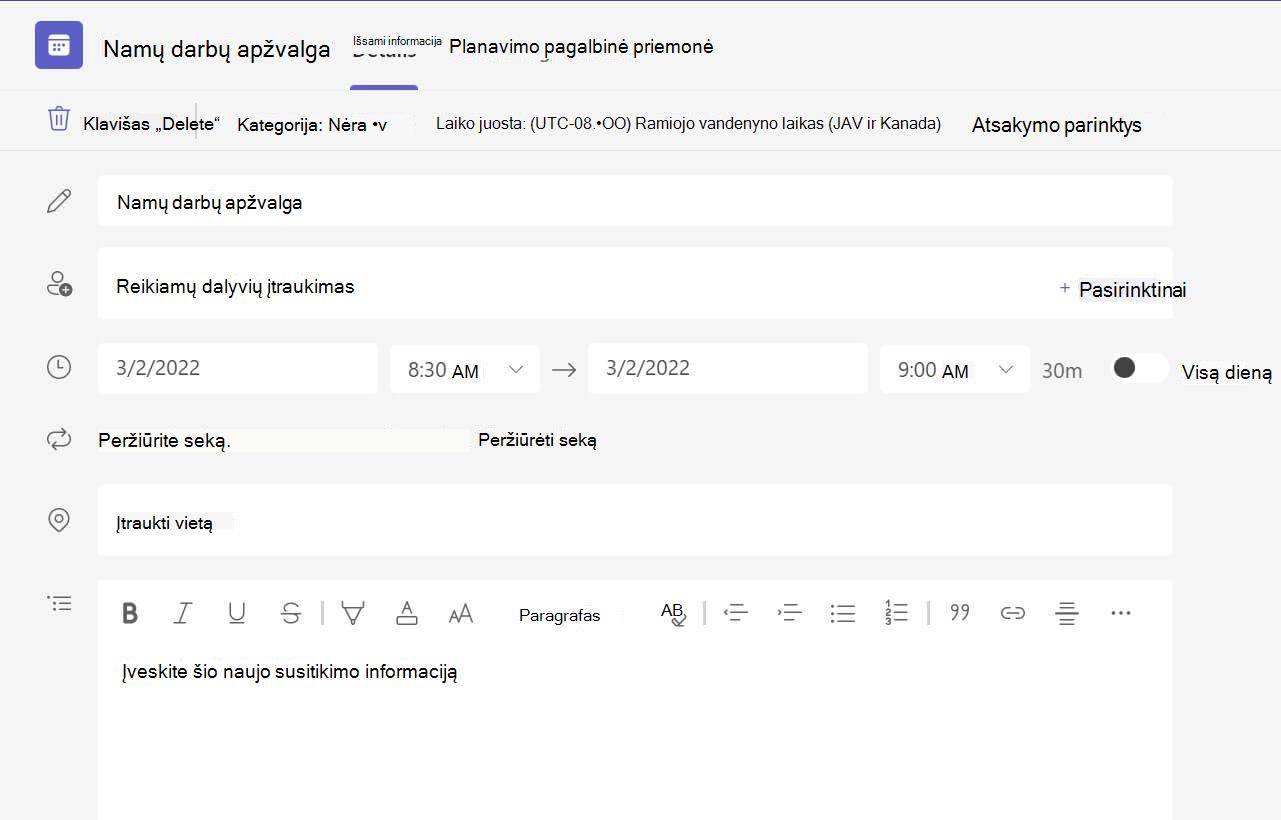
Paruoškite dienotvarkę, pabrėžkite mokymosi tikslus arba sukurkite bet kokio kito tipo pastabą, kurią prieš susitikimą galėsite bendrinti su studentais ar kolegomis.
- Norėdami iš anksto paruošti susitikimo kontekstą ar pastabas, eikite į Calendar
 ir atidarykite susitikimą.
 - Įveskite pastabas teksto lauke, kuriame sakoma Įveskite šio susitikimo informaciją.
- Pasirinkite Įrašyti.
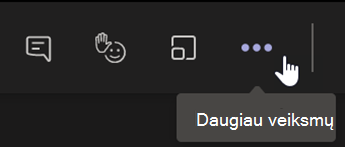
- Norėdami žymėtis pastabas susitikimo metu, pasirinkite Daugiau veiksmų
 >Susitikimo pastabos>Užsirašyti pastabas.
Pastaba
Visos pastabos rodomos "Chat" lange ir įrašomos "Teams" skirtuke Susitikimo pastabos.
Interaktyviosios lentos drobės kūrimas
Naudodami skaitmeninę internetinę interaktyviąją lentą bendradarbiaukite su klase, demonstruokite matematines problemas ir kt.
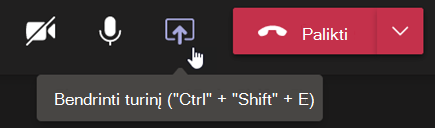
- Susitikimo valdikliuose pasirinkite Bendrinti turinį
 .
. - Pasirinkite interaktyviąją lentą , kad pradėtumėte bendradarbiauti su klase drobėje.
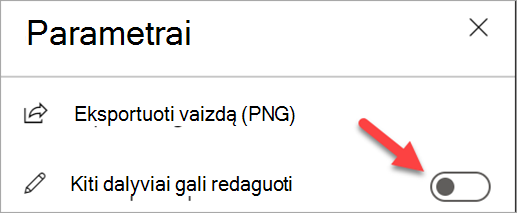
- Norėdami išjungti bendradarbiavimą ir ką nors parodyti savo mokiniams, pasirinkite Parametrai
 , tada perjunkite parinktį Kiti dalyviai gali redaguoti į Išjungta.
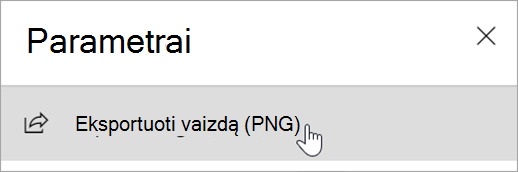
 - Atidarykite Parametrai ir pasirinkite Eksportuoti vaizdą (PNG), kad išsaugotumėte drobę į aplanką Atsisiuntimai .
Pastaba
Sužinokite, ką jūs ir jūsų mokiniai galite daryti naudodami "Whiteboard " ir sužinokite, kaip ja naudotis.
Klasės susitikimų įrašymas
Bendrinkite susitikimo įrašus su mokiniais asinchroniniam mokymuisi.
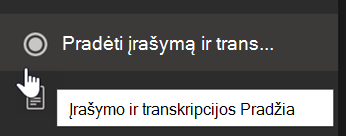
- Susitikimo valdikliuose pasirinkite Daugiau veiksmų .
- Pasirinkite Pradėti įrašymą ir transkripciją.
Patarimas
Norėdami tęsti įrašymą be transkripcijos, pasirinkite Daugiau veiksmų>Stabdyti transkripciją.
- Kai tai padarysite, pasirinkite Daugiau veiksmų>Sustabdyti įrašymą ir transkripciją ir patvirtinkite.
- Norėdami atkurti įrašą kanalo susitikime, eikite į Files. Visi kiti susitikimai įrašomi į "„OneDrive“".
Pastaba
Sužinokite daugiau apie įrašų atkūrimą ir bendrinimą.
Atskirųjų kambarių naudojimas
Atskiruosius kambarius naudokite diskusijoms ir projektams mažose grupėse.
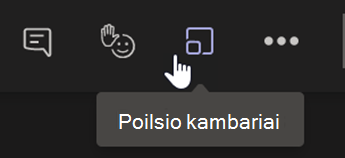
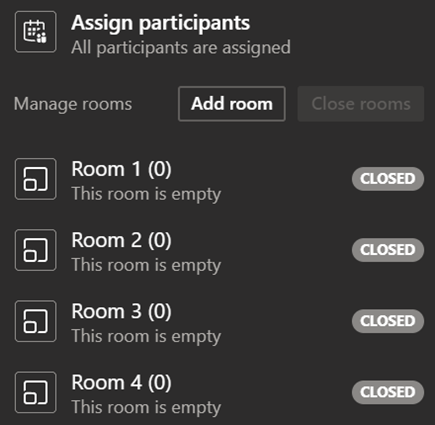
- Susitikimo valdikliuose pasirinkite Atskirieji kambariai.
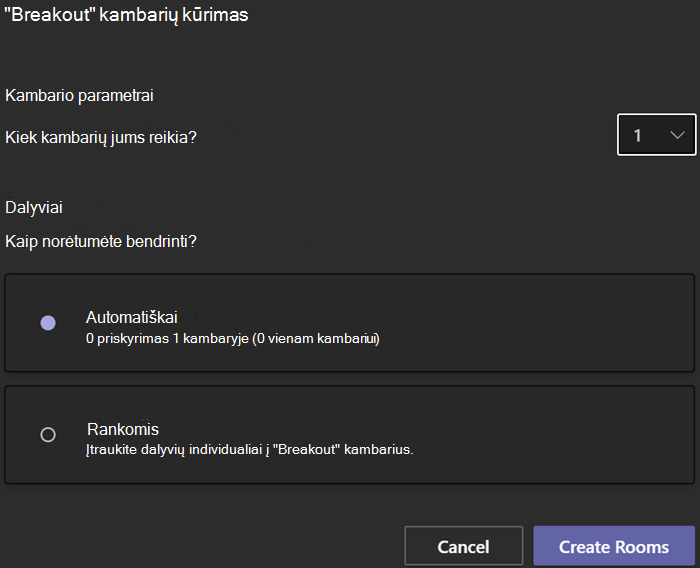
- Išplečiamajame meniu pasirinkite klasėje naudojamų kambarių skaičių.
- Pasirinkite priskirti mokinius į atskiruosius kambarius automatiškai arba rankiniu būdu.
- Pasirinkite Kurti kambarius. Jei pasirinkote automatiškai priskirti mokinius, jie bus atskirajame kambaryje.
- Jei pasirinkote priskirti mokinius patys, išplėskite sąrašą dalyje Priskirti dalyvius, laikykite žymiklį virš mokinių vardų, kol pasirodys žymės langeliai, tada pažymėkite langelius šalia vardų, kuriuos norite grupuoti. Tada pasirinkite Daugiau parinkčių ir priskirkite jas kambariui. Kartokite šiuos veiksmus, kol visi mokiniai bus sugrupuoti į kambarius.
Pastaba
Sužinokite daugiau apie atskirųjų kambarių nustatymą ir valdymą.
 Parametrai ir pasirinkite Eksportuoti vaizdą (PNG), kad išsaugotumėte drobę į aplanką Atsisiuntimai .