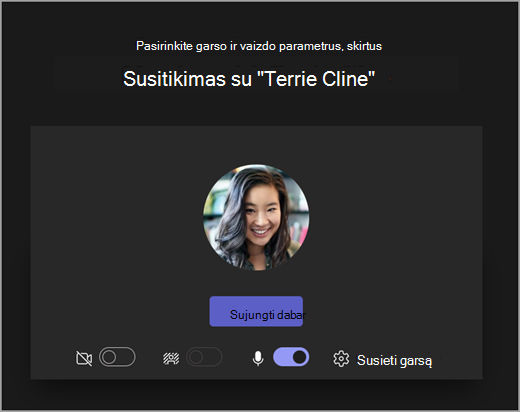
"„Microsoft Teams“ švietimui" susitikimų įrankių juosta padeda koreguoti kameros, mikrofono ir fono parametrus prieš įeinant į susitikimą, kad išvengtumėte trikdžių. Susitikimo įrankių juosta taip pat suteikia lengvą prieigą prie svarbių funkcijų, pvz., turinio bendrinimo, rankos pakėlimo ir kt. susitikimų metu.
Įrankių juostos naudojimas prieš pamoką
- Atidarykite Calendar
 ir raskite savo susitikimą. Pasirinkite Prisijungti internetu.
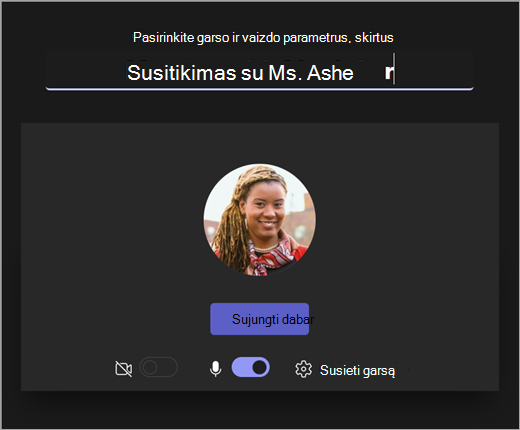
 - Išankstinio prisijungimo ekrane įjunkite arba išjunkite kamerą
 ir mikrofoną
  .
. - Įjunkite vaizdo įrašą, kad pamatytumėte fono filtrus
 , ir pasirinkite, kas rodoma už jūsų.
 - Pasirinkite Prisijungti dabar , kad įeitumėte į klasę.
Pastaba
Norėdami prisijungti iš mobiliojo įrenginio, eikite į "Teams" programą ir pasirinkite "Calendar". Raskite susitikimą ir pasirinkite Prisijungti.
Susitikimo valdiklių naudojimas
Susitikimo valdikliai padeda bendrinti turinį, koreguoti foną ir dalyvauti "Teams" klasės susitikime.

Laikmatis – rodo, kiek laiko vyksta jūsų susitikimas.
Įjunkite ir išjunkite fotoaparatą 

Mikrofono nutildymas  ir nutildymo atšaukimas
Pateikti turinį  - Sukuria parinktis bendrinti "PowerPoint" pateiktis arba asmeninį ekraną.
Daugiau veiksmų
- Galerija, didelė galerija arba kartu esantis rodinys – keiskite kitų susitikimo dalyvių vaizdo informacijos santraukų išdėstymą.
- Rodyti fono efektus – pakeiskite foną susitikimo metu.
- Pradėti / sustabdyti įrašymą – įrašykite susitikimą, kad galėtumėte peržiūrėti ateityje.
- Baigti susitikimą – susitikimas bus baigtas visiems.
Pakelkite ranką - Pakelkite ranką susitikimo metu, kad galėtumėte komentuoti ar užduoti klausimą nepertraukdami.
Rodyti pokalbį - Rodomas pokalbio dalyvių pokalbis.
Rodyti dalyvius - Rodo visus susitikimo dalyvius.
Išeiti iš susitikimo