Naudokite pritaikymo neįgaliesiems įrankius programoje "Teams", kad pašalintumėte kliūtis klasės susitikimams ir teiktumėte pirmenybę įtraukčiai.
Prisijungimas prie susitikimų naudojant ekrano skaitytuvą
- Paspauskite Ctrl + 4, kad atidarytumėte Calendar
 rodinį.
 - Keletą kartų paspauskite klavišą "Tab ", kol rasite norimą susitikimą, tada paspauskite "Enter". Bus atidarytas susitikimo išsamios informacijos rodinys.
- Dar kartą paspauskite klavišą "Tab ", kol išgirsite "Join meeting" (Prisijungti prie susitikimo), ir paspauskite "Enter".
- Jei vaizdo ar garso
 įrašų
įrašų  keisti nereikia, paspauskite "Enter".
 - Norėdami pakeisti vaizdą ir garsą prieš prisijungdami, spauskite klavišą Tab , kol išgirsite "Enable video" (įjungti vaizdo įrašą) arba "Enable microphone" (įjungti mikrofoną), tada paspauskite tarpo klavišą , kad įjungtumėte arba išjungtumėte parinktį.
- Baigę prisijunkite prie susitikimo spausdami "Shift" + "Tab ", kol išgirsite "Prisijungti prie susitikimo". Tada paspauskite tarpo klavišą.
Pastaba
Gaukite daugiau rekomendacijų, kaip naudoti ekrano skaitytuvą nuotoliniam mokymuisi programoje "Teams".
Įjungti tiesioginius aprašus
Titrai konvertuoja klasės diskusiją į tekstą, kuris rodomas ekrane realiuoju laiku, ir praneša, kas kalba.
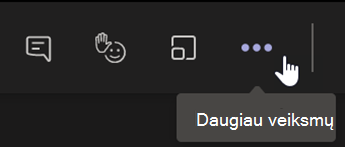
- Pasirinkite Daugiau veiksmų
 .
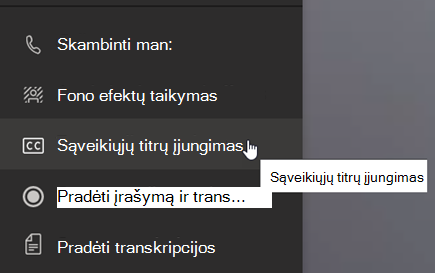
. - Pasirinkite Įjungti tiesioginius aprašus.
- Norėdami sustabdyti, pasirinkite Daugiau veiksmų ir pasirinkite Išjungti tiesioginius aprašus.
Patarimas
Nurodykite visiems kalbėti aiškiai ir lėtai, kad titrai būtų tikslesni.
Pakelkite ranką ir pagyvinkite reakcijas
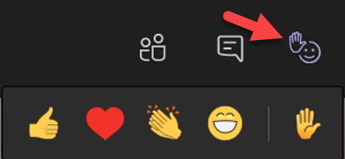
"Emoji" Virtualus rankos pakėlimas ir reakcija leidžia jums ir jūsų mokiniams pateikti neverbalinių užuominų.
1. Spustelėkite Pakelkite ranką ant susitikimo valdiklių Signalizuokite, kad turite klausimą arba komentarą.
2. Pasirinkite "emoji", kad perteiktumėte jausmą ar atsakymą.
Fono suliejimas
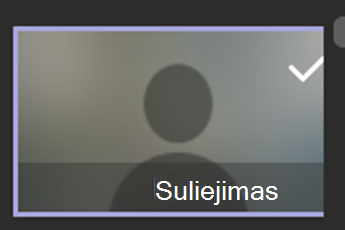
Neryškus fonas sutelkia dėmesį į kalbėtoją ir tai, ką jis sako.
- Susitikimo valdikliuose pasirinkite Daugiau veiksmų .
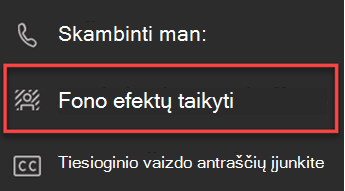
- Pasirinkite Taikyti fono efektus
 .
. - Pasirinkite Sulieti, tada Peržiūra, spustelėkite Taikyti ir įjunkite vaizdo įrašą.
Pastaba
Norėdami sulieti foną prieš pamoką, prisijunkite prie susitikimo. Išankstinio prisijungimo ekrane įjunkite kamerą. Pasirinkite Fono filtrai>Suliejimas.
Transkripcijos kūrimas
Įjunkite transkripciją, kad galėtumėte bendrinti su mokiniais.
- Susitikimo valdikliuose pasirinkite Daugiau veiksmų .
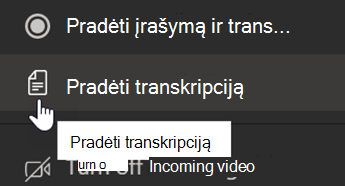
- Pasirinkite Pradėti transkripciją.
- Kai tai padarysite, pasirinkite Daugiau veiksmų , tada pasirinkite Stabdyti transkripciją. Jūsų susitikimo nuorašas bus įrašytas į "SharePoint".