
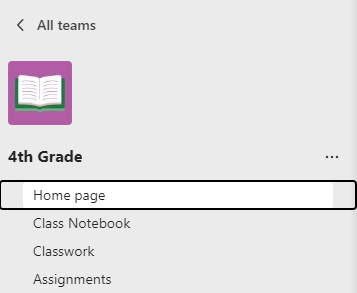
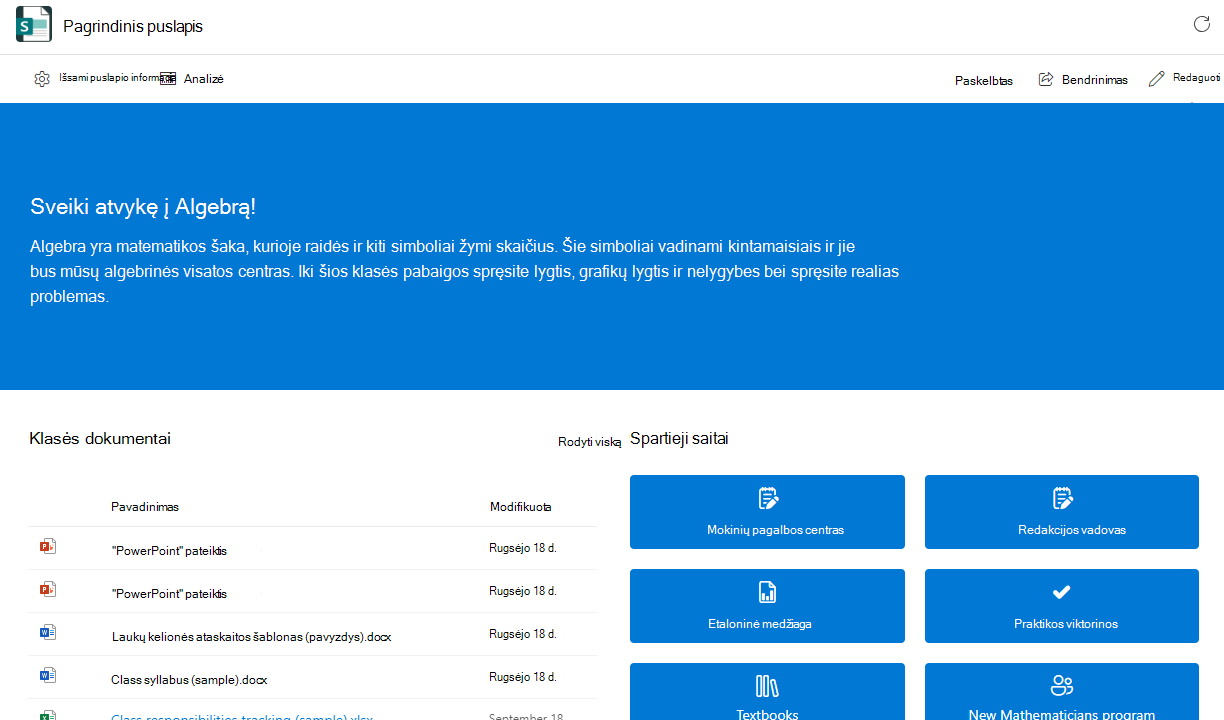
„Microsoft Teams“ švietimui leidžia lengvai perduoti informaciją tarp pedagogų ir mokinių. Pagrindinis puslapis automatiškai įtraukiamas į visas klasės komandas ir suteikia centrinę nukreipimo vietą, kurioje galite peržiūrėti naujausius pranešimus, prisegtus klasės išteklius, būsimas užduotis, neseniai redaguotus klasės failus ir kt. Tik mokytojai gali publikuoti klasės pagrindinio puslapio pakeitimus iš "Teams" programos arba internetinės "Teams" – redagavimas negalimas mobiliuosiuose įrenginiuose. Mokiniai gali peržiūrėti ir pasiekti turinį, kai yra priimti į klasę.
Eiti į pagrindinį puslapį
- Pereikite į klasės komandą ir pasirinkite Pagrindinis puslapis.
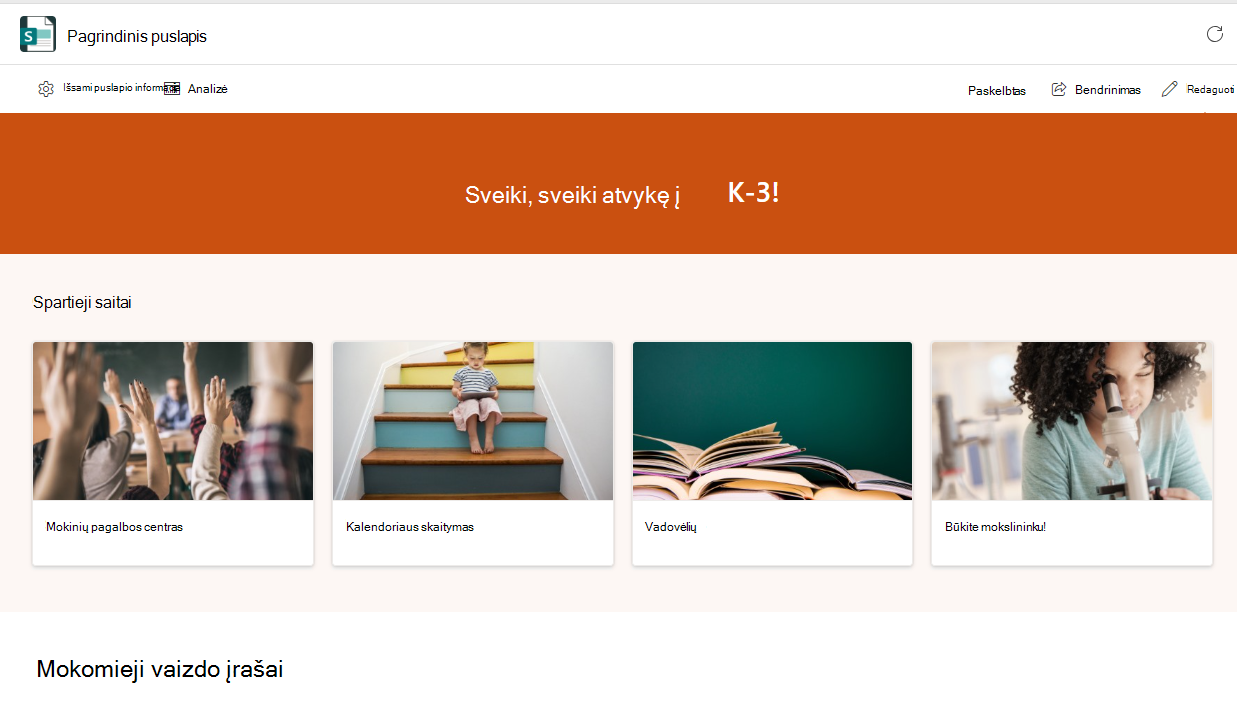
- Klasės pagrindinis puslapis bus automatiškai užpildytas naudojant pagrindinį šabloną. Kai kuriose sekcijose bus rodomas turinys, kurį jau įtraukėte. Kitus turėsite tinkinti ir redaguoti.
Pastaba
Jei šiai klasės komandai jau sukūrėte puslapį "SharePoint", matysite dialogo langą, kuriame bus prašoma pasirinkti dabartinį puslapį arba klasės pagrindinio puslapio šabloną. Pasirinkus klasės pagrindinį puslapį, bus perrašytas esamas puslapis. Išsaugoti dabartinį puslapį, jei nenorite jo keisti.
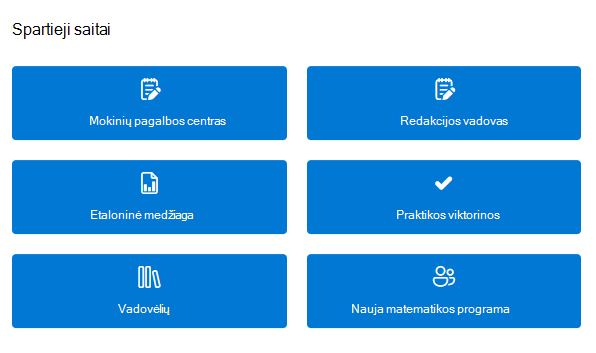
Spartieji saitai
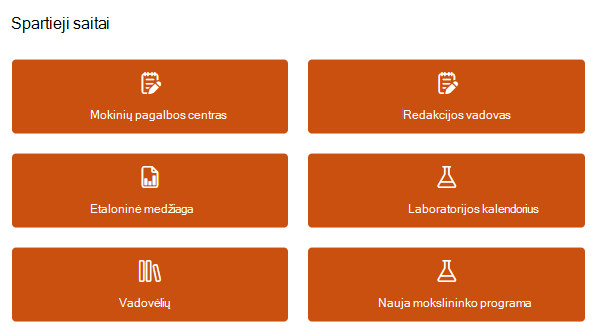
Šios sekcijos įtraukiamos pagal numatytuosius nustatymus visoms klasės komandoms. Galite redaguoti, perkelti arba pašalinti bet kurią sekciją.
- Mokinių pagalbos centras
- Peržiūros vadovas
- Pagalbinė medžiaga
- Laboratorijos kalendorius
- Vadovėliai
- Naujojo mokslininko programa
Pakeitimų redagavimas ir publikavimas
Pastaba
Pagrindinį puslapį galima redaguoti tik iš "Teams" programos arba internetinės "Teams". Redagavimas negalimas mobiliuosiuose įrenginiuose, nors ir mokytojai, ir mokiniai gali pasiekti ir atidaryti elementus iš "„Teams“ mobiliųjų įrenginių programėlė".
Kai norite pakeisti savo pagrindinį puslapį:
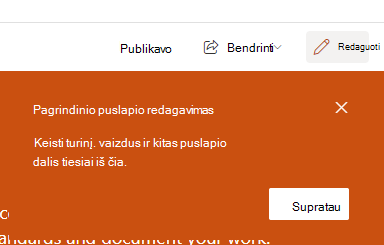
- Puslapio viršuje pasirinkite Redaguoti .
- Spustelėkite norimo redaguoti puslapio sekciją.
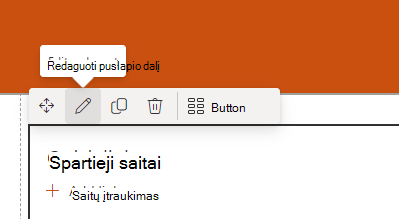
- Spustelėjus sekciją rodoma įrankių juosta, kurioje pateikiamos įvairios parinktys. Pasirinkite Redaguoti puslapio dalies
 , kad atliktumėte sekcijos maketo ar vaizdų keitimus.
- Bus rodoma redagavimo sritis. Atlikite keitimus ir uždarykite sritį, kai baigsite.
- Galite spustelėti tekstą tiesiogiai ir jį redaguoti puslapio reklamjuostės, skelbimų, išteklių ir Apie mane skyriuose.
- Norėdami pertvarkyti puslapį, pasirinkite Perkelti puslapio dalį
 ir nuvilkite norimą vietą.
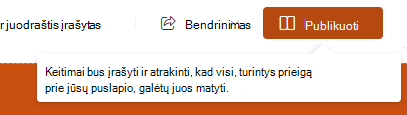
4. Kai būsite pasirengę, pasirinkite Publikuoti iš naujo , kad keitimai būtų matomi visai klasei.
Patarimas
Jei jūsų IT administratorius sukūrė jums skirtas komandas, bet dar nepriėmė studentų, prieš pasirinkdami Aktyvinti tinkinkite pagrindinį puslapį, kad priimtumėte mokinius į klasę.
Puslapio sekcijų įtraukimas ir šalinimas
Pirmiausia puslapio viršuje pasirinkite Redaguoti .
Norėdami pašalinti sekciją:
- Pažymėkite ją, tada pasirodžiusioje įrankių juostoje pasirinkite Naikinti puslapio dalį
 .
.
Norėdami įtraukti naują sekciją:
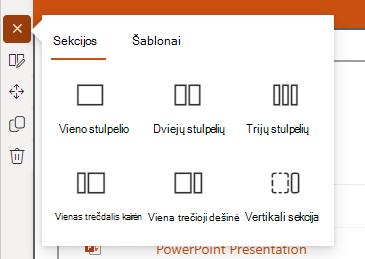
- Pasirinkite mygtuką + Įtraukti naują sekciją .
- Pasirinkite, kaip turėtų atrodyti sekcija, pasirinkdami Sekcijos arba Šablonai.
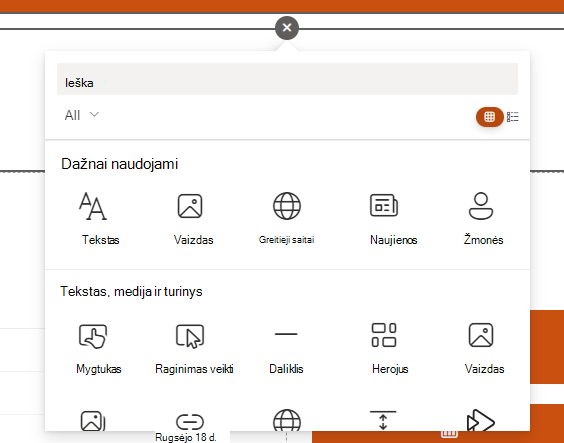
- Pasirinkite mygtuką + Įtraukti naują puslapio dalį , kuris rodomas palaikius pelės žymiklį virš naujos sekcijos.
- Tinkinkite jį naudodami tekstą, vaizdus, saitus, vaizdo įrašą ar vieną iš daugelio kitų puslapio dalių parinkčių.
Patarimas
Sužinokite daugiau apie puslapio dalių, kurias galite įtraukti į pagrindinį puslapį, tipus.
Pašalinę arba įtraukę sekcijas į pagrindinį puslapį, pasirinkite Publikuoti iš naujo , kad keitimai būtų matomi visai klasei.
Sužinokite daugiau
"„Teams“ švietimui" greitas pasirengimas darbui
Puslapio dalių naudojimas "SharePoint" puslapyje
Informuokite ir įtraukite mokymo įstaigos darbuotojus ir mokinius naudodami svetainių šablonus