Bendraukite su klase naudodami "„Microsoft Teams“ švietimui"! Dabar klasės ryšiai gali būti daug platesni už klasės sienų – klasės komandose vyksta susitikimai, pokalbiai ir kanalo įrašai.
Organizuokite virtualius klasės susitikimus, kad peržiūrėtumėte pamokų planus ir organizuotumėte prasmingas pamokos diskusijas. Sužinokite, kaip įdiegti atskiruosius kambarius klasės susitikimuose , kad būtų lengviau dalyvauti pokalbiuose ir projektuose mažose grupėse.
Siųskite tiesioginius pranešimus mokiniams ir mokytojams, norėdami atsakyti į klausimus arba komentarus apie dabartines pamokas, būsimas užduotis ir mokinių pažangą klasėje. Užtikrinkite mokinių saugumą įdiegdami prižiūrimų pokalbių parametrus!
Naudodami klasės komandos kanalą kurkite įrašus su diskusijų temomis, klausimais ir kita įdomia informacija, kuri gali būti naudinga jūsų klasės komandai!
Siųskite pranešimą klasei
- Norėdami sukurti pranešimą visai klasei, pasirinkite Komandos
 , tada pereikite į klasės komandą ir kanalą.
 - Pasirinkite Įrašai.
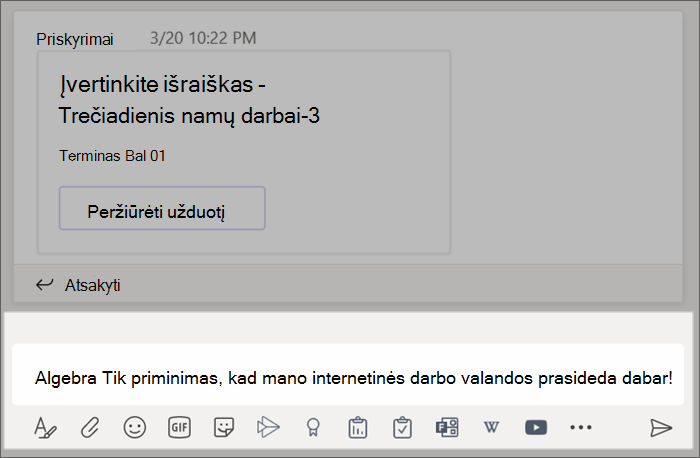
- Įveskite pranešimą į kūrimo lauką ir pasirinkite Siųsti
 .
. - Naudokite @ ir klasės pavadinimą, kad praneštumėte visiems apie savo įrašą. Pavyzdys:@Algebra.
Pokalbio su vienu mokiniu ar mokinių grupe pradžia
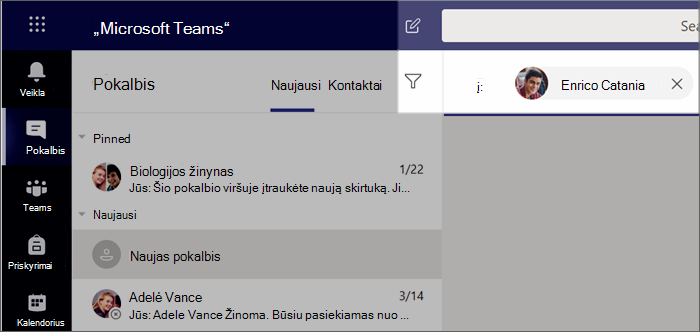
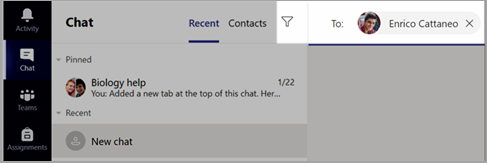
- Programos viršuje pasirinkite Naujas pokalbis
 .
. - Lauke Kam įveskite studento (-ų), kuriam (-iems) norite siųsti pranešimą, vardą.
- Įveskite pranešimą kūrimo lauke ir pasirinkite Siųsti .
Atsakymas į pokalbį
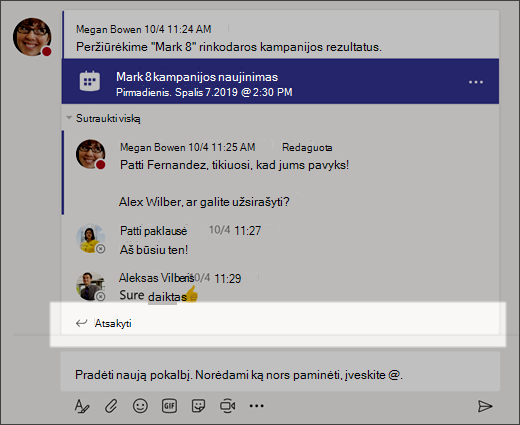
Įrašų kanaluose gijos panašios į socialinės medijos įrašus. Atsakykite po pradiniu įrašu, kad visi pokalbio pranešimai būtų sutvarkyti.
- Raskite pokalbių giją, į kurią norite atsakyti.
- Pasirinkite Atsakyti, įtraukite pranešimą ir pasirinkite Siųsti .
Pranešimai
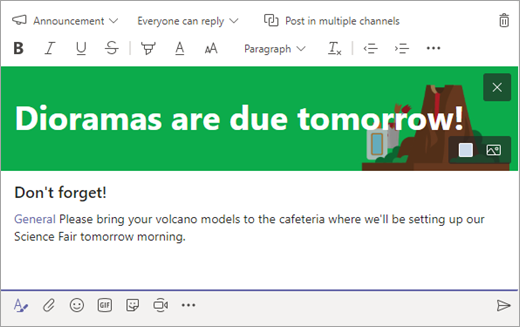
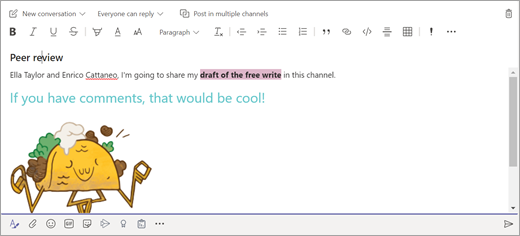
Naudokite pranešimus , kad atkreiptumėte mokinių dėmesį į svarbius įrašus.
- Pasirinkite Formatas
 , kad išplėstumėte Compose lauką.
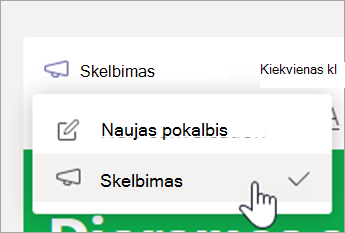
 - Pasirinkite Skelbimas ir pasirinkite fono spalvą, kad tinkintumėte svarbų įrašą.
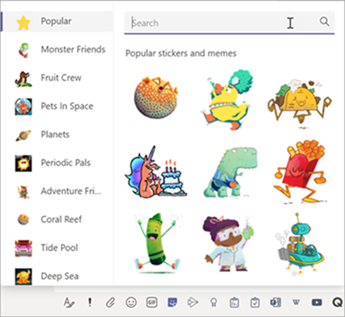
Suteikite smagių žaidimų naudodami lipdukus ir kt.
- Pasirinkite lipduką
 po kūrimo lauku ir pasirinkite iš įvairių pasirinktinių "„Microsoft“ Education" lipdukų!
 - Pasirinkite "Emoji"
 šypsniukams ir "Giphy
 " animuotiems GIF.
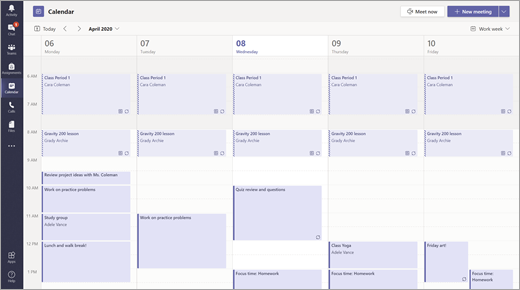
Planuokite virtualų klasės susitikimą
Naudodami susitikimus programoje "Teams" planuokite virtualias pateiktis ir diskusijas visai klasei.
- Pasirinkite Teams , tada pasirinkite Calendar
 .
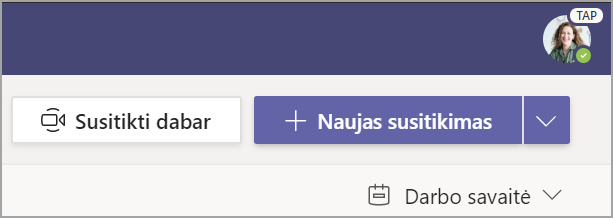
. - Pasirinkite + Naujas susitikimas.
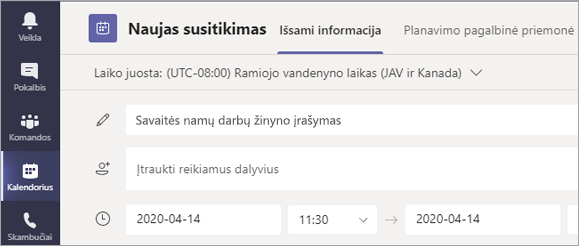
- Sukurkite naujo susitikimo pavadinimą. Nuspręskite datą ir laiką ir įtraukite papildomos informacijos.
Patarimas
Galite nustatyti, kad bet kuris susitikimas kartotųsi kasdien, kas savaitę, kas mėnesį, kasmet arba pasirinktiniu ritmu.
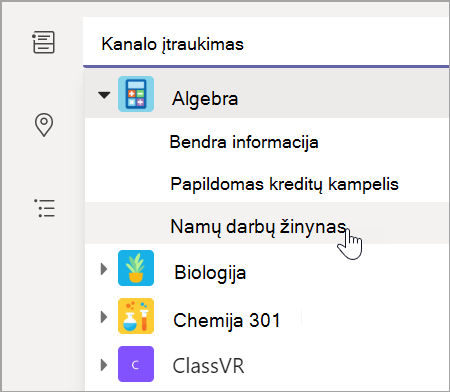
- Pasirinkite Įtraukti kanalą , kad peržiūrėtumėte klasės komandų ir jų kanalų sąrašą, tada pasirinkite susitikimo kanalą.
Pastaba
Kai klasės komandoje pasirenkate kanalą susitikimui rengti, visi mokiniai, turintys prieigą prie kanalo, gali prisijungti prie susitikimo. Be to, visi bendrinami ištekliai ir visi susitikimo metu padaryti įrašai įrašomi kanale.
- Skirkite minutėlę ir peržiūrėkite savo susitikimo informaciją. Baigę pasirinkite SIŲSTI. Taip jūsų susitikimas bus įtrauktas į jūsų kalendorių ir jūsų mokinių kalendorius.
Patarimas
Sužinokite daugiau apie geriausią praktiką, kaip rengti klasės susitikimus ir išlaikyti saugą susitikimų su mokiniais metu.
Susitikite su studentais naudodami vaizdo arba garso skambučius
Vaizdo arba garso pokalbius programoje "Teams" naudokite norėdami susitikti su atskirais mokiniais ar grupėmis.
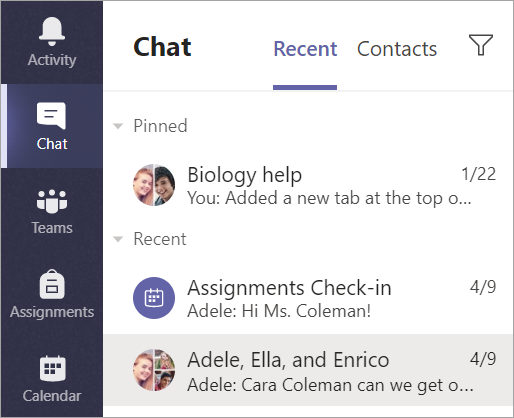
- Pasirinkite Chat programėlės juostoje.
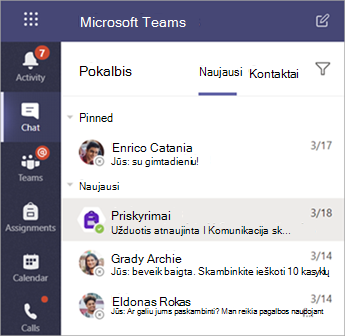
- Pasirinkite Naujas Chat . Lauke Kam įveskite vieno ar kelių mokinių vardus. Norėdami sugrupuoti mokinius, pasirinkite išplečiamąją rodyklę ir įveskite grupės pavadinimą.
- Nusiųskite sveikinimo žinutę, kad pradėtumėte pokalbį!
- Pasirinkite Vaizdo skambutis susitikimui naudojant vaizdo skambutį
 arba garso skambutį
 , jei norite naudoti tik garsą.
Taip pat galite gyvai susitikti su studentais esamame pokalbyje.
- Programėlės juostoje pasirinkite "Chat", tada pasirinkite pokalbį, iš kurio norėtumėte susitikti.
- Pasirinkite Vaizdo skambutis arba Garso skambutis , kad pradėtumėte susitikimą su mokiniu ar mokinių grupe.
Patarimas
Norėdami suplanuoti susitikimą iš anksto, pasirinkite Calendar>+ New meeting.
Pastaba
Gaukite išsamių patarimų apie susitikimus su mokiniais ir saugų susitikimą.
Prisijungimas prie susitikimo ir jo valdymas
Prisijunkite prie susitikimo, kurį suplanavote arba į kurį jus pakvietė kas nors kitas.
- Pasirinkite Calendar ir eikite į susitikimą, prie kurio norite prisijungti.
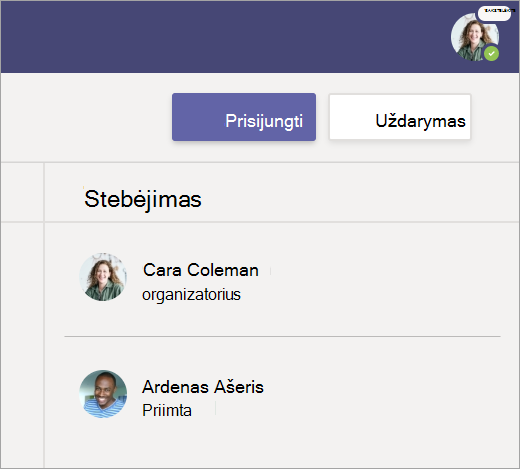
- Atidarykite susitikimą ir pasirinkite Prisijungti.
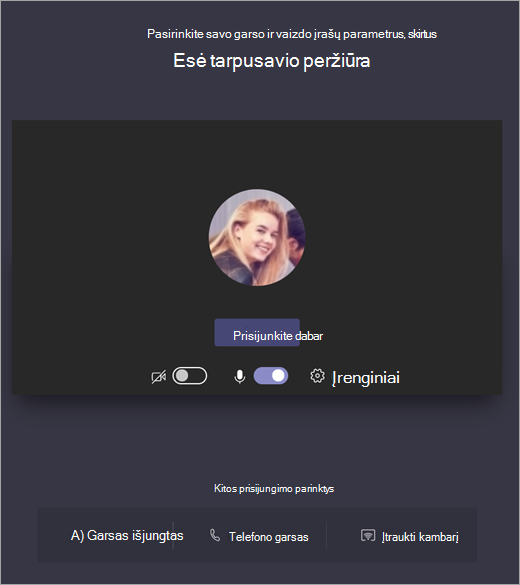
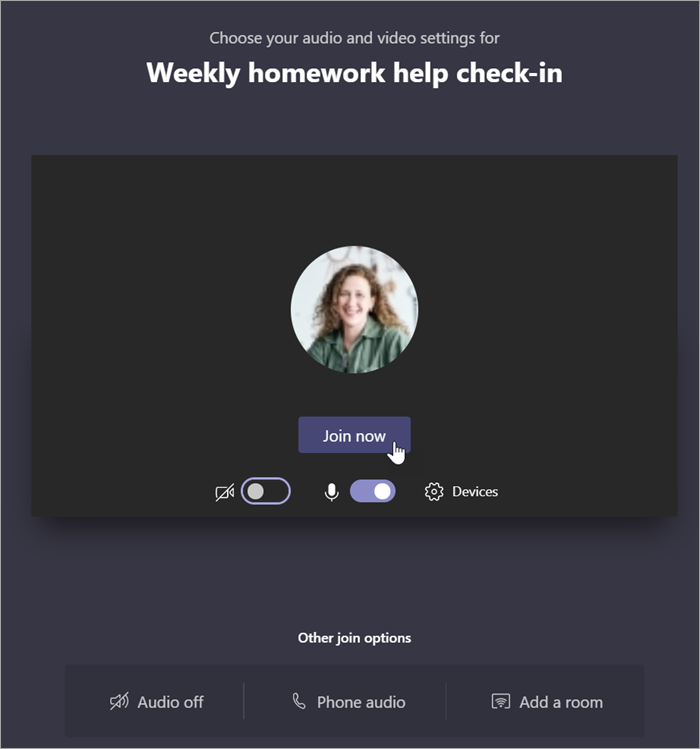
- Dar kartą patikrinkite garso ir vaizdo įvestį, įjunkite kamerą ir atšaukite mikrofono nutildymą, kad būtumėte girdimi. Pasirinkite Prisijungti dabar , kad įeitumėte į susitikimą.
Patarimas
Sužinokite patarimų ir gudrybių, kaip valdyti mokinių susitikimus ir užtikrinti mokinių saugumą.
 savo vaizdą
 .
. ir nutildymo atšaukimas
 bendrinimas .
 .
. peržiūra.