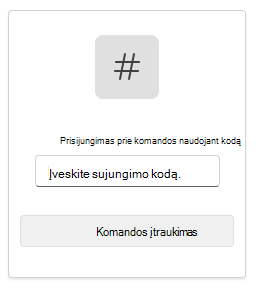
Iš karto pasiekite internetinę klasę naudodami "Microsoft 365 Education" ir "Microsoft Teams". Turėdami savo įrenginio ir mokyklos prisijungimo informaciją, eikite į klasę Microsoft365.com.
Prisijungimas prie "Teams"
- Atidarykite Microsoft365.com žiniatinklio naršyklėje ir prisijunkite naudodami mokyklos el. paštą ir slaptažodį.
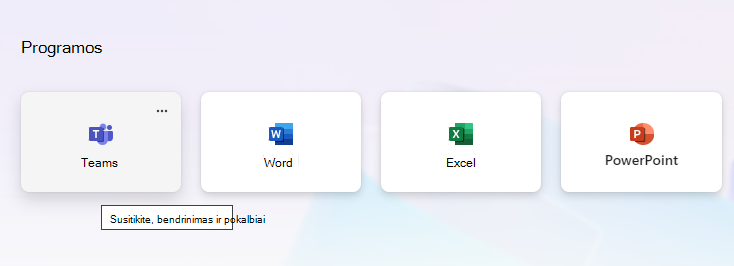
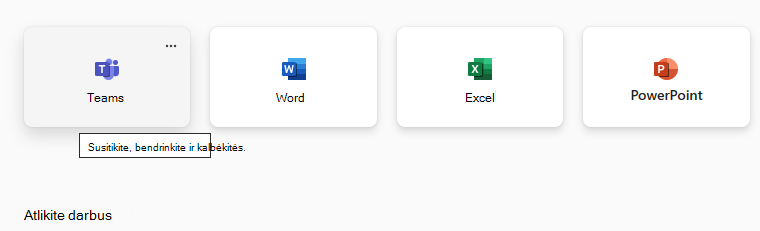
- Pasirinkite programą "Teams".
Pastaba
„Teams“ švietimui yra "Microsoft 365 Education" dalis. Mokiniai ir pedagogai reikalavimus atitinkančiose įstaigose gali prisiregistruoti nemokamai naudoti "Microsoft 365 Education". Sužinokite daugiau apie registraciją.
Klasės komandos kūrimas
Galbūt jau turite klases, kurias jums nustatė jūsų IT administratorius. Jei ne, sukurkite paskyrą.
- Programos juostoje pasirinkite "Teams
 ".
". - Pasirinkite Prisijungti arba kurti komandą>Kurti komandą.
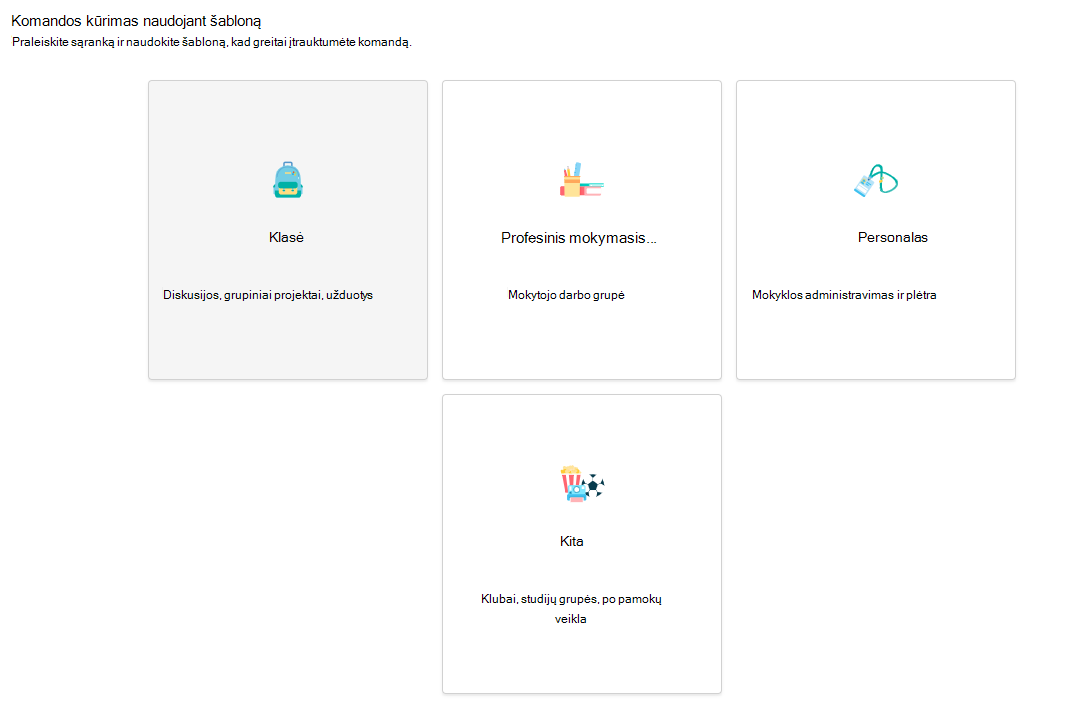
- Kaip komandos tipą pasirinkite Klasė .
- Vienas kanalas – Bendras – sukuriamas automatiškai, nustatant naują klasę. Pasirinkite mygtuką Naudoti šį šabloną .
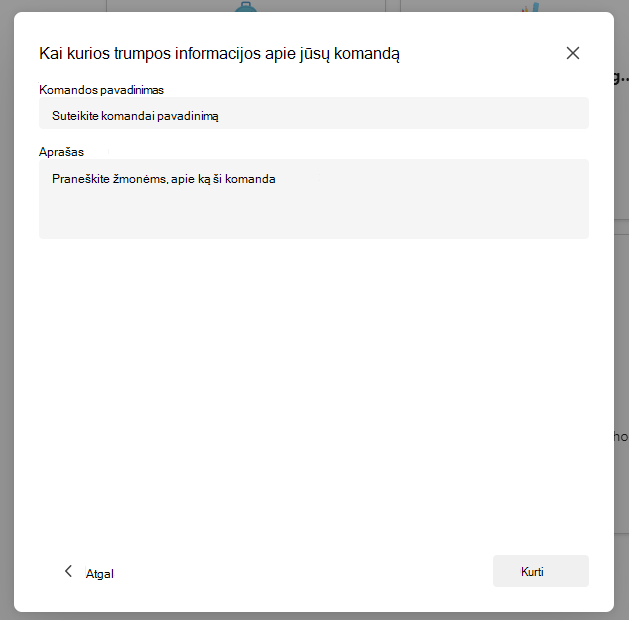
- Įveskite klasės pavadinimą ir pasirinktinį aprašą. Pasirinkite Kurti.
Pastaba
Nematote komandos kūrimo parinkties? Kreipkitės į savo IT administratorių, kad įsitikintumėte, jog turite tinkamus leidimus.
Įtraukti mokinių (pasirinktinai)
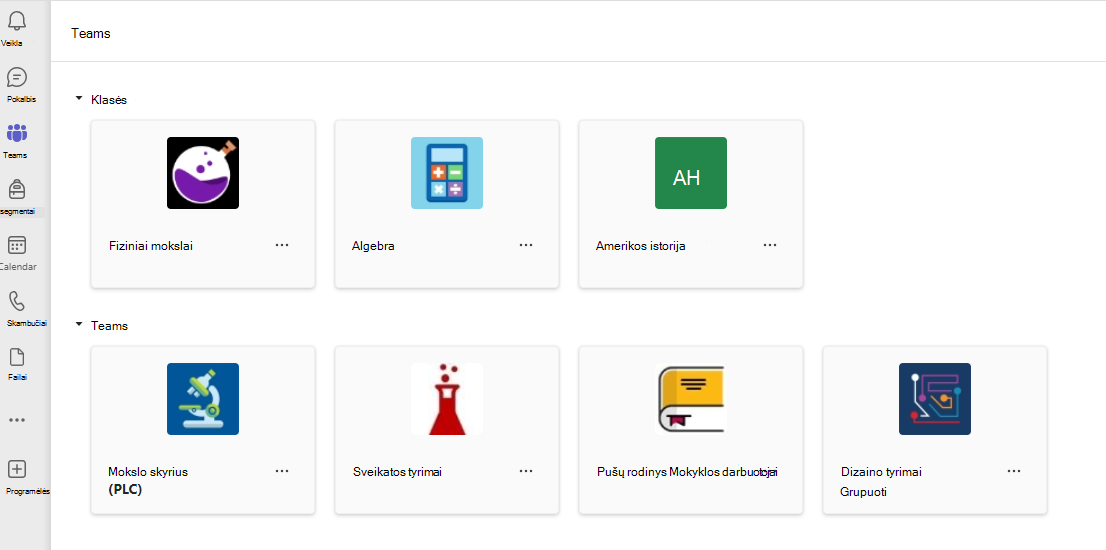
- Raskite savo klasę " Teams " puslapio klasių sąraše.
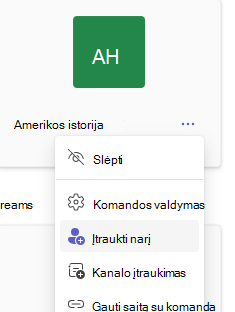
- Klasės plytelėje pasirinkite piktogramą Daugiau parinkčių
 .
. - Išplečiamajame meniu pasirinkite Įtraukti narį .
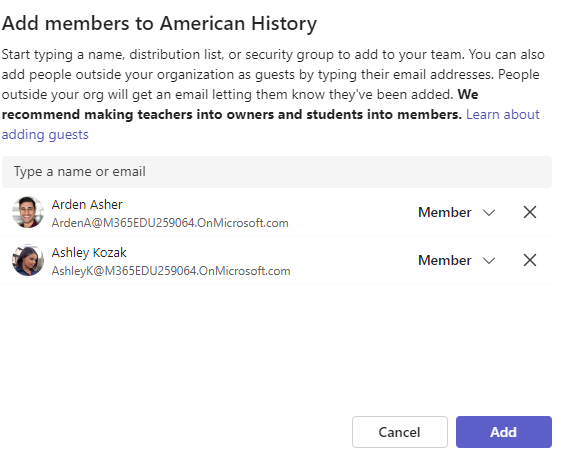
- Įveskite mokinių vardus arba el. pašto adresą, kad rastumėte tinkamą studentą. Į klasės sąrašą galima įtraukti kelis mokinius.
- Pasirinkite mygtuką Įtraukti , kad įtrauktumėte visus sąraše esančius mokinius į savo klasės grupę. Jei jūsų mokymo įstaiga jau sukūrė klasių grupes, paprašykite savo IT administratoriaus savo klasės grupės pavadinimo.
Pastaba
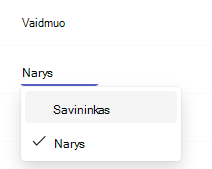
Norėdami įtraukti mokytojus į šią klasės komandą, įtraukite juos į klasės grupę, tada eikite į stulpelį Vaidmuo ir pakeiskite juos iš nario į savininką.
Atlikta!
Norėdami įtraukti mokinių arba pakeisti šią komandą vėliau, eikite į komandą ir pasirinkite Daugiau parinkčių .
.