Susitikite virtualiai, kad galėtumėte pristatyti pateiktis, dirbti mažose grupėse ir dalyvauti asmeniniuose susitikimuose.
Susitikimo planavimas
Naudodami susitikimus programoje "Teams" planuokite virtualias pateiktis ir diskusijas visai klasei.
- Eikite į TeamsCalendar

 > .
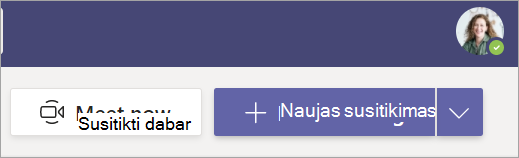
> . - Pasirinkite + Naujas susitikimas.
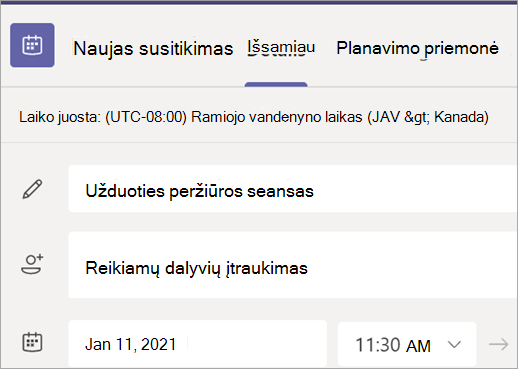
- Sukurkite susitikimo pavadinimą. Nuspręskite datą ir laiką. Įtraukite papildomos informacijos.
Pastaba
Norėdami sukurti pasikartojantį susitikimą, pasirinkite išplečiamąjį sąrašą Nebesikartoja ir pasirinkite, ar norite, kad susitikimas kartotųsi kasdien, kas savaitę, kas mėnesį ar kasmet, ar galite tinkinti kadenciją.
- Įveskite atskirų dalyvių vardus arba pasirinkite Įtraukti kanalą , kad pasirinktumėte klasės komandos susitikimo kanalą.
Pastaba
Kai įtraukiate kanalą, visi to kanalo nariai gali prisijungti prie susitikimo. Be to, visi bendrinami ištekliai ir visi susitikimo metu padaryti įrašai įrašomi kanale.
- Skirkite minutėlę ir peržiūrėkite savo susitikimo informaciją. Tada pasirinkite Siųsti
 . Susitikimas bus įtrauktas į jūsų kalendorių ir jūsų mokinių kalendorius.
Prisijungimas prie susitikimo
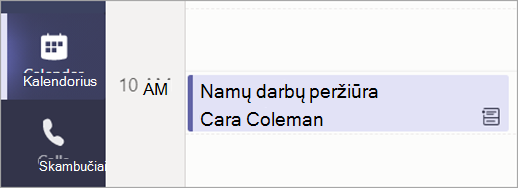
- Eikite į TeamsCalendar> .
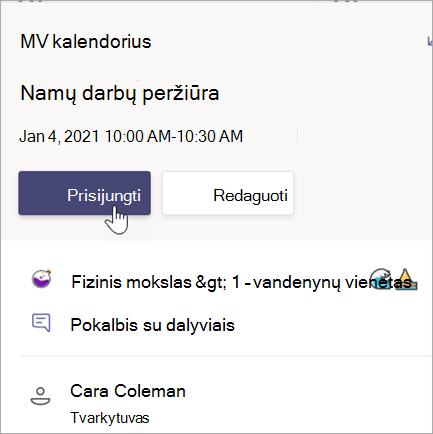
- Pasirinkite savo susitikimą >Prisijungti.
- Sureguliuokite fotoaparatą
 ir mikrofoną
  .
. - Kai būsite pasirengę pradėti pamoką, pasirinkite Prisijungti dabar.