
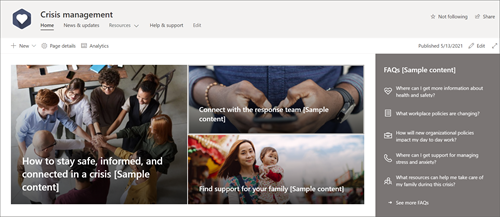
Krizių valdymo svetainės šablonas yra komunikacijos svetainė , skirta padėti organizacijai palaikyti ryšį ir išlaikyti produktyvumą krizės atveju. Bendrinkite paskutines naujienas ir naujinimus, prijunkite žiūrovus prie lyderių komandų, pabrėžkite svarbią informaciją ir suteikite lengvą prieigą prie išteklių.
Šiame straipsnyje galite sužinoti, kaip naudoti elementus, esančius "SharePoint" krizių valdymo svetainės šablone, ir kaip galite tinkinti svetainę, kad ji atitiktų jūsų organizacijos poreikius ir tikslus.
Svetainės funkcijos
- Tinkinama svetainė su iš anksto užpildytais vaizdais, puslapio dalimis ir turiniu, kuris įkvėps svetainės redaktorius tinkinti pagal organizacijos poreikius.
- Iš anksto užpildyti puslapiai, palengvinantys informacijos ir išteklių tvarkymą.
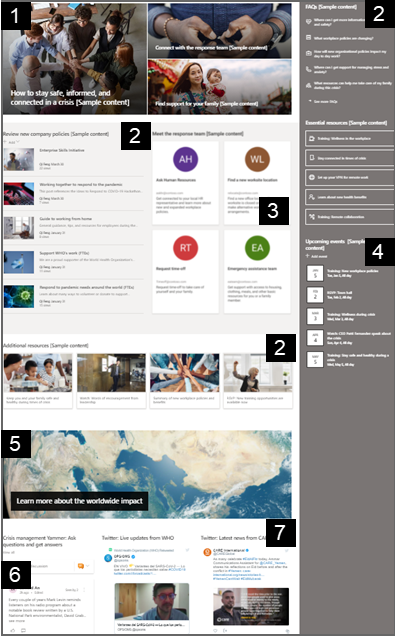
- Paruoštos naudoti puslapio dalys, padedančios žiūrovams išlikti informuotiems, susisiekti su svarbiausiais kontaktais ir rasti išteklių, kurie padėtų išgyventi krizę.
Pastaba
- Kai kurios funkcijos organizacijose, kurios pasirinko dalyvauti tikslinio leidimo programoje, įgyvendinamos palaipsniui. Tai reiškia, kad funkcija gali būti dar nerodoma arba ji gali atrodyti kitaip, negu aprašyta žinyno straipsniuose.
- Kai pritaikote šabloną esamai svetainei, jūsų turinys nebus automatiškai sulietas su naujuoju šablonu. Vietoj to, esamas turinys bus saugomas kaip pasikartojantis svetainės turinio puslapis.
1 veiksmas: krizių valdymo svetainės šablono įtraukimas
Pirmiausia vykdykite instrukcijas, kaip įtraukti šabloną į naują arba esamą svetainę.
Pastaba
Kad galėtumėte įtraukti šį šabloną į savo svetainę, turite turėti svetainės savininko teises.
2 veiksmas. Iš anksto užpildyto svetainės turinio peržiūra
Naršykite iš anksto užpildytą svetainės turinį, puslapio dalis ir puslapius ir nuspręskite, kokių tinkinimų prireiks, kad atitiktų jūsų organizacijos prekės ženklą, balsą ir bendrus verslo tikslus.
Iš anksto užpildyti puslapiai:
- Pagrindinis puslapis- Žiūrovams suteikiama nusileidimo vieta, kurioje jie gali matyti naujausias naujienas, įvykius, dažnai užduodamus klausimus ir dažniausiai prašomus išteklius.
- Naujienos & atnaujinimai - Šiame puslapyje galite pasidalinti naujausiomis naujienomis ir atnaujinimais, susijusiais su krize ir jūsų organizacija.
- Ištekliai - Mokymo & išteklių skyrius yra iš anksto užpildytas trimis puslapiais: Darbo vietai, Asmeninei gerovei ir Jūsų šeimai.
- Pagalba & palaikymas - Rodo atsakymus į dažnai užduodamus klausimus ir pagrindinius kontaktus.
Dokumentai - Dokumentų biblioteka suteikia lengvą prieigą prie išteklių, strategijos naujinimų ir kitos svarbios informacijos.
Puslapiai - Saugo svetainės puslapius ir puslapio šablono turinį.
3 veiksmas. Svetainės tinkinimas
Įtraukus krizių valdymo svetainės šabloną, metas jį tinkinti ir pritaikyti sau.
Pastaba
Norėdami redaguoti "SharePoint" svetainę, turite būti svetainės savininkas arba svetainės narys.
|
|
|---|
Tinkinkite savo svetainės išvaizdą, svetainės naršymą, puslapio dalis ir turinį, kad atitiktų jūsų žiūrinčiųjų ir organizacijos poreikius. Pradėkite redaguoti svetainę redagavimo režimu svetainės viršutiniame dešiniajame kampe pasirinkdami Redaguoti . Dirbdami įrašykite kaip juodraštį arba iš naujo publikuokite pakeitimus, kad keitimai būtų matomi žiūrovams.
1. Naudokite "Hero" puslapio dalies puslapio dalį norėdami rodyti naujienas ir pranešimus
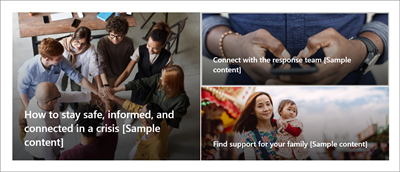
- Pradėkite pasirinkdami "Hero" puslapio dalį ir pasirinkite redagavimo mygtuką Redaguoti
 .
. - Tada pasirinkite sluoksnių ir plytelių parinktis, kurios geriausiai atitinka jūsų organizacijos poreikius.
Sužinokite daugiau apie " Hero" puslapio dalies redagavimą.
2. Naudokite sparčiųjų saitų puslapio dalį, kad galėtumėte greitai pasiekti išteklius
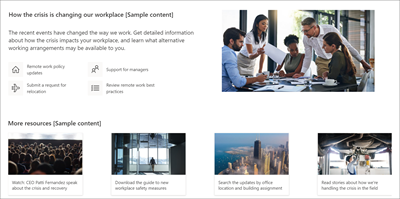
- Naršykite sparčiųjų saitų puslapio dalį ir pasirinkite saitą, tada .
- Redaguokite saitą, pavadinimą, piktogramą ir aprašą, jei reikia.
- Norėdami įtraukti saitą, pasirinkite + Įtraukti saitus.
Peržiūrėkite įvairius sparčiųjų saitų puslapio dalies maketų tipus ir redagavimo parinktis.
3. Naudokite People puslapio dalį pagrindiniams kontaktams rodyti
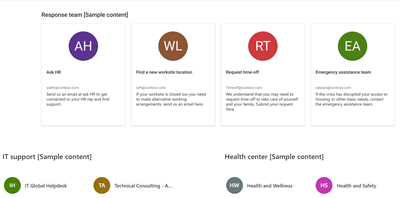
- Pradėkite pasirinkdami People puslapio dalį ir pasirinkite Redaguoti .
- Pakeiskite išdėstymą į kompaktišką arba aprašomąjį.
- Tada įtraukite vardus arba el. pašto adresus, teksto lauke įvesdami tekstą
Sužinokite daugiau apie People puslapio dalį.
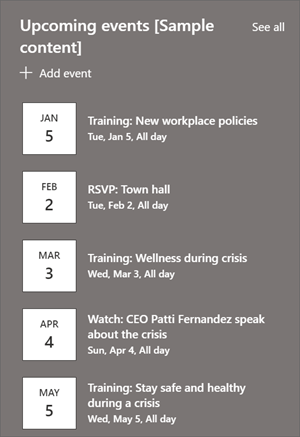
4. Įvykių puslapio dalies naudojimas būsimiems įvykiams rodyti
-
Redaguoti , įvykių puslapio dalis, skirta nustatyti įvykio šaltinį ir maketą.
- Norėdami įtraukti arba redaguoti įvykius įvykio puslapio dalyje, eikite į įvykio puslapio dalį ir pasirinkite + Įtraukti įvykį.
Sužinokite daugiau apie įvykių puslapio dalies naudojimą ir redagavimą.
5. Naujienų puslapio dalies naudojimas naujoms ir skelbimams rodyti
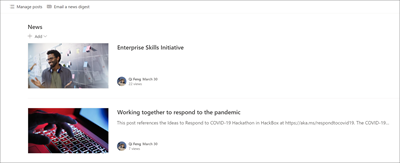
- Pradėkite pasirinkdami naujienų puslapio dalį ir pasirinkite redagavimo mygtuką Redaguoti .
- Tada pasirinkite naujienų šaltinį ir Pasirinkite Ši svetainė , kad įsitikintumėte, jog su krize susijęs turinys rodomas puslapio dalyje.
- Pasirinkite maketą, peržiūros parinktis ir filtrą , kuris geriausiai parodo organizacijos komandos narius.
- Skyriuje Tvarkyti nustatykite tvarką, kuria turėtų būti rodomos naujienos.
Sužinokite daugiau apie naujienų puslapio dalies naudojimą.
6. "Yammer" pokalbių puslapio dalies naudojimas norint sujungti žmones tarpusavyje
Pastaba
- "Yammer" pokalbių puslapio dalis bus rodoma tik tuo atveju, jei jūsų organizacija turi "Yammer" licenciją.
- "Yammer" pokalbių puslapio dalis naudoja pradinį domeno vardą (pvz., contoso.onmicrosoft.com), todėl jos negalima naudoti, kai "SharePoint" svetainė naudoja vardinį domeno vardą.
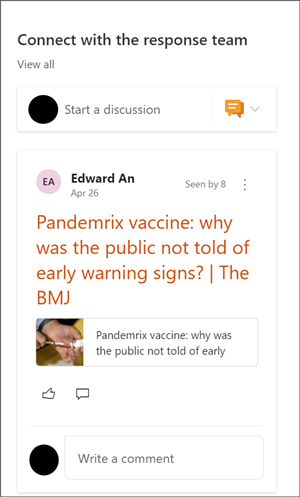
- Pasirinkite mygtuką Redaguoti "Yammer" pokalbių puslapio dalyje.
- Pasirinkite pokalbio šaltinį ir rodytinų pokalbių skaičių.
Sužinokite daugiau apie "Yammer" pokalbių puslapio dalį.
7. Naudokite "Twitter" puslapio dalį, kad tiesiogiai rodytumėte naujienas apie krizę
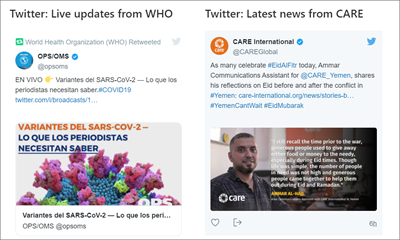
- Pasirinkite redagavimo "Twitter" puslapio dalyje.
- Pasirinkite "Twitter" vartotojo vardą, prasidedantį @, arba saitą, prasidedantį https:// į vartotojo paskyrą, "Twitter" žinutę arba rinkinį. Tada pasirinkite maksimalų rodomų "Twitter" žinutių skaičių.
Sužinokite daugiau apie "Twitter" puslapio dalį.
Tinkinkite šiuos svetainės puslapius:
Naujienos & naujinimai – tinkinkite šį puslapį redaguodami naujienų puslapio dalį. Norėdami padidinti savo svetainės efektyvumą, čia pasirinkite kitą naujienų šaltinį nei naujienų puslapio dalis pagrindiniame puslapyje, kurioje vis tiek bus rodomos aktualios naujienos apie krizės valdymą.
Ištekliai - Šioje svetainės dalyje yra trys iš anksto užpildyti puslapiai: Darbo vietai, Asmeninei gerovei ir Jūsų šeimai. Tinkinkite šiuos puslapius redaguodami sparčiųjų saitų puslapio dalį.
Žinynas ir palaikymas – tinkinkite šį puslapį redaguodami teksto puslapio dalį.
Išvaizdos ir svetainės naršymo tinkinimas
Prieš bendrindami svetainę su kitais, atlikite paskutinius darbus užtikrindami, kad vartotojai galėtų lengvai rasti svetainę, naršyti saitus ir puslapius bei greitai pasiekti svetainės turinį.
- Redaguokite dokumentų bibliotekas , atnaujindami aplankų pavadinimus ir įkeldami išteklius.
- Redaguoti ir tinkinti svetainės naršymą.
- Keiskite svetainės išvaizdą tinkindami temą, logotipą, antraščių maketus ir svetainės išvaizdą.
- Įtraukite arba pašalinkite puslapius į šią svetainę arba svetainės naršymą , kad tilptų esamas turinys.
- Pasirinkite susieti šią svetainę su organizacijos centrine svetaine arba, jei reikia, įtraukti šią svetainę į esamą centrinės svetainės naršymą .
4 veiksmas. Svetainės bendrinimas su kitais
Bendrinkite svetainę su kitais, kai ją tinkinsite, peržiūrėsite jos tikslumą ir publikuosite galutinį juodraštį.
- Dešiniajame kampe pasirinkite Bendrinti svetainę .
- Gaukite pagalbos valdant savo svetainę įtraukdami svetainės savininkus ir narius, kurie turės teisę redaguoti svetainės turinį.
- Srityje Bendrinti svetainę įveskite vardus žmonių, su kuriais norite bendrinti svetainę. Galite pasirinkti Visi (išskyrus išorinius vartotojus), jei norite, kad visi organizacijos nariai turėtų prieigą prie svetainės. Numatytasis teisių rinkinys yra Tik skaityti.
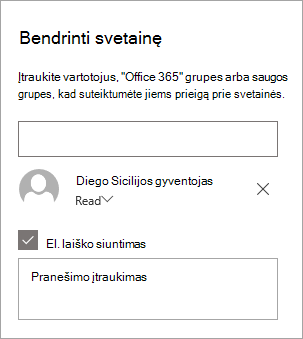
- Įveskite pasirinktinį pranešimą, kurį norite siųsti su pranešimu el. paštu, ir jis bus išsiųstas, kai svetainė bus bendrinama, arba išvalykite žymės langelį Siųsti el. laišką, jei nenorite siųsti el. laiško.
- Pasirinkite Bendrinti.
5 veiksmas: Svetainės tvarkymas
Sukūrus ir paleidus svetainę, kitas svarbus etapas bus svetainės turinio tvarkymas. Įsitikinkite, kad turite planą, kaip atnaujinti turinį ir puslapio dalis.
Geriausia svetainės priežiūros praktika
- Suplanuokite svetainės priežiūrą – sudarykite svetainės turinio peržiūros grafiką taip dažnai, kiek reikia, kad užtikrintumėte, jog turinys vis dar tikslus ir aktualus.
- Reguliariai skelbkite naujienas – platinkite naujausius pranešimus, informaciją ir būseną visoje organizacijoje. Sužinokite, kaip įtraukti naujienų įrašą komandos svetainėje arba ryšių svetainėje ir parodyti kitiems skelbiantiems pranešimus, kaip jie gali naudoti "SharePoint" naujienas.
- Tikrinti saitus ir puslapio dalis – nuolat atnaujinkite saitus ir puslapio dalis, kad įsitikintumėte, jog išnaudojate visą savo svetainės vertę.
- Naudokite analizę įsitraukimui pagerinti – peržiūrėkite svetainės naudojimą naudodami įdėtąją naudojimo duomenų ataskaitą , kad gautumėte informacijos apie populiarų turinį, apsilankymus svetainėse ir kt.
- Periodiškai peržiūrėkite svetainės parametrus – sukūrę svetainę "SharePoint", galite keisti svetainės parametrus, svetainės informaciją ir teises .
Daugiau tinkinimo išteklių
Sužinokite daugiau apie "SharePoint" svetainių planavimą, kūrimą ir priežiūrą .
Žr. daugiau "SharePoint" svetainių šablonų.