
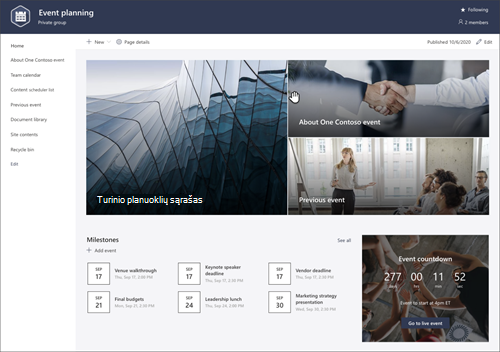
Renginių planavimo svetainės šablonas yra komandos svetainė , skirta veikti kaip vidinis pagrindinis jūsų įvykių planavimo komandos puslapis. Bendraukite su komanda ir bendradarbiaukite renginio informacija, pabrėžkite terminus ir bendrinkite dažnai naudojamus išteklius.
Šiame straipsnyje sužinosite, kaip naudoti elementus, esančius "SharePoint" renginių planavimo svetainės šablone, ir kaip tinkinti svetainę, kad ji būtų pritaikyta jums.
Pastaba
- Šis šablonas yra "Microsoft 365" prijungtas šablonas. Kai naudojant šį šabloną sukuriama komanda, svetainei ir komandai pritaikomas prijungtas "SharePoint" šablonas.
- "SharePoint" komponentai, pvz., puslapiai, sąrašai ir "Power Platform" integracijos, automatiškai įtraukiami ir prisegami kaip skirtukai prie bendro komandos kanalo. Vartotojai gali redaguoti šiuos puslapius ir sąrašus tiesiog iš "Teams".
Svetainės funkcijos
- Tinkinama svetainė su iš anksto užpildytais vaizdais, puslapio dalimis ir turiniu, kuris įkvepia svetainės redaktorius atlikti tinkinimus, kad reklamuotų ir teiktų informaciją apie įvykius.
- Paruoštas naudoti įvykio apibendrinimas ir įvykio būsena Nauji įrašų šablonai, leidžiantys lengvai publikuoti ir bendrinti įvykių atnaujinimus su savo komanda.
- Naudokite "„„Microsoft““ sąrašai", kad sukurtumėte turinio planuoklių sąrašą, kuris padėtų planuoti ir valdyti įvykio turinio strategiją.
Pastaba
- Kai kurios funkcijos organizacijose, kurios pasirinko dalyvauti tikslinio leidimo programoje, įgyvendinamos palaipsniui. Tai reiškia, kad funkcija gali būti dar nerodoma arba ji gali atrodyti kitaip, negu aprašyta žinyno straipsniuose.
- Kai pritaikote šabloną esamai svetainei, jūsų turinys nebus automatiškai sulietas su naujuoju šablonu. Vietoj to, esamas turinys bus saugomas kaip pasikartojantis svetainės turinio puslapis.
1 veiksmas: renginių planavimo svetainės šablono įtraukimas
Pirmiausia vykdykite instrukcijas, kaip įtraukti šabloną į naują arba esamą svetainę.
Pastaba
Kad galėtumėte įtraukti šį šabloną į savo svetainę, turite turėti svetainės savininko teises.
2 veiksmas. Iš anksto užpildyto svetainės turinio peržiūra
Naršykite iš anksto užpildytą svetainės turinį, puslapio dalis ir puslapius ir nuspręskite, kokių tinkinimų prireiks, kad atitiktų jūsų organizacijos prekės ženklą, balsą ir bendrus verslo tikslus.
Iš anksto užpildytas svetainės, sąrašo ir puslapio šablono turinys:
- Pagrindinis puslapis – žiūrovai gali įsitraukti į skyriaus naujienas, renginių atnaujinimus, pokalbius prieš renginį ir sužinoti daugiau apie tai, kaip pasiruošti artėjančiam renginiui.
- Apie vieną "Contoso" įvykį – pateikiama įvykio apžvalga. Tinkinkite šį puslapį redaguodami puslapio dalis Tekstas, Įvykiai ir "Bing" žemėlapiai.
- Komandos kalendorius – rodo komandos „Outlook“ kalendorių.
- Turinio planuoklių sąrašas – tvarko turinį, kuris bus bendrinamas prieš įvykį. Tinkinkite šį sąrašą redaguodami sąrašo šabloną.
- Ankstesni įvykiai – rodomos ankstesnių įvykių suvestinės. Tinkinkite šį puslapį redaguodami teksto, įvykių ir dokumentų bibliotekos puslapio dalis.
- Dokumentų biblioteka – lengva prieiga prie atitinkamų įvykių failų.
- Svetainės turinys – saugomi svetainės puslapiai ir puslapio šablono turinys.
- Šiukšlinė – suteikia prieigą prie neseniai atsisakyto svetainės turinio.
- Įvykio apibendrinimo puslapio šablonas – naudokite šį paruoštą šabloną, kad lengvai paskelbtumėte įvykių apibendrinimo puslapius savo svetainėje. Tinkinkite šį puslapio šabloną redaguodami teksto ir vaizdo puslapio dalis.
- Būsenos ataskaitos puslapio šablonas – naudokite šį paruoštą šabloną, kad lengvai publikuotumėte įvykių būsenos ataskaitas savo svetainėje. Tinkinkite šį puslapio šabloną redaguodami teksto ir vaizdo puslapio dalis.
3 veiksmas. Svetainės tinkinimas
Įtraukus renginių planavimo svetainės šabloną, metas jį tinkinti ir pritaikyti sau.
Pastaba
Norėdami redaguoti "SharePoint" svetainę, turite būti svetainės savininkas arba svetainės narys.
|
|
|---|
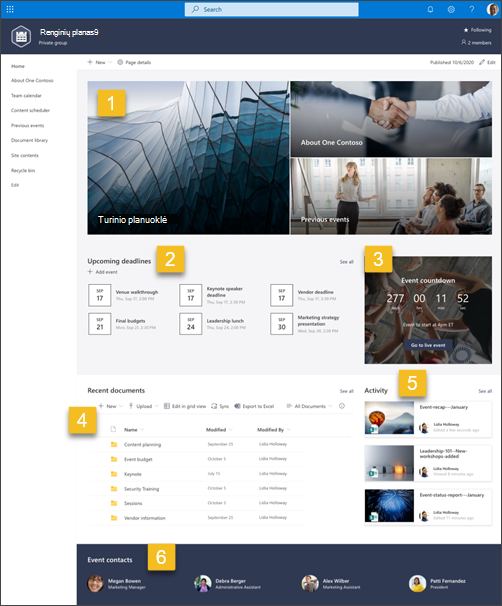
Tinkinkite savo svetainės išvaizdą, svetainės naršymą, puslapio dalis ir turinį, kad ji atitiktų jūsų žiūrinčiųjų ir organizacijos poreikius. Tinkindami įsitikinkite, kad svetainė veikia redagavimo režimu, svetainės viršutiniame dešiniajame kampe pasirinkdami Redaguoti . Dirbdami įrašykite kaip juodraštį arba iš naujo publikuokite pakeitimus, kad keitimai būtų matomi žiūrovams.
1. Naudokite "Hero" puslapio dalį, kad pateiktumėte informaciją apie įvykį
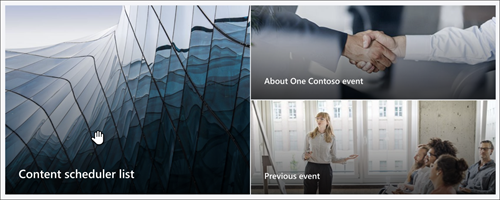
- Pradėkite pasirinkdami "Hero" puslapio dalį ir pasirinkite Redaguoti ypatybes (
 ).
). - Tada pasirinkite sluoksnių ir plytelių parinktis, kurios geriausiai atitinka jūsų organizacijos poreikius.
Sužinokite daugiau apie " Hero" puslapio dalį.
2. Naudokite įvykių puslapio dalį, kad sukurtumėte svarbių komandos terminų sąrašą
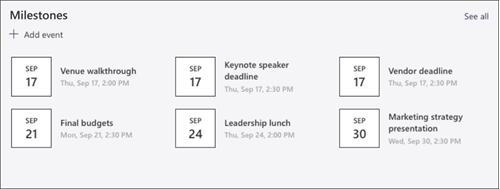
- Pradėkite pasirinkdami įvykių puslapio dalį ir pasirinkite Redaguoti ypatybes ( ).
- Pasirinkite šaltinį.
- Tada pasirinkite datų diapazoną , kuris turėtų būti rodomas svetainėje.
- Tada pasirinkite maketą.
- Pažymėkite maksimalų elementų , kurie turėtų būti pateikti šioje puslapio dalyje, skaičių.
Sužinokite daugiau apie įvykių puslapio dalį.
3. Naudokite atgalinės atskaitos laikmačio puslapio dalį, norėdami parodyti, kiek laiko liko iki įvykio
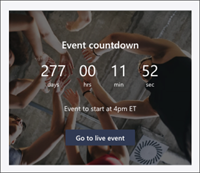
- Pradėkite pasirinkdami atgalinės atskaitos laikmačio puslapio dalį ir pasirinkite Redaguoti ypatybes ( ).
- Įtraukite įvykio datą ir laiką.
- Pasirinkite formatą , kuriuo laikmatis turėtų rodyti.
- Įtraukite raginimą imtis veiksmų pakeisdami persidengiantį tekstą ir įtraukite saitą į daugiau informacijos.
- Tinkinkite puslapio dalies fono vaizdą pasirinkdami Keisti, pasirinkdami vaizdo šaltinį ir Įterpti.
Sužinokite daugiau apie atgalinės atskaitos laikmačio puslapio dalies naudojimą.
4. Naudokite dokumentų bibliotekos puslapio dalį, kad suteiktumėte greitą prieigą prie komandos išteklių
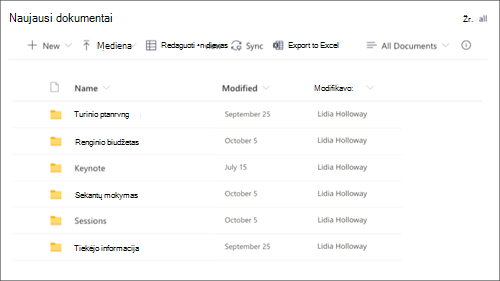
- Norėdami pakeisti dokumentų bibliotekos puslapio dalies rodinį arba aplanko šaltinį, pasirinkite Redaguoti ypatybes ( ).
- Norėdami redaguoti dokumentų bibliotekos aplankus, etiketes ir turinį, eikite į biblioteką svetainės turinio dalyje. Redaguokite, tada puslapio dalyje bus atnaujintas jūsų turinys.
Sužinokite daugiau apie dokumentų bibliotekos puslapio dalies naudojimą.
5. Naudokite svetainės veiklos puslapio dalį, kad gautumėte naujausią informaciją apie komandos veiklą
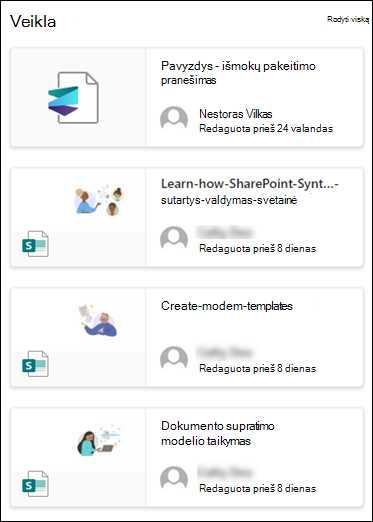
- Pradėkite pasirinkdami svetainės veiklos puslapio dalį ir pasirinkite Redaguoti ypatybes ( )
- Įrankių komplekto dalyje Rodyti tiek elementų vienu metu, įveskite skaičių.
Sužinokite daugiau apie svetainės veiklos puslapio dalies naudojimą.
6. Redaguokite "People" puslapio dalį, kad supažindintumėte naujus darbuotojus su vadovybe

- Pradėkite panaikindami puslapio dalies People vaizdą.
- Raskite įrankių komplektą (
 ) dešinėje. Pasirinkite Peržiūrėti visas puslapio dalis, tada pasirinkite arba nuvilkite People iš puslapio dalių sąrašo.
 - Pasirinkite Redaguoti ypatybes ( ) People puslapio dalyje.
- Įveskite asmens vardą arba grupės pavadinimą, tada pasirinkite Įrašyti .
Sužinokite daugiau apie People puslapio dalį.
Tinkinkite šiuos svetainės puslapius, puslapių šablonus ir sąrašus:
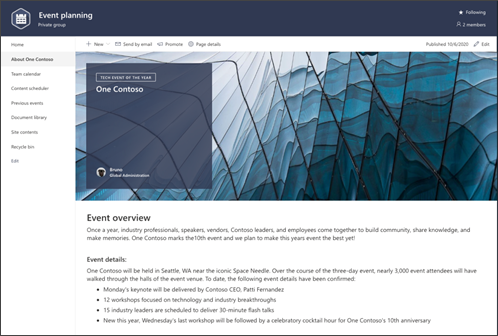
- Apie "One Contoso" – pateikia įvykio apžvalgą. Tinkinkite šį puslapį redaguodami teksto, įvykių ir "„Bing“ žemėlapiai" puslapio dalis.
- Turinio planuoklių sąrašas – tvarko turinį, kuris bus bendrinamas prieš įvykį. Tinkinkite šį sąrašą redaguodami sąrašo šabloną.
- Ankstesni įvykiai – pateikiami komandos narių ankstesnių įvykių apibendrinimai. Tinkinkite šį puslapį redaguodami teksto, įvykių ir dokumentų bibliotekos puslapio dalis.
- Įvykio apibendrinimo puslapis ir įvykių būsenos ataskaitos šablonai – naudokite šiuos paruoštus šablonus, kad lengvai publikuotumėte įvykių apibendrinimo puslapius ir būsenos ataskaitas savo svetainėje. Tinkinkite šį puslapio šabloną redaguodami teksto ir vaizdo puslapio dalis.
Išvaizdos ir svetainės naršymo tinkinimas
Prieš bendrindami svetainę su kitais, atlikite paskutinius darbus užtikrindami, kad vartotojai galėtų lengvai rasti svetainę, naršyti saitus ir puslapius bei greitai pasiekti svetainės turinį.
- Redaguokite dokumentų bibliotekas , atnaujindami aplankų pavadinimus ir įkeldami išteklius.
- Redaguoti ir tinkinti svetainės naršymą.
- Keiskite svetainės išvaizdą tinkindami temą, logotipą, antraščių maketus ir svetainės išvaizdą.
- Pasirinkite susieti šią svetainę su organizacijos centrine svetaine arba, jei reikia, įtraukti šią svetainę į esamą centrinės svetainės naršymą .
4 veiksmas. Svetainės bendrinimas su kitais
Bendrinkite svetainę su kitais, kai ją tinkinsite, peržiūrėsite ir publikuosite galutinį juodraštį.
- Pasirinkite Parametrai , tada – Svetainės teisės.
- Tada pasirinkite Kviesti žmones , tada pasirinkite Įtraukti narių į grupę ir Įtraukti , kad suteiktumėte visišką prieigą prie komandos svetainės turinio, bendrinamų išteklių, pvz., komandos, "Outlook" kalendoriaus ir svetainės redagavimo teisių.
- Pasirinkite Kviesti žmones , tada – Tik bendrinti svetainę ir Įrašyti , kad bendrintumėte svetainę, bet ne bendrinamų išteklių ar svetainės redagavimo teisių.
Sužinokite daugiau apie komandos svetainės parametrų, svetainės informacijos ir teisių valdymą.
5 veiksmas: Svetainės tvarkymas
Sukūrus ir paleidus svetainę, kitas svarbus etapas bus svetainės turinio tvarkymas. Įsitikinkite, kad turite planą, kaip atnaujinti turinį ir puslapio dalis.
Geriausia svetainės priežiūros praktika
- Suplanuokite svetainės priežiūrą – sudarykite svetainės turinio peržiūros grafiką taip dažnai, kiek reikia, kad užtikrintumėte, jog turinys vis dar tikslus ir aktualus.
- Reguliariai skelbkite naujienas – platinkite naujausius pranešimus, informaciją ir būseną visoje organizacijoje. Sužinokite, kaip įtraukti naujienų įrašą komandos svetainėje arba ryšių svetainėje ir parodyti kitiems skelbiantiems pranešimus, kaip jie gali naudoti "SharePoint" naujienas.
- Tikrinti saitus ir puslapio dalis – nuolat atnaujinkite saitus ir puslapio dalis, kad įsitikintumėte, jog išnaudojate visą savo svetainės vertę.
- Naudokite analizę įsitraukimui pagerinti – peržiūrėkite svetainės naudojimą naudodami įdėtąją naudojimo duomenų ataskaitą , kad gautumėte informacijos apie populiarų turinį, apsilankymus svetainėse ir kt.
- Periodiškai peržiūrėkite svetainės parametrus – sukūrę svetainę "SharePoint", galite keisti svetainės parametrus, svetainės informaciją ir teises .
Daugiau tinkinimo išteklių
Sužinokite daugiau apie "SharePoint" svetainių planavimą, kūrimą ir priežiūrą .
Žr. daugiau "SharePoint" svetainių šablonų.