
Ja izmantojat OneNote mācību rīkus, mācību rīkus programmā Word un lasīšanu balsī programmā Microsoft 365 un Microsoft Edge, varat lejupielādēt un lietot jaunas valodas un balsis teksta-runas līdzekļiem.
Svarīgi!
Ne visas valodu pakotnes atbalsta teksta-runas opciju. Skatiet valodas ar teksta-runas iespējām & dažādas balss opcijas.
Teksta-runas valodu instalēšana operētājsistēmā Windows 10/11
Windows 10 un Windows 11 iestatījumos varat instalēt dažādas valodu pakotnes, lai tulkotu un skaļi lasītu saturu dažādās valodās.
Lai instalētu jaunu valodu,
Atveriet sadaļu Valodas vai reģiona iestatījumi.
Atlasiet Pievienot valodu.
Meklējiet valodu meklēšanas joslā vai izvēlieties valodu sarakstā. Valodu pakotnēm ar teksta-runas iespējām būs teksta-runas ikona
 Atlasiet valodu, kuru vēlaties lejupielādēt, un pēc tam atlasiet Tālāk.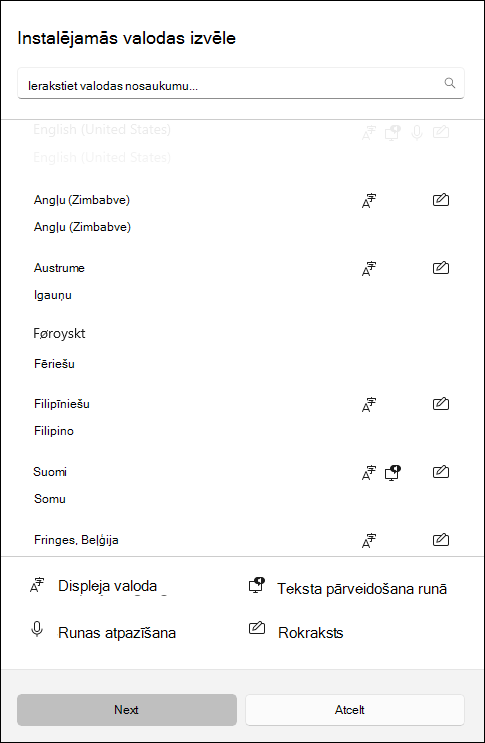
Pēc tam jūs redzēsiet atlasītajā valodā pieejamās funkcijas un to lejupielādes lielumu. Atzīmējiet vai noņemiet atzīmes no izvēles rūtiņām, lai izvēlētos līdzekļus, kurus vēlaties instalēt, un pēc tam atlasiet Instalēt.
- Iestatīt kā manu Windows displeja valodu:tulko Windows līdzekļus, piemēram, iestatījumus un Failu pārlūku, izvēlētajā valodā.
- Teksta pārvēršana runā: dzirdams atskaņo tekstu ekrānā.
- Runas atpazīšana: ļauj runāt, nevis rakstīt. Nepieciešama teksta-runas instalēšana.
- Rokraksts: atpazīst saturu, ko rakstāt ierīcē.
6. Kad jaunā valoda ir instalēta, naviģējiet uz valodu un atrodiet to sarakstā Vēlamās valodas . Atlasiet valodu un izvēlieties Opcijas , lai pielāgotu citu valodu iestatījumus, lejupielādētu līdzekļus utt.
Runas iestatījumi un balsis
Ja jūsu valodā ir pieejama teksta-runas opcija, varat pielāgot balss iestatījumus, lai mainītu lasītāja balsis un ātrumu, izmantojot tādus skaņas līdzekļus kā lasīšana balsī Tīrskata lasītājs. Varat arī lejupielādēt balss pakotnes, pievienot mikrofonu runas atpazīšanai un veikt citas darbības.
Lai mainītu balss iestatījumus, veiciet tālāk norādītās darbības.
Windows ierīcē atveriet sākuma izvēlni un atlasiet Iestatījumi,>Laiks & Valoda.
Atlasiet Runas ievade. Pēc tam pielāgojiet savas runas opcijas.
- Runas valoda: atlasiet nolaižamo sarakstu, lai izvēlētos vajadzīgo valodu.
- Atpazīt citu valodas akcentus: noteikt un tulkot dažādus valodas akcentus.
- Balsis: mainiet noklusējuma balsi, balss ātrumu un priekšskatiet balsi.
Atlasiet Darba sākšanu sadaļā Mikrofons, lai veiktu Cortana mikrofona iestatīšanu.
Jaunas teksta-runas valodas instalēšana operētājsistēmā Windows 8.1
Jebkurā Windows 8.1 izdevumā izpildiet tālāk norādītās darbības.
- Atveriet vadības paneli.
- Atlasiet Valoda.
- Atlasiet Pievienot valodu.
- Atvērtajā sarakstā atlasiet valodu, kuru vēlaties pievienot, un pēc tam saraksta apakšā atlasiet pogu Pievienot .
- Zem pievienotās valodas atlasiet Lejupielādēt un instalēt valodas pakotni.
Windows lejupielādēs un instalēs valodas pakotni. Iespējams, jums tiks prasīts restartēt datoru.
Pēc datora restartēšanas jaunā valoda būs pieejama teksta-runas līdzeklim, un mācību rīku tīrskata lasītājs atpazīs lappuses tekstu un nolasīs to pareizajā valodā.
Operētājsistēmā Windows pieejamās teksta-runas valodas un balsis
| Valoda (reģions) | Windows 10 un Windows 8.1 | Windows 8 | Nosaukums | Dzimums |
|---|---|---|---|---|
| Ķīniešu (Honkonga) | J | N | Tracy | Sieviete |
| Ķīniešu (Taivāna) | J | J | Hanhan | Sieviete |
| Ķīniešu (Ķīnas Tautas Republika) | J | J | Huihui | Sieviete |
| Angļu (Amerikas Savienotās Valstis) | J | J | Zira | Sieviete |
| Angļu (Amerikas Savienotās Valstis) | J | J | David | Vīrietis |
| Angļu (Lielbritānija) | J | J | Hazel | Sieviete |
| Franču (Francija) | J | J | Hortense | Sieviete |
| Vācu (Vācija) | J | J | Hedda | Sieviete |
| Itāļu (Itālija) | J | N | Elsa | Sieviete |
| Japāņu (Japāna) | J | J | Haruka | Sieviete |
| Korejiešu (Korejas Republika) | J | J | Heami | Sieviete |
| Poļu (Polija) | J | N | Paulina | Sieviete |
| Portugāļu (Brazīlija) | J | N | Maria | Sieviete |
| Krievu (Krievija) | J | N | Irina | Sieviete |
| Spāņu (Meksika) | J | N | Sabina | Sieviete |
| Spāņu (Spānija) | J | J | Helena | Sieviete |
Papildu teksta-runas valodas var iegādāties pie tālāk norādītajiem trešo pušu pakalpojumu sniedzējiem.
Piezīme
Šīs iespējas ir uzskaitītas tikai informatīviem nolūkiem. Korporācija Microsoft neatbalsta nevienu konkrētu trešās puses programmatūru, kā arī tā nenodrošina atbalstu šādas programmatūras instalēšanai un lietošanai. Lai saņemtu palīdzību par šiem produktiem, sazinieties ar to ražotājiem.
Atvērtā pirmkoda teksta-runas valodas
Bezmaksas teksta-runas valodas var lejupielādēt no atvērtā pirmkoda nodrošinātāja eSpeak. Šīs valodas darbojas operētājsistēmā Windows 7, taču, iespējams, dažas no tām vēl nedarbojas operētājsistēmā Windows 8, Windows 8.1 vai Windows 10. Lai iegūtu papildinformāciju, skatiet pieejamo eSpeak valodu un kodu sarakstu.
eSpeak valodu lejupielāde
- Pārlūkprogrammā apmeklējiet vietni http://espeak.sourceforge.net/download.html.
- Lejupielādējiet versiju “Compiled for Windows” (Kompilēts operētājsistēmai Windows) ar nosaukumu setup_espeak-1.48.04.exe.
- Kad lejupielāde ir pabeigta, pirmajā iestatīšanas ekrānā atlasiet Tālāk , lai sāktu instalēšanu.
- Apstipriniet instalācijas ceļu un pēc tam atlasiet Tālāk.
- Ievadiet to valodu un reģionu divburtu kodus, kurus vēlaties instalēt. Piemēram, ja vēlaties pievienot teksta pārveidošanu runā angļu, spāņu, poļu, zviedru un čehu valodā, jūsu ekrāns izskatīsies šādi:
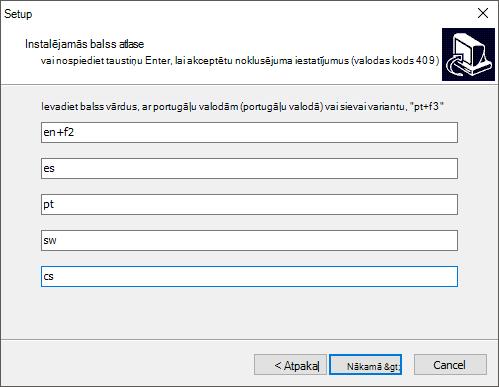
Lai izmantotu citu valodai pieejamo balsi, varat atlasīt papildu komandas, lai mainītu dažādus balss un izrunas atribūtus. Papildinformāciju skatiet http://espeak.sourceforge.net/voices.html. Sākotnēji iestatītos balss variantus var lietot jebkurai valodas balsij, pievienojot plusa zīmi (+) un varianta nosaukumu. Vīriešu balsu varianti ir+m1,+m2,+m3,+m4,+m5,+m6, un+m7. Sieviešu balsu varianti ir+f1,+f2,+f3,+f4, un+f5. Varat arī izvēlēties papildu balss efektus, piemēram,+croakvai .+whisper - Divreiz atlasiet Tālāk un pēc tam atlasiet Instalēt.
Papildinformācija
Pārvaldiet valodas un tastatūras/ievades izkārtojuma iestatījumus operētājsistēmā Windows.