Microsoft Reflect palīdz izveidot noderīgu saziņu, lai gūtu ieskatu par jūsu skolēnu labklājību un veidotu laimīgāku un veselīgāku mācību kopienu, izmantojot vienu ērti lietojamu programmu.
Lai sāktu darbu, dodieties uz Reflect sākumlapu un pierakstieties ar mācību iestādes kontu. Varat tiem piekļūt no jebkuras ierīces, piemēram, galddatora vai mobilās ierīces.
Varat arī izmantot Reflect pakalpojumā Microsoft Teams izglītības iestādēm. Programma Reflect pakalpojumā Teams ir sākotnēji instalēta un pieejama bez maksas katrā klasē un personāla komandā, nodrošinot vienkāršu veidu, kā veikt reģistrēšanos ar skolēniem un kolēģiem.
Skatiet norādījumus par to, kā sākt darbu ar Reflect programmā Teams.
Uzziniet, ko varat darīt ar Reflect
Pārvietojieties starp cilnēm, lai apgūtu šos dažādos posmus: atzīmēšanās izveidi, kopīgošanu, atbilžu apkopošanu, pārskatīšanu un atdošanas pārvaldību. Pēdējā cilnē atradīsit atbildes uz bieži uzdotajiem jautājumiem.
Izveidot atdošanu.
Varat ērti iestatīt regulāras reģistrēšanās skolēniem, darbiniekiem un ģimenēm, lai saprastu, kā viņi domā par jebkuru tēmu jebkurā valodā.
Telpa, kur dalīties, palīdz veidot mācību ekosistēmu, kurā ikviens jūtas droši, lai kļūdītos un augtu.
Atveriet programmu Reflect.
Jūs redzēsit savas nesenās reģistrēšanās šeit. Atlasiet jebkuru no esošajām atzīmēm, lai skatītu atbildes.
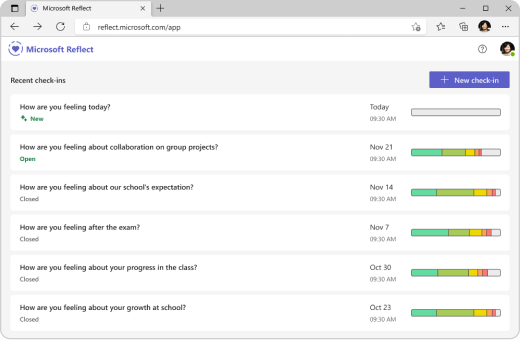
Augšējā labajā stūrī atlasiet Jauna reģistrācija .
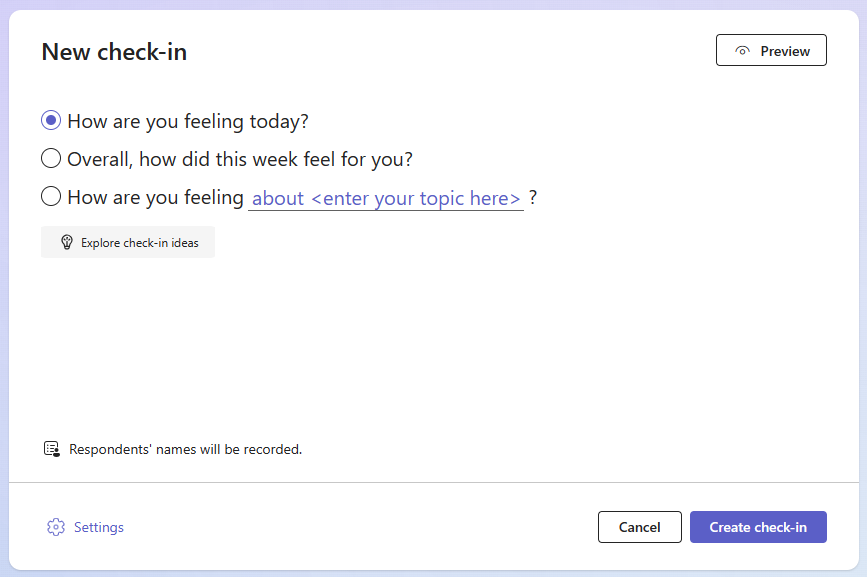
Jaunas pārbaudes ekrānā izvēlieties kādu no pieejamajiem jautājumiem, izmantojiet teikuma kātu, lai izveidotu savu jautājumu, vai izpētiet galeriju, lai smeltu idejas.
Padoms
Veidojot savus jautājumus, izvēlieties tos, kas atbildēs aicina pilnu emociju spektru, jo tas normalizē negatīvo pieredzi un palielina patiesu interesi.
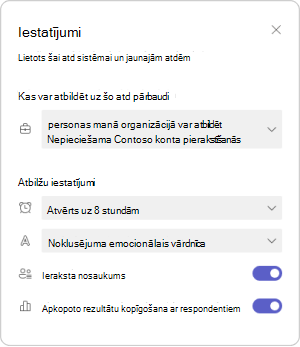
Atdošanas iestatījumus varat pielāgot, atlasot iestatījumu apakšdaļā.
Piezīme
Lai racionalizētu atzīmēšanās izveidi, iestatījumi tiek automātiski saglabāti nākamajai reģistrācijai, bet varat tos atjaunināt jebkurā laikā.
Iestatījumu rūtī varat veikt šādas darbības:
Izlemiet, cik ilgi ir jābūt atvērtai pārbaudēm.
Izlemiet, kurš vārdu krājums vislabāk atbilst jūsu auditorijai.
-
Plaša emociju vārdnīca ietver vairāk nekā 60 dažādus emociju vārdus, kas var palīdzēt skolēniem paplašināt savu vārdu krājumu.
-
Vienkāršota emociju vārdnīca ir vērsta uz mazāk, vienkāršākām emocijām, lai samazinātu pārņemšanu.
Izlemiet, vai vēlaties ierakstīt pārbaudes aizpildītāju vārdus.
Piezīme
Ja ierakstāt respondentu vārdus, rezultāti tiks parādīti jebkurā gadījumā. Ja izlemjat vārdus neierakstīt, rezultāti tiks parādīti tikai tad, ja ir vismaz 3 atbildes, lai aizsargātu respondentus no nejaušas identificēšanas.
Izlemiet, vai vēlaties kopīgot apkopotos rezultātus ar aizpildītājiem.
Piezīme
Ja iespējosit šo opciju, apkopotie rezultāti tiks kopīgoti ar respondentiem tikai tad, kad atbildēm būs slēgta reģistrācija, un, ja būs vismaz 3 atbildes, lai aizsargātu respondentus no nejaušas identificēšanas.
5. Atlasiet Izveidot atdošanu.
Redzēsit Reflect reģistrēšanās izliktu, un aizpildītāji varēs atbildēt, kad reģistrēšanās tiks kopīgota ar viņiem.
Padoms
Pirms atzīmēšanās izveides varat atlasīt Priekšskatījums , lai skatītu aizpildītāja iespējas.
Kopīgojiet atzīmēšanos, lai apkopotu atbildes
Jūs varat kontrolēt to, kuras personas tiek uzaicinātas atbildēt un ko viņi var redzēt.
Pēc atzīmēšanās izveides tiks parādīts uznirstošais logs ar kopīgošanas opcijām. Varat kopēt un kopīgot saiti vai QR, lai uzaicinātu citus atbildēt.
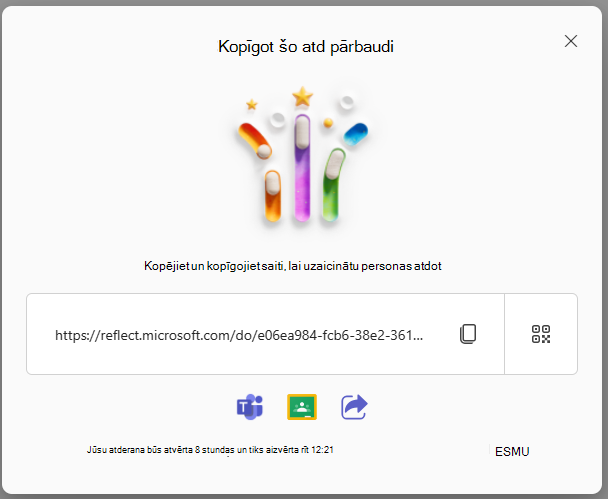
Varat ērti kopīgot jaunizveidoto atzīmēšanu, izmantojot šādas opcijas:
Noklikšķiniet uz vai pieskarieties pie Kopēt blakus tekstlodziņam ar parādītu tīmekļa adresi, lai kopētu saiti.
Pēc nokopēšanas ielīmējiet šo unikālo saiti tur, kur paredzētā auditorija var skatīt un kur tā var noklikšķināt (piemēram, koplietojamā klases piezīmju grāmatiņā, e-pasta ziņojumā vai Teams grupā).
Pieskarieties QR koda pogai un pēc tam noklikšķiniet vai pieskarieties pie pogas Lejupielādēt . Šī darbība lejupielādēs jūsu QR kodu kā .png failu. Kad esat ieguvis .png failu, ievietojiet to vietā, kur paredzētā auditorija tam var viegli piekļūt. Viņi var izmantot QR kodu skeneri savās mobilajās ierīcēs vai citās saderīgās ierīcēs, lai skenētu QR kodu un uzreiz piekļūtu jūsu reģistrācijai.
Atlasiet Microsoft Teams vai Google Classroom ikonas apakšdaļā, lai kopīgotu savu reģistrēšanos kā paziņojumu, ziņojumu vai uzdevumu šajās programmās.
Varat arī noklikšķināt uz kopīgošanas ikonas apakšā, lai atvērtu koplietošanas tekni savā ierīcē.
Atbilžu apkopošana līdz atzīmēšanai
Lietotāji var atbildēt uz atzīmēšanos, tiklīdz viņiem ir sniegta saite uz atdošanos.
Padoms
Jūs varat rādīt piemēru, atbildot uz jūsu pieteikšanos un modelējot savas sajūtas.
Piekļūstiet reģistrācijai, skenējot QR kodu vai atverot to, izmantojot norādīto saiti.
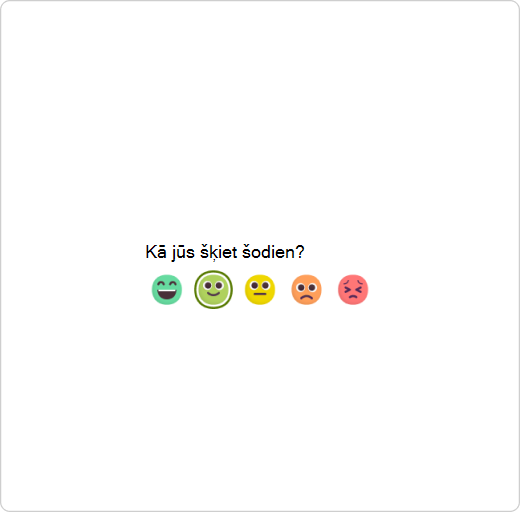
Atlasiet emocijzīmi, kas vislabāk raksturo jūsu pašsajūtas.
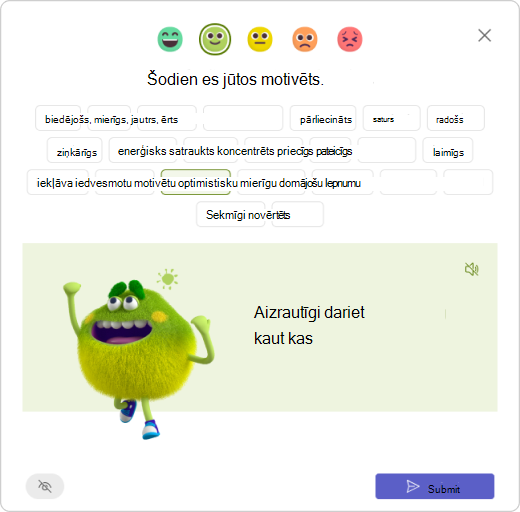
Piešķiriet emocijām nosaukumu, izvēloties emociju vārdu, kas atbilst jūsu jūtām.
Padoms
Jūs varat izpētīt dažādus emociju vārdus.
- Pieskarieties skaļruņa ikonai, lai klausītos cilvēka balsi, kas pauž un izskaidro katru emociju.
- Sajūtu briesmonis, uz pētījumiem balstīts varonis visiem vecumiem, saistošā un rotaļīgā veidā parāda 60 dažādas emocijas, palīdzot jums autentiski identificēt un nosaukt savas emocijas.
- Iespējams, redzēsit mazāk emociju, kas norādītas katrai emocijzīmei, ja reģistrēšanās tika izveidota ar vienkāršoto vārdu krājuma iestatījumu.
Pieskarieties pie Iesniegt, lai dalītos ar savu pārdomu ar skolotāju. (Ir drosmīgi dalīties!)
Piezīme
Varat novietot kursoru virs acs ikonas, lai pārbaudītu, vai jūsu vārds būs redzams pārbaudes izveidotājam kopā ar atbildi.

Atbilžu pārskatīšana un ieskatu gūšana
Izmantojot Reflect, jūs varat iegūt vērtīgu ieskatu par to, kur jūsu izglītojamie izceļas un identificēt jomas, kurām jāpievērš uzmanība.
Pēc pārbaudes izveides, tās iestatījumu pielāgošanas un veidlapas kopīgošanas ar citiem ir laiks skatīt rezultātus.
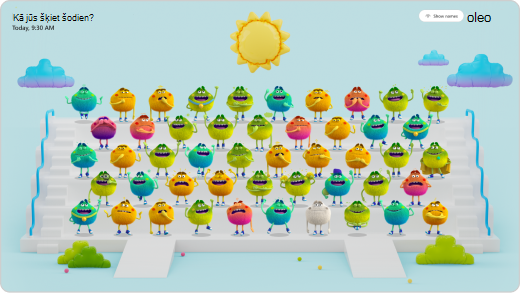
Lai skatītu rezultātus:
Atveriet programmu Reflect.
Sarakstā atlasiet jebkuru atdošanu.
Padoms
Jums nav jāgaida, līdz reģistrācija tiek slēgta. Kad cilvēki reaģēs, viņu atspulgs būs redzams jums.
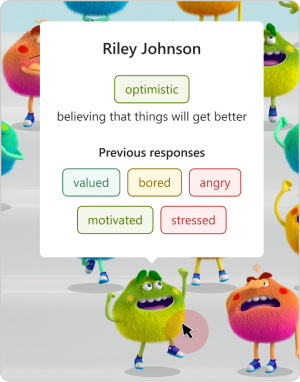
Novietojiet kursoru virs jebkura jūtu briesmoņa, lai skatītu atbildētāja vārdu, emociju informāciju un iepriekšējās emocijas, ko šis respondents ir atlasījis jūsu izveidotajā pārbaudes reizē.
Piezīme
Ja esat izvēlējies, ka vārdi netiks ierakstīti reģistrācijā, jūs neredzēsit
Atbildētāju vārdu vai iepriekšējās atbildes.
Atlasiet Paslēpt vārdus, lai kopā skatītu drošu projicēšanu kā empātijas veidošanas rīku.
Jūs varat atrast citas opcijas, lai pārvaldītu šo reģistrēšanos un izsekotu atbildes, noklikšķinot uz "..." augšējā labajā stūrī.
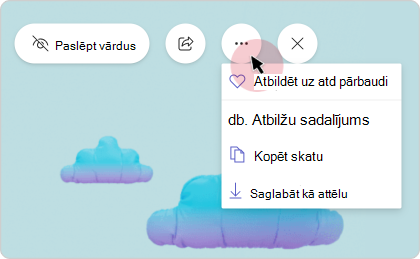
Jūs redzēsit šādas opcijas:
Lai atvērtu atbildētāja skatu, atlasiet Atbildēt uz atzīmēšanos . No šī skata varat arī pats atbildēt uz šo atzīmēšanos.
Atlasiet Kopēt skatu vai Saglabāt kā attēlu, ja vēlaties kopīgot skatu ar kolēģiem bez aizpildītāja informācijas.
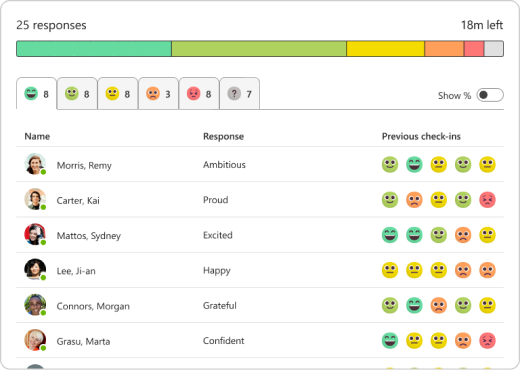
Atlasiet Atbilžu sadalījums, lai skatītu atbildes, pamatojoties uz atlasītajām emocijzīmju atbildēm. Sadalījuma skatā atlasiet jebkuru emocijzīmju cilni, lai skatītu:
Kurš lietotājs atlasīja šo emocijzīmi.
Kā viņi nosauca savas emocijas.
Kā viņi reaģēja uz iepriekšējām pārdomām. Norādiet uz jebkuru no iepriekšējām emocijzīmēm, lai redzētu, kā viņi to definēja un datumu.
Pārvaldīt atzīmēšanos
Atveriet programmu Reflect.
Ja izmantojat darbvirsmu, norādiet uz jebkuru sarakstā iekļauto atdošanu, lai skatītu pārvaldības opcijas. Mobilajā ierīcē velciet pa kreisi, lai skatītu pārvaldības opcijas.

Šīs ir izvēlnes pieejamās opcijas, kas norādītas no kreisās uz labo pusi:
Atbilžu izplatīšana
Skatiet atbildes, pamatojoties uz atlasītajām emocijzīmju atbildētājiem.
Jautāt vēlreiz
Ja vēlaties atkārtoti izmantot atzīmēšanos un uzdot to pašu jautājumu ar tiem pašiem iestatījumiem vēlreiz, noklikšķiniet uz ikonas "+".
Kopīgot reģistrēšanos
Lai atvērtu koplietošanas dialogu, noklikšķiniet uz ikonas "Kopīgot".
Atvērt vai aizvērt atdošanu
Jebkurā brīdī varat atvērt vai aizvērt atbilžu atdošanu.
Noklikšķiniet uz "..." labajā pusē un pēc tam atlasiet Aizvērt atzīmi vai Vēlreiz atvērt atdošanu.
Piezīme
Ja pārbaude ir aizvērta, nav iespējams apkopot papildu atbildes vai rediģēt atbildes uz šo atzīmēšanos.
Izdzēst atzīmi:
Lai izdzēstu atzīmi, noklikšķiniet uz "..." un pēc tam atlasiet Dzēst atdošanu.
Piezīme
Dzēšot atdošanu, tiks neatgriezeniski izdzēstas arī tās atbildes. Šo darbību nevar atsaukt.
Paņemiet prāta pārtraukumu
Sākot no vadītas elpošanas un apzinātības, caur stiepšanās vingrinājumiem, līdz krāsojamām grāmatām un spēlēm, kas atbalsta sociāli emocionālo prasmju attīstību - smadzeņu pārtraukumu galerija Reflect nodrošina daudzus resursus, lai ikvienam sniegtu tik ļoti nepieciešamo "pauzi", lai palīdzētu orientēties savās emocijās un formulēt stratēģijas, kā pārvaldīt neērtas jūtas.
Lai piekļūtu aktivitātēm, atveriet smadzeņu pārtraukumu katalogu. Uz katalogu varat arī naviģēt no programmas Reflect sākumlapas.
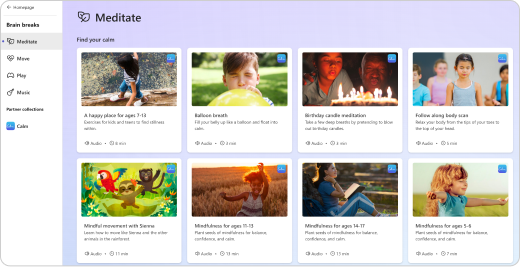
Atveriet katru darbību kategoriju, lai izpētītu tās saturu un saistītās priekšrocības.
Meditācija
Apzināta elpošana un meditācija piedāvā daudz priekšrocību, ko atbalsta zinātne. People bieži sāk meditēt, lai pārvaldītu stresu, mazinātu trauksmi un atrastu sirdsmieru. Ir arī daudzi pētījumi, kas parāda citas labas lietas par apzinātības meditāciju, piemēram, palīdzību garīgajā, fiziskajā un emocionālajā veselībā.
Pārbaudiet īsus apzinātības vingrinājumus smadzeņu pārtraukumu kataloga sadaļā Meditate . Tie ir īpaši izstrādāti skolēniem, pedagogiem un mācību iestādēm.
Pārvietošana
Mācību rutīnas laikā veiciet īsus stiepšanās pārtraukumus – tas ne tikai palīdz justies labāk fiziski, bet arī nomierina prātu.
Atrodiet ātrus vingrinājumus smadzeņu pārtraukumu kataloga sadaļā Pārvietot . Dažas minūtes pavadot uz vienkāršiem posmiem, var palīdzēt jums labāk koncentrēties, samazināt stresu un veidot svarīgas sociāli emocionālās prasmes.
Play
Rotaļas ir lieliski piemērotas visu vecumu skolēniem, jo palīdz viņiem izpētīt emocijas. Tas veido emocionālo attīstību, nodrošinot relaksējošu veidu, kā izpausties un samazināt stresu un trauksmi.
Apskatiet jautras un saistošas spēles smadzeņu pārtraukumu kataloga sadaļā Play, kur varat ienirt emocijās, izmantojot interaktīvas rotaļas un mākslu.
Mūzika
Klausieties nomierinošu mūziku, kas palīdz uzlabot koncentrēšanos.
Atrodiet fokusa ierakstus smadzeņu pārtraukumu kataloga sadaļā Mūzika un izvēlieties jūsu vajadzībām atbilstošo ilgumu, kā tas ir parādīts katrā dziesmu kartē.
Bieži uzdotie jautājumi
Vai Microsoft Reflect ir pieejams datoros un mobilajās ierīcēs?
Jā, jūs varat vienkārši piekļūt tai no pārlūkprogrammas jebkurā ierīcē, piemēram, galddatorā, planšetdatorā vai mobilajā ierīcē, bez nepieciešamības lejupielādēt atsevišķu programmu.
Microsoft Reflect darbojas Windows, Mac, Android, iOS un tīmekļa platformās.
Microsoft Reflect ir optimizēts pārlūkprogrammai Microsoft Edge un jaunākajām Chrome, Firefox, Chrome versijām Android ierīcēs un Safari operētājsistēmās iOS.
Kādas vecuma grupas atbalsta Microsoft Reflect?
Programma Microsoft Reflect ir pārdomāti izstrādāta, lai atbalstītu visdažādākos skolēnus, tostarp izglītības speciālistus un personālu no pirmsskolas izglītības līdz augstākajai izglītībai, pedagogus un darbiniekus. Sadarbojoties ar Social-Emotional Learning (SEL) ekspertiem, mēs nodrošinājām, ka programma rada pozitīvu ietekmi un sniedz atbalstu katram lietotājam.
Vai Microsoft Reflect apmierina speciālās izglītības skolēnu vajadzības?
Microsoft Reflect ir izstrādāts, domājot par iekļaušanu, sniedzot atbalstu skolēniem ar dažādām spējām, piedāvājot jaudīgas pieejamības iespējas, kas ir iebūvētas, vispārējas un nestigmatizējošas. Iekļaujošas funkcijas, piemēram, stāstījums, sajūtu briesmonis un apzinātības aktivitātes, atveras Atspoguļojiet vairāk studentu ar plašāku spēju klāstu, palīdzot viņiem orientēties un regulēt savas emocijas.
Vai Microsoft Reflect ir pieejams manā valodā?
Microsoft Reflect ir pieejams vairāk nekā 50 valodās.
Ja iespējams, Reflect automātiski nosaka jūsu pārlūka vai operētājsistēmas valodu. Ja jūsu vēlamā valoda netiek atbalstīta, Reflect kā noklusējuma valodu parāda radniecīgu valodu vai angļu valodu.
Lai mainītu valodas iestatījumus programmā Reflect, dodieties uz programmas augšējo labo stūri, noklikšķiniet uz sava vārda un pēc tam atlasiet Valoda.
Vai Microsoft Reflect ir drošs un aizsargāts lietošanai manā skolā vai iestādē?
Izmantojot Microsoft Reflect, varat būt pārliecināts, ka jūsu dati un konfidencialitāte ir drošībā un ka mūsu risinājumi atbilst starptautiskajiem noteikumiem un paraugpraksei.
Kā daļa no Microsoft 365 Reflect atbilst reģionālajiem un nozares datu vākšanas un izmantošanas noteikumiem, tostarp VDAR un FERPA.
Reflect nodrošina jūsu datu konfidencialitāti. Jūs varat pilnībā kontrolēt to, kas tiek uzaicināts atbildēt uz atzīmēšanos un ko viņi var redzēt.
Kāda licence ir nepieciešama, lai piekļūtu Microsoft Reflect?
Microsoft Reflect ir pieejams ar visiem Microsoft 365 Education SKU, ieskaitot mūsu bezmaksas Office 365 A1 versiju.
Lai izveidotu pārbaudes, lietotājam jāpiešķir fakultātes licence.
Vai esat gatavs izmantot Reflect?
Sāciet darbu ar Reflect jau šodien, pierakstoties ar skolas vai iestādes kontu vietnē https://reflect.microsoft.com.
Šajā tīmekļa vietnē varat atrast arī bezmaksas profesionālus mācību resursus un ceļvežus, kas palīdzēs jums sākt darbu.
Atsauksmes par Microsoft Reflect
Mēs labprāt jūs uzklausīsim! Lai nosūtītu atsauksmes par Microsoft Reflect, dodieties uz programmas apakšējo labo stūri, atlasiet "Man patīk Reflect" vai "Esmu vīlies" un sniedziet atsauksmes.
