Tīrskata lasītājs Outlook darbam tīmeklī un darbvirsmā ļauj pielāgot e-pasta tekstu sev piemērotā veidā. Izmantojiet līdzekli Lasīšana balsī, lai klausītos, kā e-pasta ziņojumi tiek nolasīti skaļi, iezīmējot katru vārdu. Modificējiet atstarpes, krāsu un daudz ko citu, lai iegūtu ērtu, viegli apstrādājamu e-pasta ziņojumu.
Uzziniet, kādi Tīrskata lasītāja līdzekļi Outlook datora versijai un Outlook darbam tīmeklī tiek atbalstīti jūsu valodā.
Tīrskata lasītāja izmantošana Outlook datora programmā
Svarīgi!
Šīs darbības ir paredzētas versijām 2111 vai jaunākām versijām.
- Atveriet datora programmu Outlook.
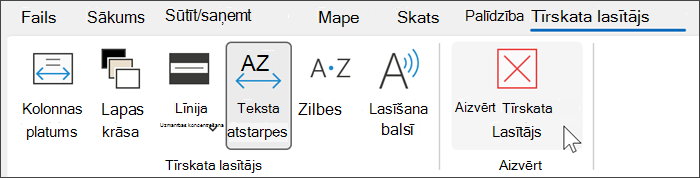
- Atlasiet cilni Skats un pēc tam atlasiet Tīrskata lasītājsIkona
 . Tīrskata lasītājs tiks palaists jūsu e-pasta rūtī.
- Lentē izvēlieties sev piemērotākās Tīrskata lasītāja opcijas

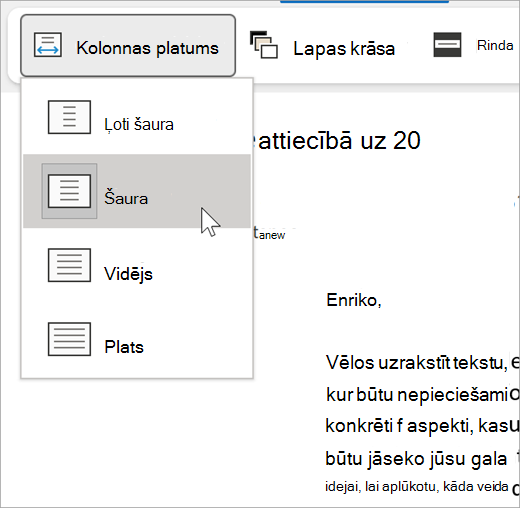
Kolonnas platums maina rindiņas garumu, lai uzlabotu koncentrēšanos un uztveri.
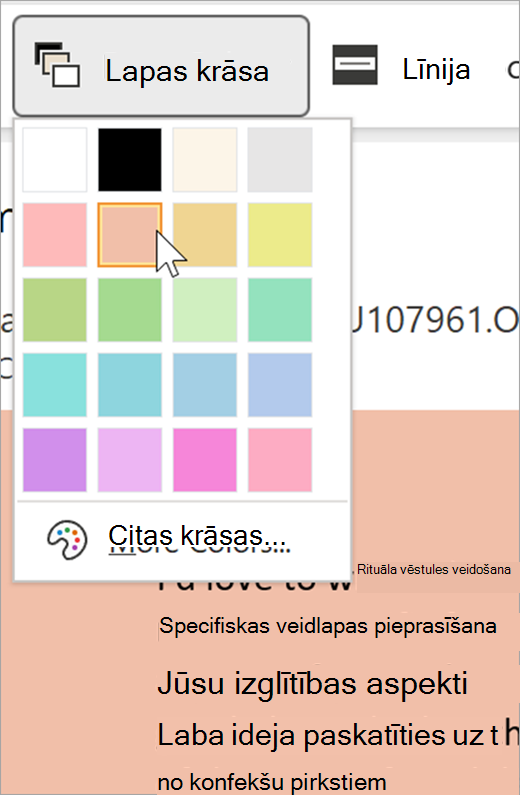
Lappuses krāsa atvieglo teksta pārskatīšanu, neradot acu nogurumu.
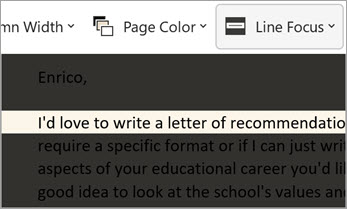
Fokuss uz rindiņām novērš traucēkļus, lai jūs varētu pārvietoties dokumentā pa vienai rindiņai. Pielāgojiet fokusu, lai vienlaikus skatītu vienu, trīs vai piecas rindiņas.
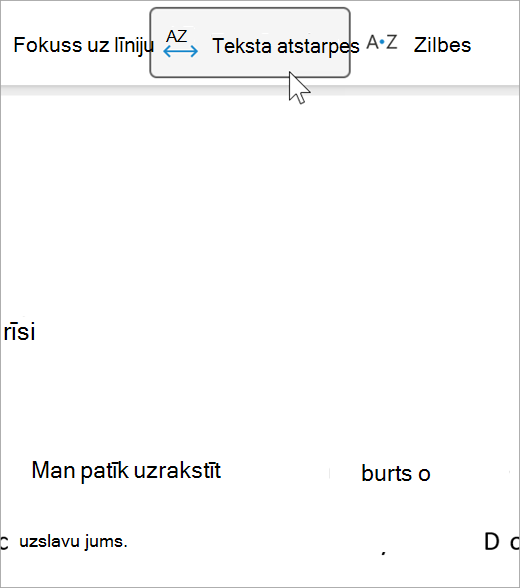
Teksta retinājums palielina atstarpes starp vārdiem, rakstzīmēm un rindiņām.
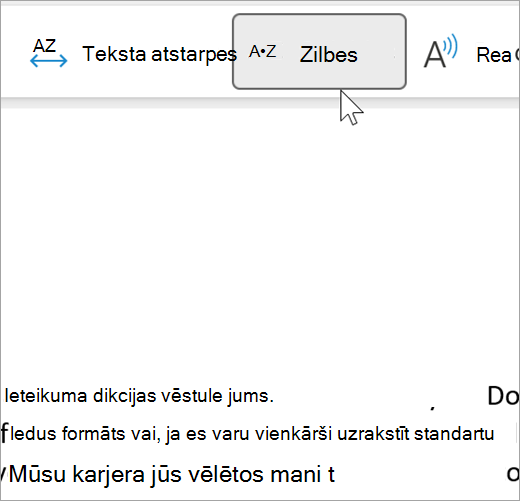
Zilbes parāda dalījumu zilbēs, uzlabojot vārdu atpazīšanu un izrunu.
Lasīšana balsī iezīmē katru vārdu, kad tas balsī lasa jūsu e-pasta ziņojumus.
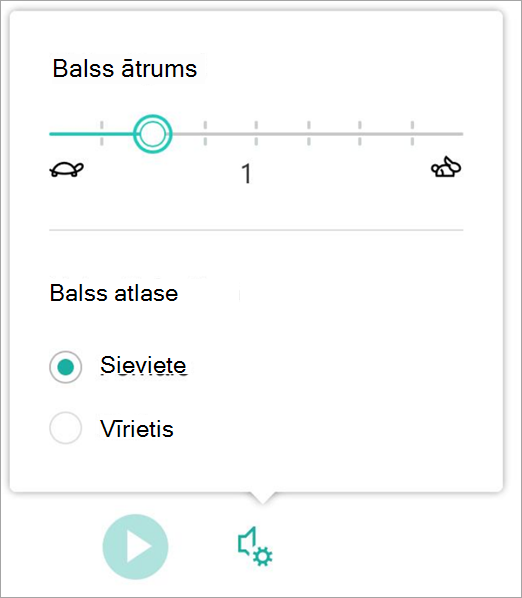
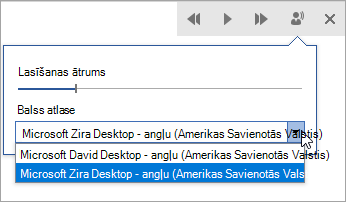
- Velciet lasīšanas ātruma vadīklu, lai pielāgotu lasīšanas ātrumu. Pārvietojieties pa labi, lai teksts tiktu lasīts ātrāk, un pa kreisi, lai tas tiktu lasīts lēnāk. Nospiediet taustiņu Play , lai noklausītos dažādus ātrumus.
- Izmantojiet nolaižamo izvēlni Balss atlase , lai lasītājam izvēlētos dažādas balsis. Atlasiet balsi un pēc tam nospiediet Atskaņot , lai to dzirdētu.
- Atlasiet X, lai aizvērtu līdzekli Lasīšana balsī
Aizvērt Tīrskata lasītājs
Atlasiet SkatsTīrskata>lasītājsAizvērt>Tīrskata lasītājs.
Tīrskata lasītāja atvēršana programmā Outlook darbam tīmeklī
- Piesakieties savā kontā vietnē Office.com un atlasiet Outlook.
- Atveriet e-pasta ziņojumu.
- Atlasiet Skatīt>tīrskata lasītāju. Atlasītais e-pasta ziņojums tiks atvērts pilnekrāna formātā.

Tīrskata lasītāja izmantošana
Kad dokuments tiek atvērts Tīrskata lasītājs, varat veikt vienu vai vairākas no šīm darbībām atkarībā no tā, kā vēlaties koncentrēties uz saturu dokumentā:
- Lai noklausītos rindkopas, atlasiet Atskaņot.
- Lai klausītos no noteiktas vietas lapā, atlasiet šo vārdu.
Balss opcijas
Atlasiet balss iestatījumu .
.
Balss ātruma slīdnis kontrolē lasītāja atskaņošanas ātrumu.
- Atlasiet Balss ātrums un pēc tam velciet vadīklu pa labi vai pa kreisi. Lai palielinātu ātrumu, pārvietojieties pa labi, bet pa kreisi, lai to samazinātu.
- Atlasiet vēlamo vīrieša vai sievietes balsi.
- Nospiediet taustiņu Play , lai dzirdētu dažādus ātrumus un balsis.
Teksta opcijas
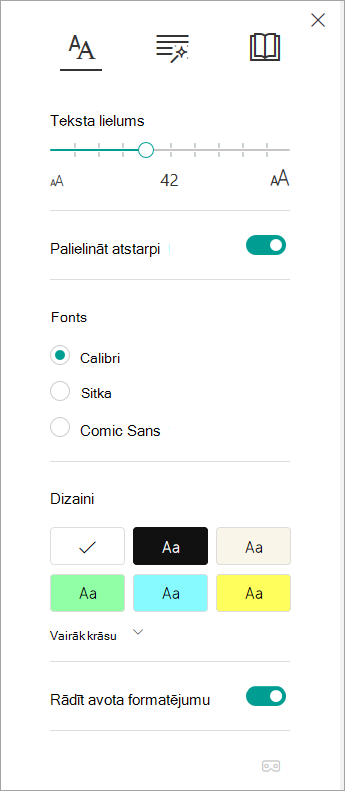
Varat mainīt dokumenta izskatu, izmantojot Teksta opcijas. Izvēle, ko izdarāt teksta opcijās, var palīdzēt samazināt vizuālos traucējumus un uzlabot teksta lasāmību.
Teksta opciju izvēlne ļauj veikt tālāk norādītās darbības.
- SharePoint Online vietnes atļauju lapas ekrānuzņēmums. Ziņojumu josla augšdaļā ir iezīmēta, lai parādītu, ka dažas no grupām nepārmanto atļaujas no vecākvietnes.
- Drūzmējuma samazināšana starp burtiem
- Mainīt fontu
- Fona krāsas maiņa
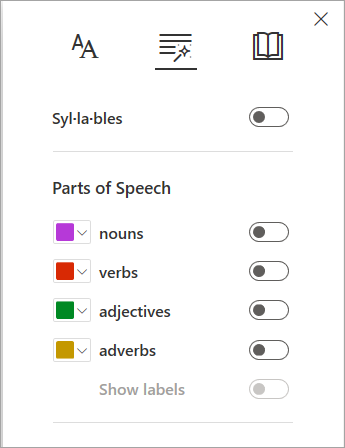
Vārdšķiras
Vārdšķiras kontrolē gramatikas iezīmēšanu un palīdz lasītājam saprast sarežģītus teikumus.
Lai izmantotu, atlasiet Vārdšķiras (izskatās kā trīs grāmatas).
Izvēlieties, ko izcelt:
Syl·la·bles sadala vārdus, parādot mazus punktus starp zilbēm.
Sadaļā Vārdšķiras ieslēdziet lietvārdus, darbības vārdus vai īpašības vārdus, lai iezīmētu katru lietvārdu, darbības vārdu vai īpašības vārdu lapā krāsā, kas atbilst etiķetes krāsai.
Lasīšanas preferences
-
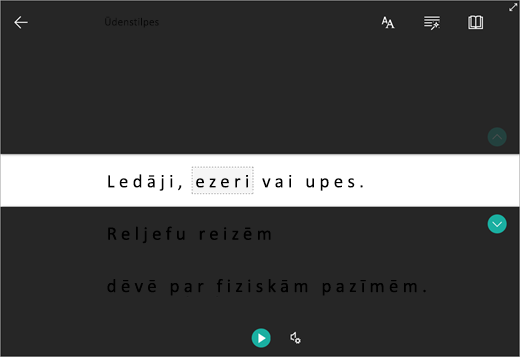
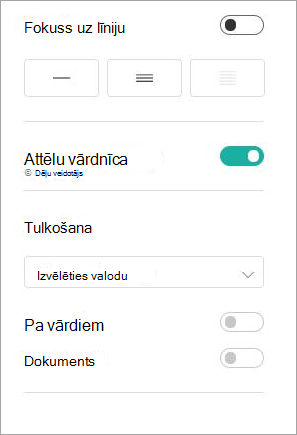
Line Focus ļauj lasītājiem sašaurināt lasīšanas pieredzes fokusu, izceļot vienas, trīs vai piecu rindu kopas izvēlētajā materiālā Tīrskata lasītājs.
-
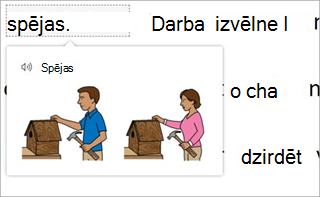
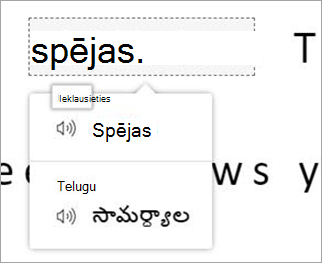
Attēlu vārdnīca sniedz iespēju atlasīt jebkuru atsevišķu vārdu un skatīt vizuālo atbalstu. Šo vārdu var arī nolasīt balsī.
-
Tulkošana ļauj skatīt atlasīto vārdu vai visu dokumentu vēlamajā valodā.
Izmantojiet slēdžus, lai pielāgotu lasīšanas preferences.
Īsinājumtaustiņi Tīrskata lasītājs
Navigācijai izmantojiet īsinājumtaustiņus.
-
Augšupvērstā/lejupvērstā bultiņa ritina rindiņu pa rindiņai.
-
Page Up/Page Down ritina ekrānu pēc ekrāna.
-
Bultiņa pa kreisi/pa labi ļauj pāriet uz iepriekšējo/nākamo lapu OneNote piezīmju grāmatiņā.
-
Taustiņš Esc aizver lasītāju vai izvēlni.
-
Tabulēšanas taustiņš pāriet uz nākamo vadīklu Tīrskata lasītāja iestatījumos.
-
Space atlasa pašreizējo rīku.
Aizvērt Tīrskata lasītājs
Atlasiet atpakaļvērsto bultiņu vai nospiediet tastatūras taustiņu Esc, lai izietu no Tīrskata lasītājs.

Vispirms iespējojiet līdzekli Lasīšana balsī
- Atveriet datora programmu Outlook.
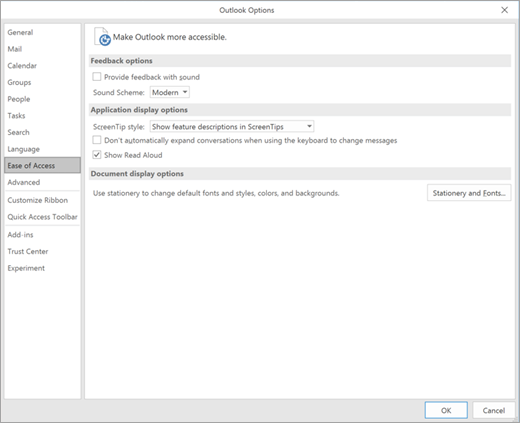
- Atlasīt faila > opcijas > Vieglpiekļuve.
- Atzīmējiet izvēles rūtiņu blakus Rādīt lasīšanu balsī.
Pēc tam palaidiet līdzekli Lasīšana balsī
- E-pasta ziņojuma, kuru pašlaik lasāt, cilnē Ziņojums atlasiet Lasīt balsī.
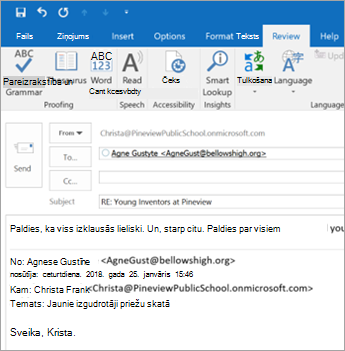
- Atbildes ziņojuma logā atlasiet cilni Pārskatīšana , pēc tam Lasīšana balsī.
- Lasītājs uzreiz sāks lasīt. Lai klausītos no noteiktas e-pasta ziņojuma vietas, atlasiet šo vārdu. Pretējā gadījumā lasītājs sāks ar pirmo ziņojuma teksta rindiņu.
- Rīkjosla tiks parādīta pēc tam, kad būsit atlasījis opciju Lasīt balsī. Atlasiet pauzes ikonu, lai pārtrauktu klausīšanos.
Balss un ātruma opcijas
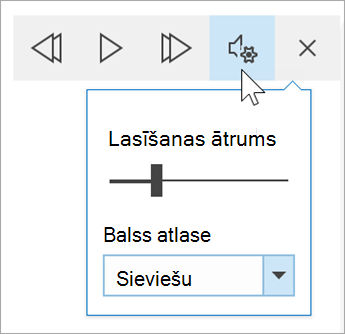
Izmantojiet rīkjoslu, lai, izmantojot bultiņas, atskaņotu, apturētu un pārietu uz nākamo vai iepriekšējo rindkopu.
Atlasiet iestatījumu ikonu, lai pielāgotu lasītāja balsi un atskaņošanas ātrumu:
- Velciet lasīšanas ātruma vadīklu, lai pielāgotu lasīšanas ātrumu. Lai palielinātu ātrumu, pārvietojieties pa labi, bet pa kreisi, lai to samazinātu. Nospiediet taustiņu Play , lai noklausītos dažādus ātrumus.
- Izmantojiet nolaižamo izvēlni Balss atlase , lai lasītājam izvēlētos dažādas balsis. Atlasiet balsi un pēc tam nospiediet Atskaņot , lai to dzirdētu.
- Atlasiet X , lai aizvērtu lasīšanu balsī.
Papildinformācija