
Lasīšanas treneris nodrošina studentiem personalizētu un neatkarīgu praksi, pamatojoties uz vārdiem, kurus students ir nepareizi izrunājis. Ieguldot lasīšanas treneri Tīrskata lasītājs, lietotāji tagad var praktizēt savu brīvību un izrunu individuāli, izmantojot viņu interesēm atbilstošu saturu.
Piezīme
Lasīšanas treneris pašlaik ir pieejams Tīrskata lasītājs šādām programmām: Word tīmeklim, OneNote tīmeklim, OneNote Desktop 365, OneNote Mac, OneNote iPad, Flip, Minecraft: Education Edition un Teams uzdevumi. Mēs strādājam, lai Reading Coach ieviestu papildu platformās.
- Atvērt Tīrskata lasītājs
-
Lasīšanas preferenču

- Lasīšanas skolotāja slēdža iespējošana
Piezīme
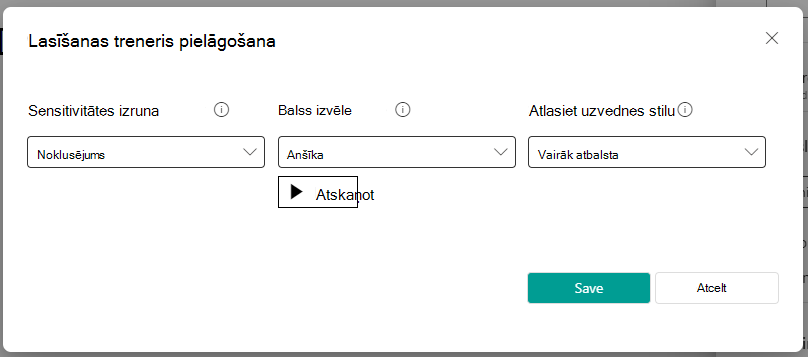
Atlasiet Rediģēt, lai mainītu pielāgot lasīšanas skolotāja iestatījumus.
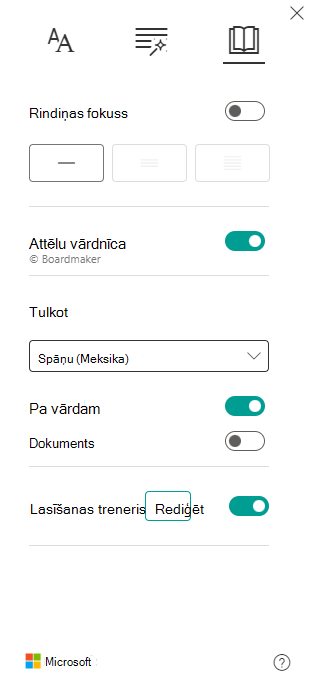
4. Poga Atskaņot, kas parasti ir Tīrskata lasītājs, tagad ir poga Mikrofons. Atlasiet mikrofonu, lai sāktu.
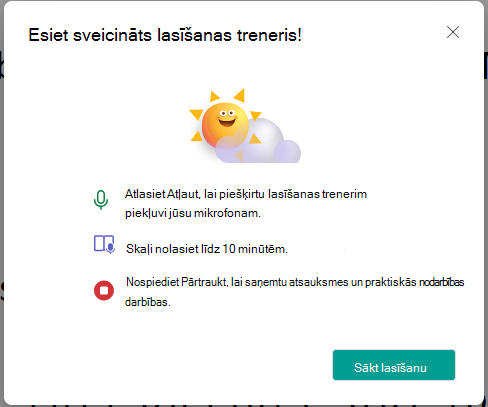
5. Parādīsies dialoglodziņš, kurā aprakstītas darbības. Kad esat gatavs, atlasiet Sākt lasīšanu.
6. Nolasiet skaļi līdz 10 minūtēm. Tīrskata lasītājs "klausīsies" jūsu lasījumu.
7. Kad esat pabeidzis, atlasiet Apturēt.
8. Atskaitē tiks parādīti dati par lasīšanas ātrumu, precizitāti, lasīšanai patērēto laiku un praksē izmantoto vārdu skaitu.
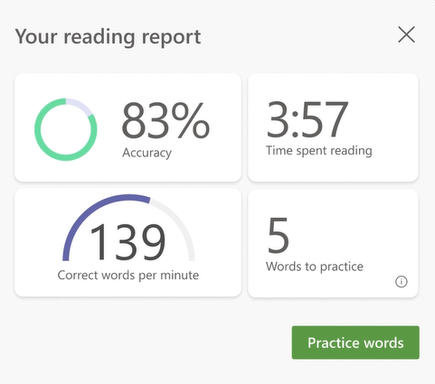
9. Atlasiet Vingrināt vārdus , lai sāktu izmantot lasīšanas skolotāju.
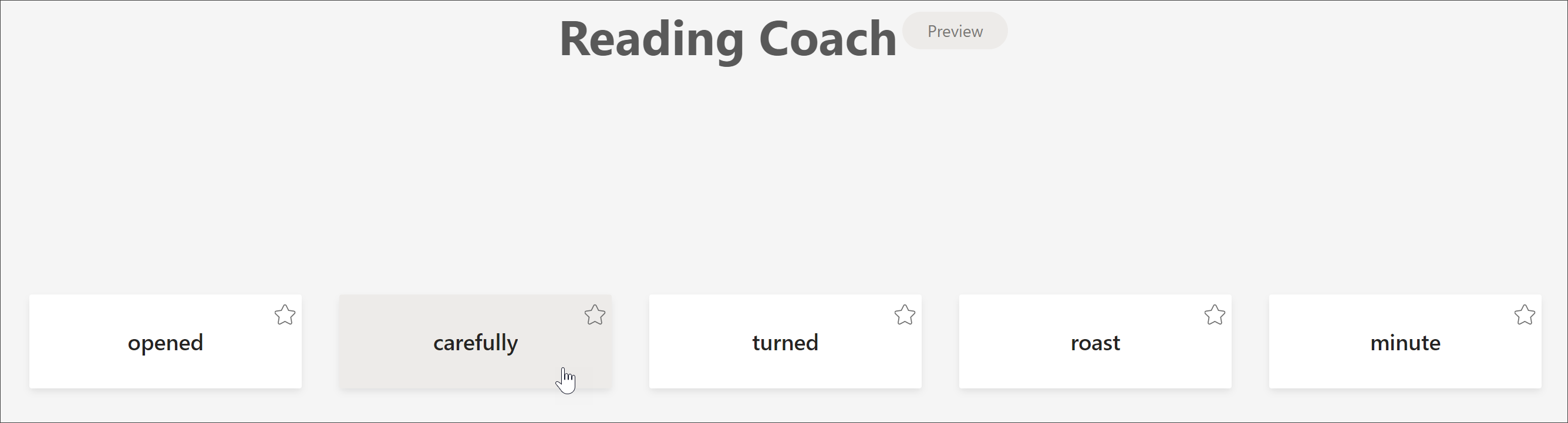
10. lpp. Vārdi, kas jums bija vissarežģītākie, tiks parādīti lapā. Atlasiet jebkuru vārdu , lai to praktizētu.
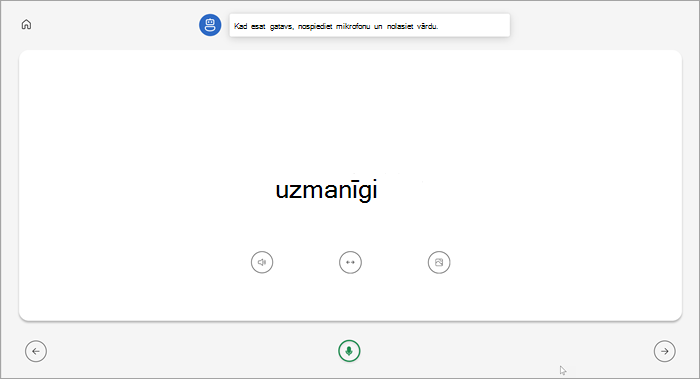
11. Izmantojiet rīkus, lai labāk apgūtu vārdu.
- Atlasiet Klausieties vārdu, lai klausītos, kā vārds tiek lasīts.
- Atlasiet Izstiept vārdu , lai vārdu sadalītu zilbēs.
- Atlasiet Skatīt attēlu , lai atvērtu vārda ilustrāciju.
12. Kad esat gatavs, atlasiet mikrofonu , lai skaļi nolasītu vārdu.
13. Lappuses iestatīšana Izmantojiet bultiņu pogas, lai pārietu uz nākamo vārdu. Kad esat pabeidzis rakstīt, atlasiet Tālāk.
Piezīme
Ne vienmēr ir pieejami visi mācību rīki. Dažiem vārdiem nav ilustrāciju, un reizēm pedagogi var izslēgt noteiktus rīkus.
Papildinformācija
Darba sākšana ar lasīšanas gaitu programmā Teams