
Meklēšanas skolotājs ir cilnes programma, kuru var pievienot jebkurai Teams klasei, lai palīdzētu skolēniem attīstīt digitālās pratības prasmes atbalstītā vidē. Pēc izmēģinājuma ar agrīnajiem ieviesējiem Meklēšanas skolotājs tagad ir pieejams visiem pedagogiem privātajā priekšskatījumā. Uzziniet vairāk par Meklēšanas skolotāju.
Lai nomniekam instalētu Meklēšanas skolotājs, ir jālejupielādē programma Meklēšanas skolotājs un jāiestata organizācijas atļauju politikas, lai atļautu piekļuvi.
Svarīgi!
Šie norādījumi ir paredzēti IT administratoram, lai padarītu Meklēšanas skolotāju pieejamu savas organizācijas pedagogiem. Ja jūsu IT administrators jau ir padarījis pieejamu Meklēšanas skolotāju, uzziniet, kā to pievienot savai klases komandai.
1. Sāciet, lejupielādējot Meklēšanas skolotājs Zip failu šeit.
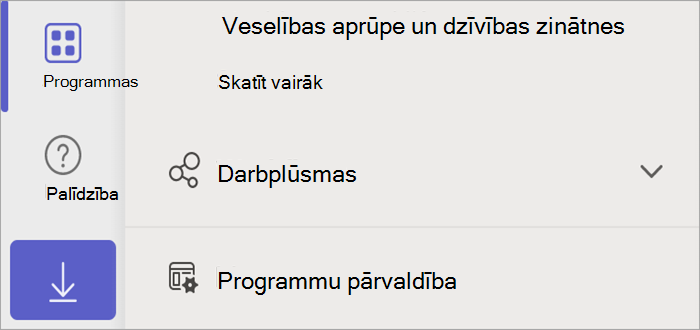
3. Atlasiet Programmas un pēc tam atlasiet Pārvaldīt programmas.
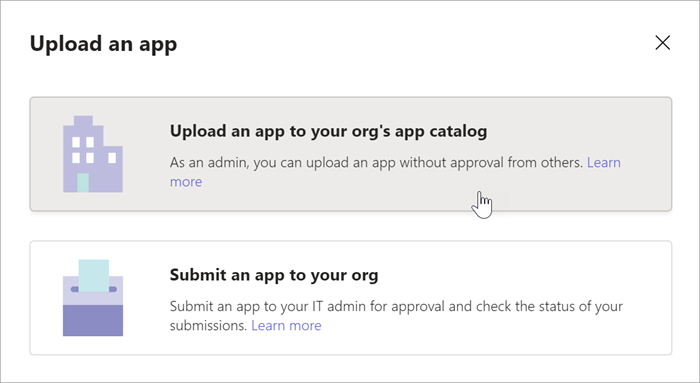
4. Atlasiet Augšupielādēt programmu.
5. Izvēlieties Augšupielādēt programmu savas organizācijas programmu katalogā.
6. Atlasiet ZIP failu no lejupielādēm vai citu vietu, kur izvēlējāties to saglabāt, un pēc tam atlasiet Atvērt.
7. Pēc tam piesakieties kā administrators šeit.
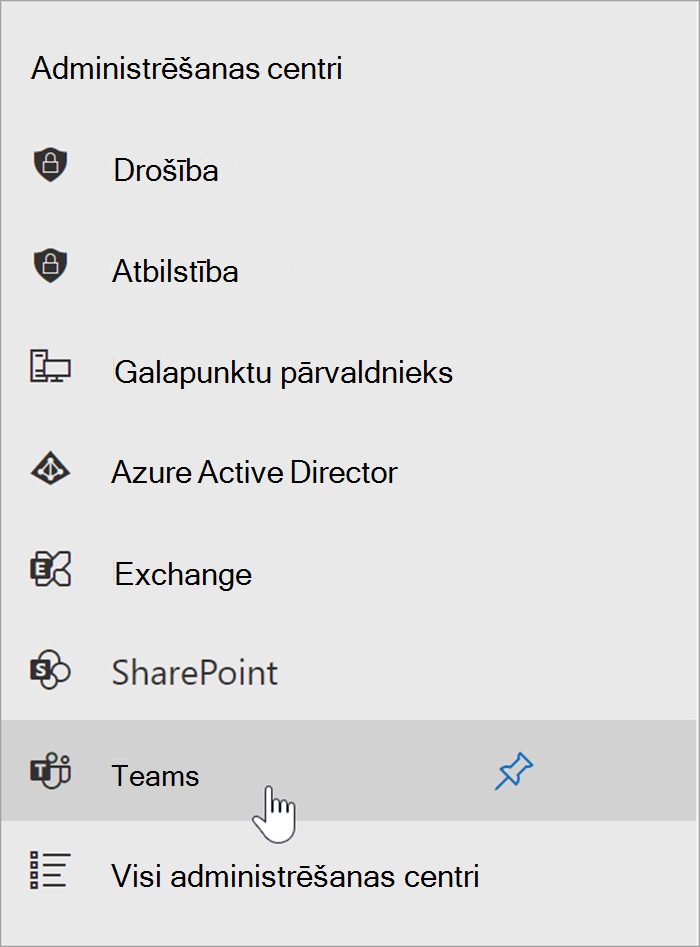
8. Atlasiet Administrēšana un pēc tam atlasiet Rādīt visu.
9. Ritiniet uz leju, lai Administrēšanas centros atlasītu Teams.
10. lpp. Atlasiet Teams programmu > atļauju politikas.
11. Atlasiet globālo vai pielāgotās politikas, uz kurām vēlaties attiekties meklēšanas skolotāja piekļuvei.
12. Ja kategorija Pielāgotas programmas ir iestatīta uz Atļaut visas programmas, Meklēšanas skolotājs ir pieejams pedagogiem, un viņi var tikt novirzīti uz instalēšanas darbībām klases komandās.
Ja Pielāgotās lietotnes ir iestatītas uz Atļaut konkrētas lietotnes un bloķēt visas pārējās, atļautajām lietotnēm būs jāpievieno Meklēšanas skolotājs.
13. Lappuses iestatīšana Atlasiet Atļaut lietotnes un pēc tam meklējiet Meklēšanas skolotājs.
14. Lappuses iestatīšana Atlasiet Pievienot un pēc tam atlasiet Atļaut.
- Saglabājiet un apstipriniet veiktās izmaiņas, kā tiek prasīts.
16. Lappuses iestatīšana Informējiet bibliotekārus, skolotājus un digitālo mediju speciālistus jūsu nomniekā, ka Meklēšanas skolotājs ir pieejams, un novirziet viņus uz rakstu Darba sākšana ar Meklēšanas skolotājs.
- Pedagogi var pievienot lietotni Meklēšanas skolotājs, atlasot + jebkuras klases komandas vispārējā kanālā un meklējot Meklēšanas skolotājs. Cilne tiks rādīta pedagogu un skolēnu komandās.