
Kopsavilkums
Microsoft Edge Tīrskata lasītājs uzlabo lasīšanas pieejamību, vienkāršojot tīmekļa lapas, novēršot traucēkļus un piedāvājot lasīšanas balsī, tulkošanas un teksta pielāgošanas rīkus. Tas palīdz uzlabot lasīšanas izpratni, produktivitāti un mākslīgajam intelektam draudzīgu pārlūkošanu, izmantojot dizainus, fokusu uz rindu un mācību līdzekļus. Rakstā ir paskaidrots, kā pārlūkprogrammā Microsoft Edge iespējot Tīrskata lasītāja režīma lasīšanu balsī.
Tīrskata lasītājs pārlūkprogrammā Microsoft Edge vienkāršo tīmekļa lapu izkārtojumus, noņem jucekli un palīdz pielāgot lasīšanas pieredzi operētājsistēmā Windows 10 un Windows 11. Microsoft Edge Tīrskata lasītājs piedāvā arī daudzus apbrīnojamus mācību un pieejamības rīkus, kas var palīdzēt uzlabot lasīšanas izpratni un uzlabot mācīšanos.
Tīrskata lasītājs sākotnēji tika izstrādāts, lai apmierinātu lasītāju vajadzības ar disleksiju un disgrāfiju. Tomēr ikviens, kurš vēlas atvieglot lasīšanu savā ierīcē, var gūt labumu no šī rīka!
Atvērt lasītāja režīmu Tīrskata lasītājs
Ieejot lasītāja režīmā Tīrskata lasītājs, lapa tiks vienkāršota, paslēpjot uzmanību novērsošus uznirstošos logus un pogas, atstājot tikai svarīgākās daļas: teksta un vizuālo saturu. Kad esat atvēris lasītāja režīmu, sāciet izmantot tādus rīkus kā Lasīšana balsī, Teksta preferences un Lasīšanas preferences.
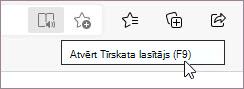
Lai pārietu uz lasītāja režīmu, izmantojiet Microsoft Edge, lai apmeklētu tīmekļa vietni, kuru vēlaties lasīt. Adreses joslā atlasiet Ievadīt Tīrskata lasītājs vai izmantojiet īsinājumtaustiņu F9.
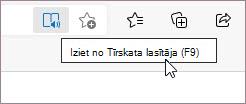
Lai izietu no tīrskata lasītāja, adrešu joslā atlasiet Iziet no Tīrskata lasītāja vai izmantojiet taustiņu F9.
Lai iegūtu papildinformāciju, apmeklējiet Microsoft Edge lasīšanas skata ievadi, izmantojot Tīrskata lasītājs.
Padoms
Ja adreses joslā neredzat Tīrskata lasītāja ikonu, tekstu joprojām varat skatīt Tīrskata lasītājs. Vienkārši atlasiet tekstu, kuru vēlaties lasīt, noklikšķiniet ar peles labo pogu un kontekstizvēlnē atlasiet Atvērt Tīrskata lasītājā.
Lasīšana balsī pārlūkprogrammā Microsoft Edge
Lasīšana balsī ir vienkāršs, bet spēcīgs rīks, kas dzirdami lasa tīmekļa lapas tekstu.
Lai sāktu, rīkjoslā Tīrskata lasītājs atlasiet Lasīt balsī. Kad sākat lasīt balsī, lapas augšdaļā tiek rādīta lentes rīkjosla. Rīkjoslā ir iekļautas pogas, lai atskaņotu audio, pārietu uz nākamo vai iepriekšējo rindkopu un pielāgotu balss opcijas. Balss opcijas sniedz iespēju mainīt lasītāja balsi un palēnināt vai paātrināt lasīšanas tempu.
Lai pārtrauktu klausīšanos, atlasiet pogu Pauzēt vai X , lai aizvērtu lasīšanu balsī.
Padoms
Vēl viens veids, kā piekļūt līdzeklim Lasīšana balsī, ir atlasīt Iestatījumi un citas>iespējas Vairāk rīku > Lasīt balsī.
Teksta preferences Tīrskata lasītājā
Izvēlieties no plašā teksta un krāsu opciju klāsta, piemēram, teksta lielumu, teksta atstarpes un lapu dizainus, lai uzlabotu savu pieredzi Tīrskata lasītājs.
Atrodiet šos iestatījumus Tīrskata lasītāja rīkjoslas sadaļā Teksta preferences.
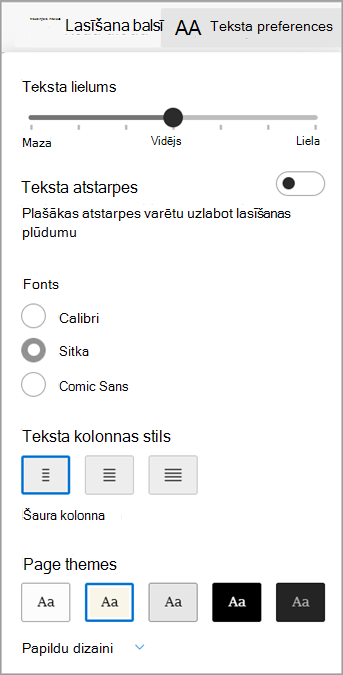
- Teksta lielums: Zem etiķetes Teksta lielums pārvietojiet slīdni pa labi, lai palielinātu tekstu; Pārvietojiet to pa kreisi, lai samazinātu tekstu.
- Teksta atstarpes:Ieslēdziet opciju Teksta atstarpes , lai palielinātu atstarpes starp teksta rindiņām.
- Teksta kolonnas stils: Pielāgojiet savas lapas teksta kolonnas izpletumu.
- Lapu dizaini: Izvēlieties kādu no dažādajiem lapu dizainiem un krāsu opcijām, ieskaitot dizainus, kas iedvesmojušies no Irlenas spektrālajiem filtriem cilvēkiem ar Irlenas sindromu. Lai skatītu visus pieejamos dizainus, atlasiet Citi dizaini .
Lasīšanas preferences Tīrskata lasītājs
Lasīšanas preferencēs varat ieslēgt dažādus rīkus, piemēram, rindiņas fokusu, lai koncentrētos uz vienas, trīs vai piecu rindiņu lasīšanu, attēlu vārdnīcu, lai redzētu vārda vizuālu attēlojumu, vai tulkot, lai mainītu teksta valodu.
Atrodiet šos rīkus rīkjoslas Tīrskata lasītājs rīkjoslas sadaļā Lasīšanas preferences.
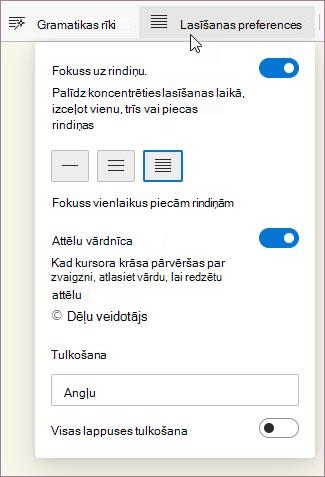
Rindiņas fokuss: Rindiņa fokuss sašaurina lasīšanas fokusu līdz vienai, trim vai piecām rindiņām Tīrskata lasītājs. Ja ir iezīmēta tikai daļa teksta, saturs ir vieglāk lasāms un uztverams.
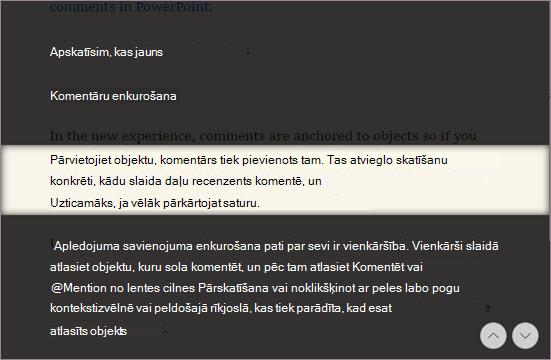
Izmantojiet augšupvērsto un lejupvērsto bultiņu Tīrskata lasītājs vai tastatūras augšup un lejup taustiņus, lai pārvietotu rindiņas fokusu lapā uz augšu vai uz leju.
Tulkot: Tulkošana ļauj mainīt lasāmā teksta valodu. Atlasiet valodu sarakstā un ieslēdziet opciju Tulkot visā lapā.
Papildinformācija
Mācību līdzekļu atbalstītās valodas