Nosakiet atbalsta vajadzības un pārraugiet skolēnu mācīšanos, izmantojot skatus par vidējo atzīmi un sadalījumu, uzdevumu norises statusu un daudz ko citu atskaitē Uzdevumi un atzīmes pakalpojumā Insights izglītības iestādēm. Visus datus var organizēt klases līmenī, atsevišķiem skolēniem vai katram uzdevumam, palīdzot jums informēt un pielāgot savu mācīšanas stratēģiju, izmantojot visaptverošus skatījumus par katru skolēnu.
Lai atrastu uzdevumu un atzīmju datus:
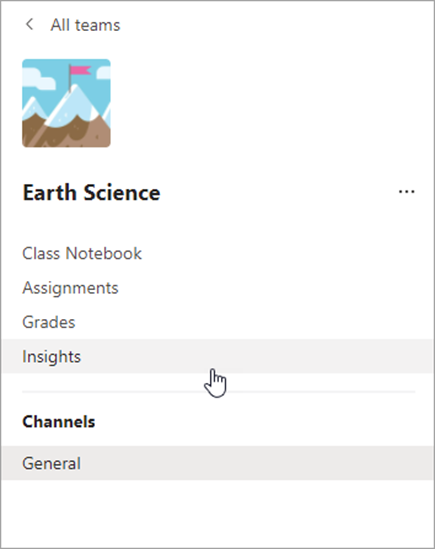
- Naviģējiet uz vajadzīgo nodarbību un atlasiet cilni Ieskati .
2. Klases pārskata lapā savās atskaitēs atlasiet Uzdevumi .
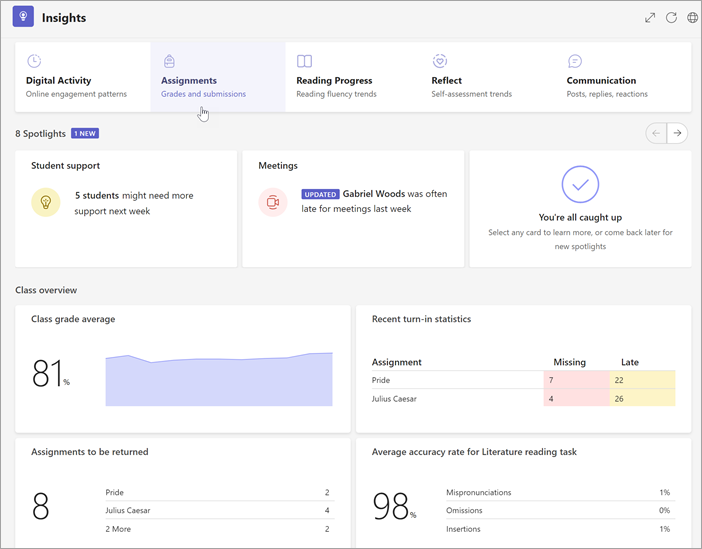
3. Ievadot atskaiti Uzdevumi un novērtējumi, tajā automātiski tiks parādīti visi skolēni, visi uzdevumi, visas kategorijas.
- Atlasiet kalendāra nolaižamo izvēlni , lai sašaurinātu vai paplašinātu laika periodu.
- Ievadiet skolēna vārdu lodziņā Meklēt skolēnu , lai sašaurinātu datus un atspoguļotu konkrētu skolēnu.
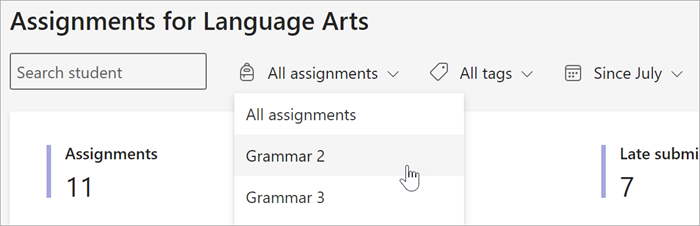
- Atlasiet Visi uzdevumi un pēc tam izvēlieties uzdevumu, lai sašaurinātu datus līdz skolēnu sniegumam šajā uzdevumā.
- Atlasiet Visas atzīmes , lai atvērtu visu pieejamo atzīmju nolaižamo sarakstu. Uzziniet, kā pašam izveidot atzīmes, veidojot uzdevumu.
Izmantojiet tālāk esošās cilnes, lai izpētītu atskaitē Uzdevumi un atzīmes pieejamos skatus.
Uzdevumi
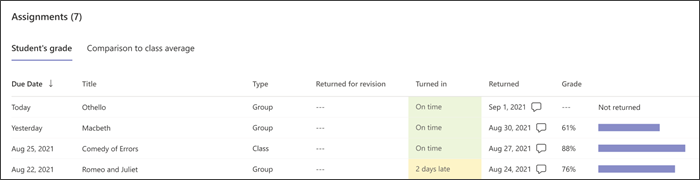
Uzdevumu panelī ir vairākas cilnes, kas palīdz noteikt, kur atrodas skolēni un kuriem var būt nepieciešams atbalsts, lai izprastu uzdevumu, vai veikt spiedienu, pirms viņi nokavē termiņu.

Novērtējumi
Atlasiet cilni Atzīmes , lai skatītu vidējo atzīmi pēc uzdevuma. Dzeltenā krāsa izceļ uzdevumus, kurus vismaz viens skolēns vēl nav iesniedzis. Atlasot dzeltenu datu punktu , tiek atvērts saraksts ar uzdevumiem, kas vēl ir jānovērtē un jāatdod skolēniem.
Norises statuss
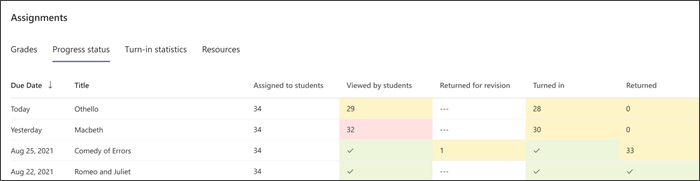
Atlasiet cilni Norises statuss, lai skatītu, kādā uzdevuma izpildes posmā atrodas jūsu skolēni.
Zaļā krāsa norāda, ka darbība ir pabeigta visiem skolēniem.
Dzeltenā krāsa norāda, ka drīzumā ir jāveic darbības.
- Kolonnā Skolēni skatījuši dzeltenā krāsa nozīmē, ka izpildes datums ir tuvākās 24 stundas, tāpēc atgādinājums var noderēt, ja daudzi studenti vēl nav skatījuši uzdevumu.
Iesniegto datu statistika
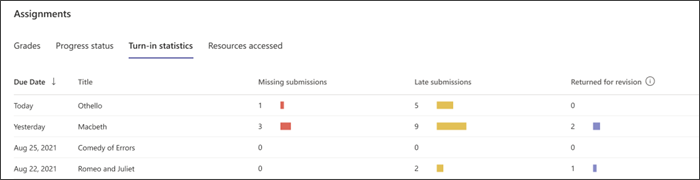
Lai vienkārši skatītu, kuri uzdevumi trūkst, kuri uzdevumi tika nodoti novēloti un visi uzdevumi, kas tika atgriezti pārskatīšanai, atlasiet cilni Iesniegšanas statistika . Noklikšķinot uz jebkura skaitļa diagrammā, tiks atvērts šīs kategorijas skolēnu saraksts.
Vidējā atzīme
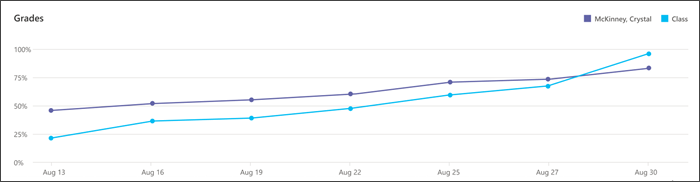
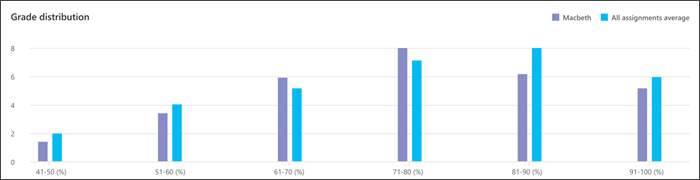
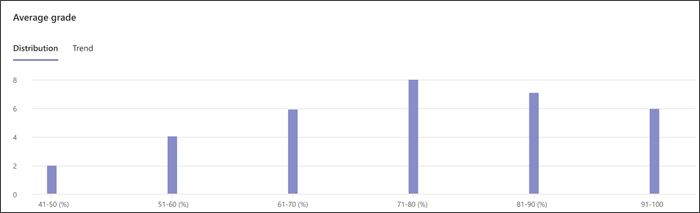
Skatiet visas klases vidējos novērtējumus sadales vai tendenču formātā.
Izplatīšana
Atlasiet cilni Sadalījums , lai skatītu skolēnu vidējo atzīmi katrā klašu grupā. Atlasiet jebkuru diagrammas joslu, lai skatītu skolēnu sarakstu šajā diapazonā. Sarakstā atlasiet jebkuru skolēnu, lai nosūtītu ziņojumu.
Tendence
Atlasiet cilni Tendence , lai skatītu diagrammu ar skolēnu sniegumu uzdevumu izpildē laika gaitā. Lai iegūtu papildinformāciju par uzdevumu, norādiet uz jebkuru datu punktu.
Rubrikas
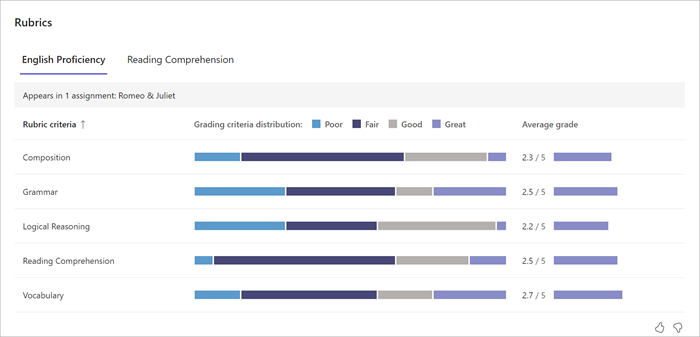
Mērķtiecīgi atbalsta sniegšana, nosakot skolēnu sniegumu konkrētos vērtēšanas kritērijos visos uzdevumos ar rubrikām. Norādiet uz jebkuru kritēriju joslu, lai skatītu skolēnu procentuālo sekmju skaitu katrā līmenī. Ja rubrikā ir iestatīti punkti, varat arī skatīt katra kritērija vidējo atzīmi. Uzziniet vairāk par rubrikām.
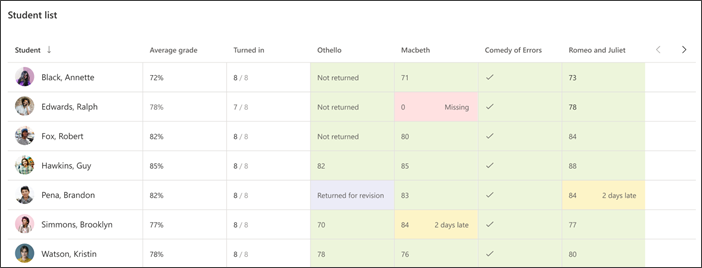
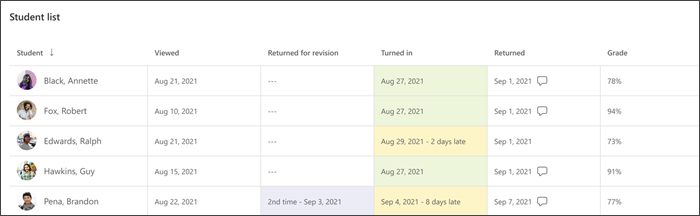
Skolēnu saraksts
Iegūstiet īsu pārskatu par jūsu klases skolēnu sniegumu un to, kur viņiem ir nepieciešams atbalsts saistībā ar skolēnu sarakstu.