Mainiet fonu un klases skatu, virtuāli tiekoties ar savu klasi.
Add a background
Izvēlieties, kas tiek rādīts aiz jums, kad esat kamerā pirms klases sapulces vai tās laikā.
- Dodieties uz Calendar
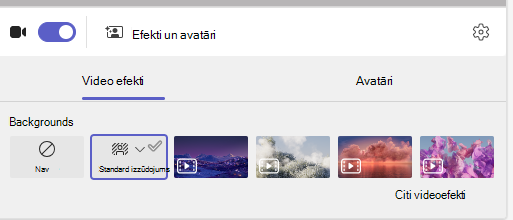
 un pievienojieties sapulcei. Ekrānā, kas redzams pirms pievienošanās, ieslēdziet kameru un atlasiet Efekti un avatāri.
 - Izvēlieties Aizmiglot, lai paslēptu fonu.
- Vai izvēlieties attēlu vai virtuālo fonu.
Padoms
Ja jūsu skolā tas ir iespējots, varat augšupielādēt savu fotoattēlu, lai to izmantotu kā fonu. Atlasiet Fona filtri+ Pievienot jaunu>. Izvēlieties .JPG, .PNG vai .BMP failu savā datorā.
- Noklikšķiniet uz Pievienoties tūlīt , lai lietotu savu fonu un sāktu stundu.
Piezīme
Lai sapulces laikā mainītu fonu, atlasiet Citas darbības>Fona efektu lietošana, fona > izvēle Priekšskatījums Lietojiet>un ieslēdziet video. Jūsu fotoattēls tiks parādīts kopā ar citām fona opcijām.

Klases skata mainīšana
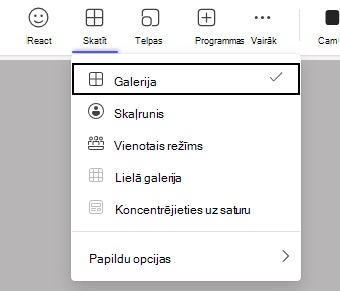
Pārslēdzieties uz lielas galerijas skatu vai režīmu Kopā , lai sapulces laikā ekrānā tiktu rādīta visa klase vienlaikus.
- Pievienojieties sapulcei.
- Sapulces vadīklās atlasiet Skats.
- Runātājs: Tikai rāda sapulces runātāju.
- Kopābūšanas režīms: Parādiet sev un jūsu skolēniem kopā fonu, kas pievienots visai klasei.
- Liela galerija: Vienlaikus skatiet visu lietotāju video plūsmas.
- Koncentrējieties uz saturu: Ja vairāki prezentētāji koplieto ekrānu vairākas reizes (pa vienam), izvēlieties koncentrēties uz saturu , lai samazinātu traucēkļus.
Piezīme
Liels galerijas skats darbojas 9–49 dalībniekiem. Kopābūšanas režīms darbojas ierīcēs no 5 līdz 49.
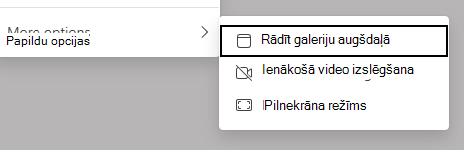
Papildu opcijas:
- Rādīt galeriju augšpusē
- Izslēgt ienākošo video
- Pilnekrāns