Izmantojiet Teams, lai organizētu klases sapulces un sadarbotos ar savu klasi.
Sapulces detaļu pievienošana
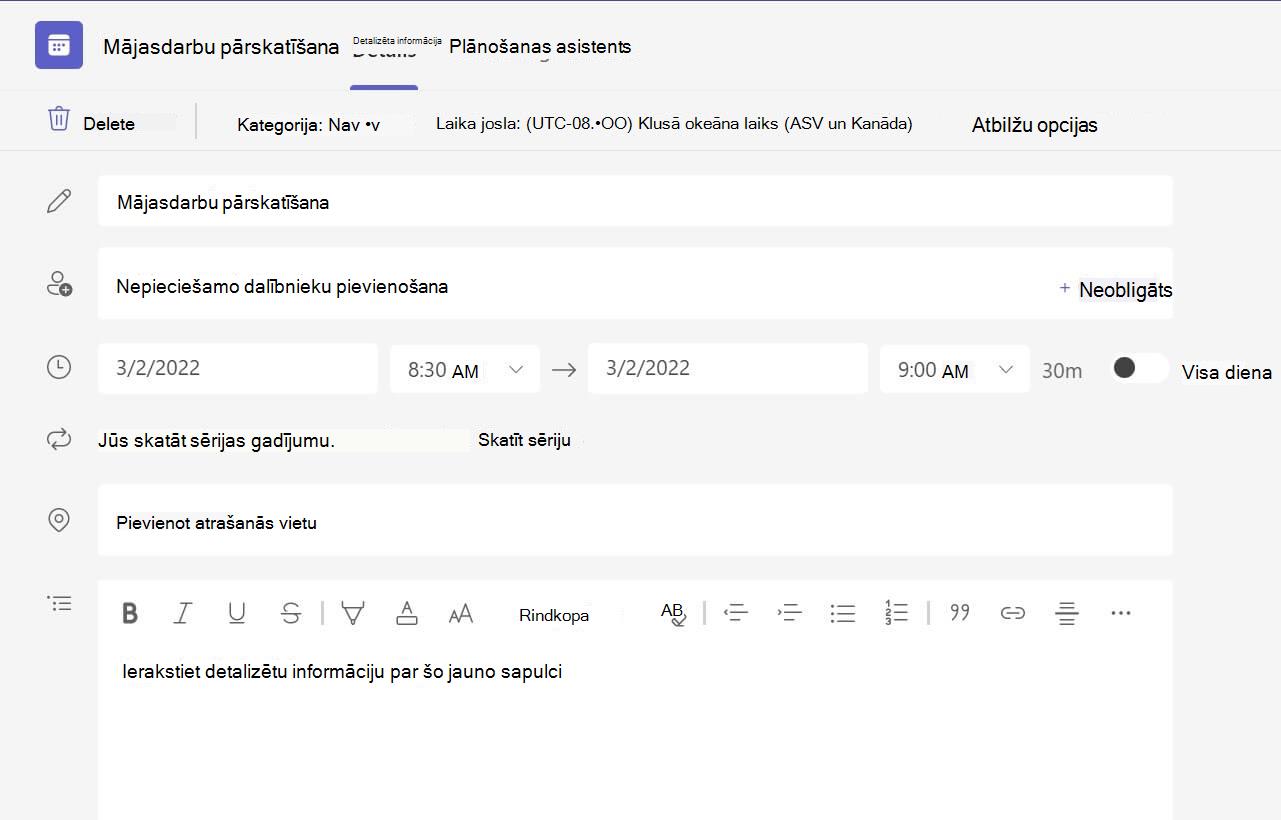
Sagatavojiet darba kārtību, iezīmējiet mācību mērķus vai izveidojiet jebkura cita veida piezīmi, ko pirms sapulces kopīgot ar studentiem vai kolēģiem.
- Lai iepriekš sagatavotu sapulces kontekstu vai piezīmes, dodieties uz Calendar
 un atveriet sapulci.
 - Tekstlodziņā ar uzrakstu Ierakstiet detalizētu informāciju par šo sapulci, ievadiet piezīmes.
- Atlasiet Saglabāt.
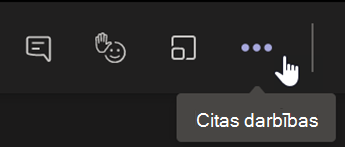
- Lai veiktu piezīmes sapulces laikā, izvēlieties Citas darbības
 >Sapulces piezīmes>Veiciet piezīmes.
Piezīme
Visas piezīmes tiek parādītas Chat logā un tiek saglabātas Teams cilnē Sapulces piezīmes.
Baltās tāfeles pamatnes izveide
Izmantojiet digitālo tiešsaistes balto tāfeli, lai sadarbotos ar savu klasi, demonstrētu matemātikas problēmas un veiktu citas darbības.
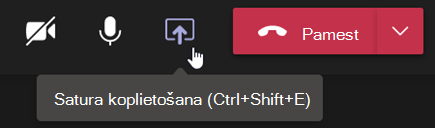
- Sapulces vadīklās atlasiet Kopīgot saturu
 .
. - Izvēlieties Whiteboard, lai sāktu sadarboties ar savu klasi uz pamatnes.
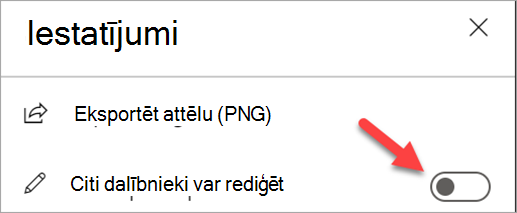
- Lai izslēgtu sadarbību un demonstrētu skolēniem, atlasiet Iestatījumi
 un pēc tam pārslēdziet opciju IzslēgtsCiti dalībnieki var rediģēt.
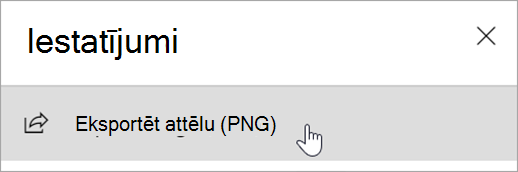
 - Atveriet sadaļu Iestatījumiun atlasiet Eksportēt attēlu (PNG), lai pamatni saglabātu mapē Lejupielādes .
Piezīme
Uzziniet, kādas darbības jūs un jūsu skolēni var veikt, izmantojot programmu Whiteboard , un uzziniet, kā to izmantot.
Ierakstīt klases sapulces
Koplietojiet sapulču ierakstus ar skolēniem asinhronai mācīšanai.
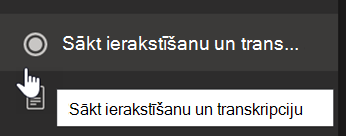
- Sapulces vadīklās atlasiet Citas darbības .
- Atlasiet Sākt ierakstīšanu un transkripciju.
Padoms
Lai turpinātu ierakstīšanu bez transkripcijas, izvēlieties Citas darbības>Apturēt transkripciju.
- Kad esat pabeidzis, izvēlieties Citas darbības>Apturēt ierakstīšanu un transkripciju un apstiprināt.
- Lai atskaņotu ierakstu kanāla sapulcē, dodieties uz Files. Visas pārējās sapulces tiek saglabātas pakalpojumā OneDrive.
Piezīme
Uzziniet vairāk par ierakstu atskaņošanu un kopīgošanu.
Grupu apspriežu telpu izmantošana
Izmantojiet grupu apspriežu telpas nelielu grupu diskusijām un projektiem.
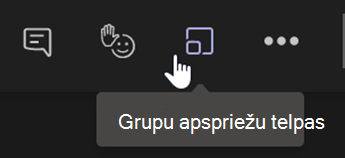
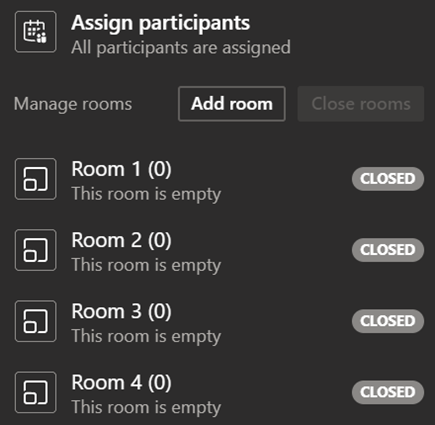
- Sapulces vadīklās atlasiet Grupu apspriežu telpas.
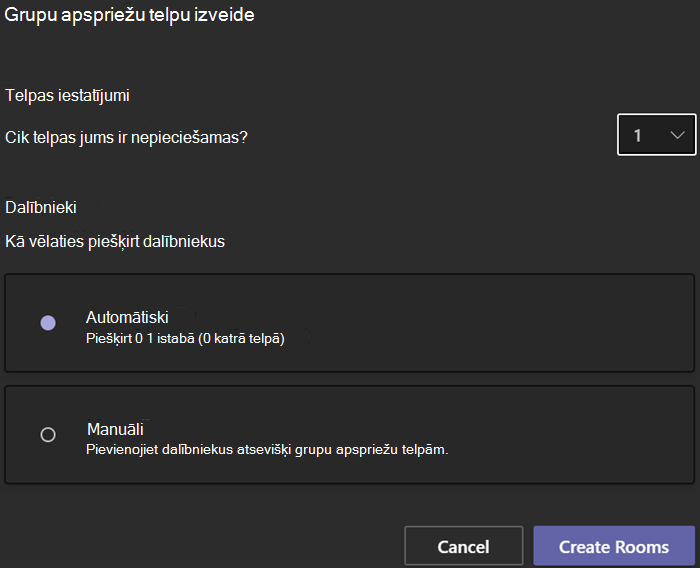
- Nolaižamajā izvēlnē izvēlieties telpu skaitu, ko vēlaties izmantot nodarbībai.
- Izvēlieties piešķirt skolēnus grupu apspriežu telpām automātiski vai manuāli.
- Atlasiet Izveidot telpas. Ja izvēlējāties piešķirt skolēnus automātiski, tie atradīsies grupu apspriežu telpā.
- Ja izvēlējāties piešķirt skolēnus pats, izvērsiet sarakstu sadaļā Piešķirt dalībniekus, novietojiet kursoru virs skolēnu vārdiem, līdz tiek parādītas izvēles rūtiņas, un pēc tam atzīmējiet izvēles rūtiņas blakus tiem vārdiem, kurus vēlaties grupēt. Pēc tam atlasiet Papildu opcijas un piešķiriet tās telpai. Atkārtojiet šīs darbības, līdz visi skolēni ir sagrupēti telpās.
Piezīme
Uzziniet vairāk par grupu apspriežu telpu iestatīšanu un pārvaldību.
 Iestatījumi un atlasiet Eksportēt attēlu (PNG), lai saglabātu pamatni mapē Lejupielādes .