
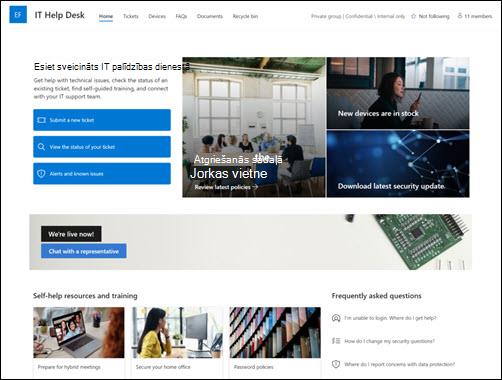
IT palīdzības dienesta SharePoint vietnes veidne ir grupas vietne , kas paredzēta jūsu IT palīdzības dienesta iekšējai sākumlapai. Pārvaldiet tehniskos pieprasījumus, sekojiet līdzi ierīcēm un koplietojiet mācību materiālus ar savu organizāciju.
Šajā rakstā uzzināsit, kā izmantot IT palīdzības dienesta SharePoint vietnes veidnē esošos elementus un kā varat pielāgot vietni, lai to pielāgotu savām vajadzībām.
Piezīme
- Šī veidne ir Microsoft 365 pievienota veidne. Ja, izmantojot šo veidni, tiek izveidota grupa, savienotā SharePoint veidne tiek lietota vietnei un darba grupai.
- SharePoint komponenti, piemēram, lapas, saraksti un Power Platform integrācijas, tiek automātiski pievienoti un piesprausti kā cilnes komandas kanālā Vispārīgi. Lietotāji var rediģēt šīs lapas un sarakstus tieši programmā Teams.
Vietnes līdzekļi
- Pielāgojama vietne, kurā ir iepriekš aizpildīti attēli, tīmekļa daļas un saturs, lai iedvesmotu vietņu redaktorus, veicot pielāgojumus atbilstoši organizācijas vajadzībām.
- Integrējiet esošo biļešu sistēmu vai izmantojiet Microsoft sarakstu , lai izsekotu atbalsta pieprasījumus un līdzekļus.
- Izmantojiet gatavu bieži uzdoto jautājumu lapas veidni, lai atbildētu uz bieži uzdotajiem jautājumiem.
Piezīme
- Organizācijām, kuras ir piekritušas piedalīties atlasītās versijas laidiena programmā, dažas funkcijas tiek piedāvātas pakāpeniski. Tas nozīmē, ka šis līdzeklis vēl nav redzams vai tas var izskatīties citādi, nekā aprakstīts palīdzības rakstos.
- Lietojot veidni esošā vietnē, saturs netiks automātiski sapludināts ar jauno veidni. Tā vietā esošais saturs tiks saglabāts kā vietnes satura lapas dublikāts.
1. darbība. IT palīdzības dienesta vietnes veidnes pievienošana
Ja grupas vietni izveidojat pirmo reizi, iestatīšanas laikā varat atlasīt IT palīdzības dienesta veidni. Vai izpildiet norādījumus par to, kā esošai SharePoint vietnei pievienot vietnes veidni.
Piezīme
Lai šo veidni pievienotu savai vietnei, jums ir jābūt vietņu izveides atļaujām.
2. darbība. Iepriekš aizpildīta vietnes satura pārskatīšana
Izpētiet iepriekš aizpildītu vietnes saturu, tīmekļa daļas un lapas un izlemiet, kādi vietnes pielāgojumi būs nepieciešami, lai nodrošinātu atbilstību jūsu organizācijas zīmolam, balsij un vispārējiem uzņēmējdarbības mērķiem.
Iepriekš aizpildītas vietnes, saraksta un jaunumu ziņu veidnes saturs:
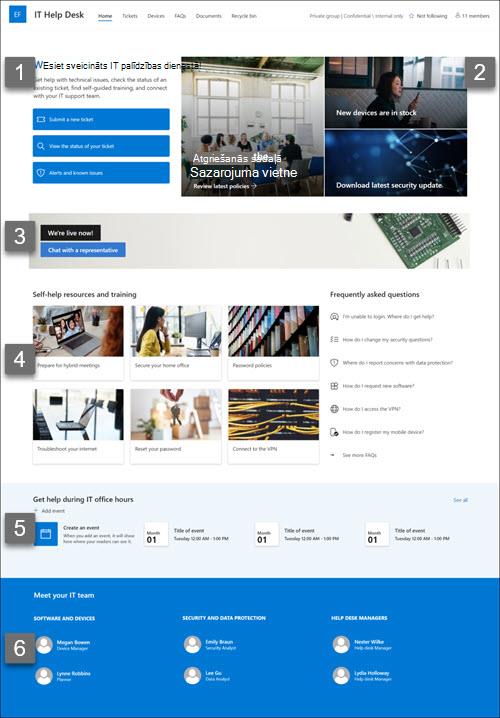
- Sākumlapa — galvenā vieta, kur apmeklētāji var iesniegt un skatīt atbalsta pieprasījumu statusu, pārskatīt brīdinājumus par pārtraukumiem, kā arī piekļūt apmācībām un citiem resursiem.
- Biļetes - sekojiet līdzi iesniegto atbalsta biļešu progresam. Pielāgojiet šo saraksta veidni, rediģējot saraksta teksta laukus.
- Ierīces — sekojiet piešķirtajām ierīcēm un līdzekļiem. Pielāgojiet šo saraksta veidni, rediģējot saraksta teksta laukus.
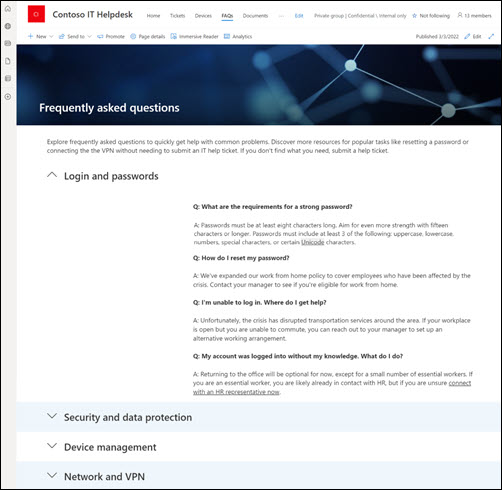
- Bieži uzdotie jautājumi - sniedziet apmeklētājiem atbildes uz bieži uzdotiem jautājumiem par tādām tēmām kā paroles, drošība, tīkla un ierīču pārvaldība.
- Dokumenti — ērta piekļuve koplietojamiem dokumentiem.
- Atkritne — nodrošina piekļuvi nesen izdzēstam saturam.
3. darbība. Vietnes pielāgošana
Kad esat pievienojis IT palīdzības dienesta vietnes veidni, pienācis laiks to pielāgot un pielāgot savām vajadzībām.
Piezīme
Lai rediģētu SharePoint vietni, jums jābūt vietnes īpašniekam vai vietnes dalībniekam.
|
|
|---|
Pielāgojiet savas vietnes izskatu, vietnes navigāciju, tīmekļa daļas un saturu, lai tas atbilstu skatītāju un organizācijas vajadzībām. Veicot pielāgojumus, nodrošiniet, lai vietne būtu rediģēšanas režīmā, vietnes augšējā labajā stūrī atlasot Rediģēt . Strādājot atlasiet Saglabāt un aizvērt , lai saglabātu savu darbu kā melnrakstu, vai atkārtoti publicējiet , lai izmaiņas padarītu redzamas skatītājiem.
1. Teksta tīmekļa daļu izmantošana, lai sniegtu norādījumus apmeklētājiem
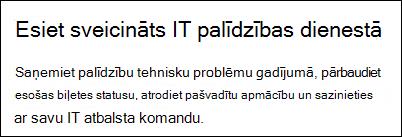
- Vispirms atlasiet teksta tīmekļa daļu.
- Rediģējiet tekstu tieši tīmekļa daļā. Atrodiet tekstu un formatēšanas opcijas rīkjoslā virs tīmekļa daļas.
Uzziniet vairāk par teksta tīmekļa daļu.
2. Izmantojiet Hero tīmekļa daļu, lai izceltu atjauninājumus un svarīgu informāciju

- Vispirms atlasiet Hero tīmekļa daļu un izvēlieties Rediģēt rekvizītus (
 ).
). - Izvēlieties izkārtojuma opcijas, kas vislabāk atbilst organizācijas vajadzībām.
Skatiet dažādu veidu Hero tīmekļa daļas izkārtojumus un opcijas.
3. Izmantojiet tīmekļa daļu Aicinājums uz darbību, lai izceltu kopīgos resursus

- Atlasiet tīmekļa daļu Aicinājums uz darbību un atlasiet Rediģēt rekvizītus ( ).
- Pievienojiet fona attēlu, rediģēšanas rūtī atlasot Mainīt , atlasot attēla avotu un pēc tam atlasot Ievietot pēc attēla izvēles.
- Atjauniniet pogas etiķeti un pogas saiti uz navigācijas mērķi.
- Pielāgojiet pogas, etiķetes un saites līdzinājumu.
- Sadaļā Pieejamība pievienojiet alternatīvo tekstu.
Uzziniet vairāk par aicinājuma uz darbību tīmekļa daļas izmantošanu.
4. Izmantojiet ātro saišu tīmekļa daļu, lai nodrošinātu ērtu piekļuvi tehniskā atbalsta resursiem
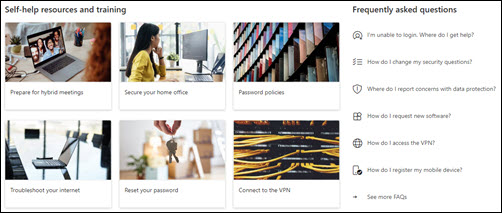
- Naviģējiet uz ātro saišu tīmekļa daļu, atlasiet saiti, pēc tam atlasiet Rediģēt rekvizītus ( ).
- Rediģējiet saiti, virsrakstu, ikonu un aprakstu, ja nepieciešams, atlasot esošās saites un atlasot Rediģēt ( ).
- Lai pievienotu saiti, atlasiet + Pievienot saites.
Skatiet dažādu tipu izkārtojumus un rediģēšanas opcijas ātro saišu tīmekļa daļai.
5. Notikumu tīmekļa daļas izmantošana, lai izveidotu sarakstu ar svarīgiem notikumiem un datumiem
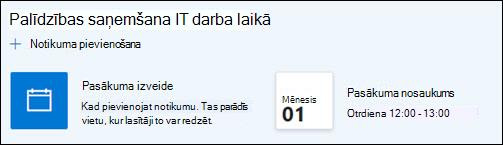
- Atlasiet notikumu tīmekļa daļu un izvēlieties Rediģēt rekvizītus ( ).
- Atlasiet parādāmo notikumu avotu, notikumu sarakstu, kategoriju, datumu diapazonu un izkārtojumu.
- Atlasiet Iespējot adresēšanu mērķauditorijai , lai saturu izceltu konkrētām grupām.
- Ievadiet maksimālo vienumu skaitu, kas jānorāda šajā tīmekļa daļā.
Uzziniet vairāk par notikumu tīmekļa daļas izmantošanu.
6. Tīmekļa daļas People izmantošana, lai parādītu galvenās kontaktpersonas
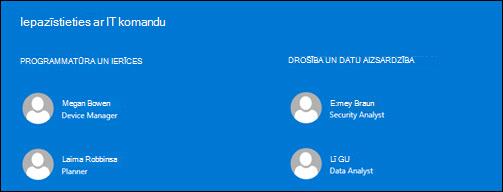
- Atlasiet tīmekļa daļu People, izvēlieties Rediģēt rekvizītus ().
- Izvēlieties kontaktpersonu vizītkaršu izkārtojumu (lielākas vizītkartes nodrošina papildinformāciju).
- Tīmekļa daļas teksta laukā ievadiet vārdu vai e-pasta adresi . Nosaukumi tiks automātiski aizpildīti atkarībā no lietotājiem jūsu organizācijā.
- Lai izdzēstu vārdus no tīmekļa daļas, novietojiet kursoru virs nosaukuma un atlasiet X.
- Lai pārvietotu nosaukumus tīmekļa daļā, atlasiet un velciet pārkārtošanas ikonu (
 lai pārvietotu nosaukumu uz jaunu atrašanās vietu.
Uzziniet vairāk par tīmekļa daļu People.
Tālāk norādīto lapu un sarakstu pielāgošana vietnē
- Biļetes - sekojiet līdzi iesniegto atbalsta biļešu progresam. Pielāgojiet šo sarakstu , rediģējot saraksta veidni.
- Ierīces — sekojiet piešķirtajām ierīcēm un līdzekļiem. Pielāgojiet šo sarakstu , rediģējot saraksta veidni.
- Bieži uzdotie jautājumi - Pielāgojiet šo lapu, rediģējot teksta un ātro saišu tīmekļa daļas.
Izskata un vietnes navigācijas pielāgošana
Pirms vietni kopīgojat ar citiem, veiciet pēdējos risinājumus, nodrošinot, ka lietotāji var vietni atrast, ērti pārvietoties pa saitēm un lapām un ātri piekļūt vietnes saturam.
- Rediģējiet dokumentu bibliotēkas, atjauninot mapju nosaukumus un augšupielādējot resursus.
- Vietnes navigācijas rediģēšana un pielāgošana.
- Mainiet savas vietnes izskatu, pielāgojot dizainu, logotipu, galvenes izkārtojumus un vietnes izskatu.
- Lapu pievienošana vai noņemšana šai vietnei vai vietnes navigācijai , lai pielāgotu esošo saturu.
- Izvēlieties saistīt šo vietni ar centrmezgla vietni savā organizācijā vai, ja nepieciešams, pievienojiet šo vietni esošai centrmezgla vietnes navigācijai .
4. darbība. Vietnes koplietošana ar citiem
Kopīgojiet savu vietni ar citiem pēc vietnes pielāgošanas, pārbaudes precizitātes un gala melnraksta publicēšanas.
- Kopīgojiet savu vietni ar citiem pēc tam vietnes pielāgošanas, pārbaudes un gala versijas publicēšanas.
- Atlasiet Iestatījumi un pēc tam Vietnes atļaujas.
- Atlasiet Pievienot dalībniekus, atlasiet Pievienot dalībniekus grupai un pēc tam Pievienot dalībniekus.
- Ierakstiet vārdus laukā Pievienot dalībniekus , lai vietnei pievienotu dalībniekus. Pēc nosaukuma ievadīšanas atlasiet atļauju līmeni zem viņu vārda, lai piešķirtu piekļuvi grupas vietnes saturam, koplietojamiem resursiem, piemēram, darba grupas Outlook kalendāram, un vietnei rediģēšanas tiesības.
Uzziniet vairāk par grupas vietnes iestatījumu pārvaldību, vietnes informāciju un atļaujām.
5. darbība. Vietnes uzturēšana
Pēc vietnes izveides un palaišanas nākamais svarīgais posms ir vietnes satura uzturēšana. Pārliecinieties, vai jums ir plāns, kā nodrošināt satura un tīmekļa daļu atjaunināšanu.
Vietnes uzturēšanas paraugprakse:
- Vietnes uzturēšanas plāns — izveidojiet grafiku, lai pārskatītu vietnes saturu tik bieži, cik nepieciešams, lai nodrošinātu satura precizitāti un atbilstību.
- Regulāri publicējiet jaunumus — izplatiet jaunākos paziņojumus, informāciju un statusu visā organizācijā. Uzziniet, kā grupas vai saziņas vietnē pievienot jaunumu ziņu un parādīt citiem, kas publicēs paziņojumus, kā izmantot SharePoint jaunumus.
- Pārbaudiet saites un tīmekļa daļas — regulāri atjauniniet saites un tīmekļa daļas, lai nodrošinātu, ka izmantojat visas savas vietnes iespējas.
- Izmantojiet analīzi, lai uzlabotu iesaisti — skatiet vietnes lietojumu, izmantojot iebūvēto lietojuma datu atskaiti , lai iegūtu informāciju par populāru saturu, vietņu apmeklējumiem un daudz ko citu.
- Periodiski pārskatiet vietnes iestatījumus — kad esat izveidojis vietni pakalpojumā SharePoint, varat veikt izmaiņas vietnes iestatījumos, vietnes informācijā un atļaujās .
Papildu pielāgošanas resursi
Uzziniet vairāk par SharePoint vietņu plānošanu, izveidi un uzturēšanu .
Skatiet citas SharePoint vietņu veidnes.