
Hvis du vil ha oversikt over arbeidet på ett sted eller vise et øyeblikksbilde av dataene, kan du legge til et Excel-regneark (også kalt et regneark) på en side i OneNote-notatblokken. I en verden av bøker og permer tilsvarer dette alternativet det å ta en kopi av regnearket og feste det til papirnotatene.
Når du legger til et Excel-regneark på en side i OneNote, kan du gjøre et av følgende:
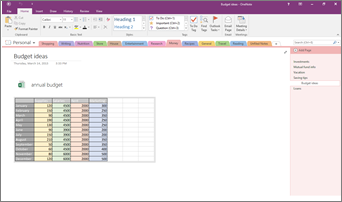
Husk at endringer du gjør i regnearket i OneNote, ikke vises i den opprinnelige filen i Excel. Og hvis du endrer det opprinnelige Excel-regnearket, vises ikke endringene i kopien i OneNote.
Legge ved en eksisterende Excel-fil i OneNote
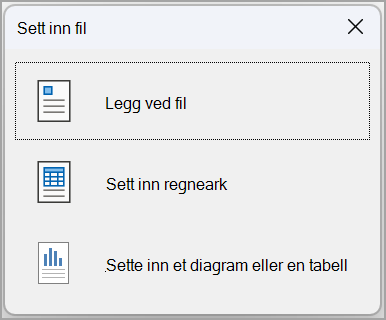
Når du velger å sette inn et eksisterende Excel-regneark, har du tre alternativer:
- Legg ved fil: Dette alternativet legger ved Excel-filen som et ikon på OneNote-siden. Du kan åpne den ved å dobbeltklikke ikonet.
- Sett inn regneark: Dette setter inn hele regnearket i OneNote som en statisk tabell. Den oppdateres ikke hvis du gjør endringer i Excel.
- Sett inn diagram eller tabell: Dette gjør at du kan velge bestemte tabeller eller diagrammer fra Excel-filen som skal settes inn i OneNote. Disse vil også være statiske og oppdateres ikke med endringer i Excel.
Legge ved en eksisterende Excel-fil som et ikon i OneNote
Hvis du vil opprette en kopi av regnearket og legge til en kobling til kopien direkte i notatene, akkurat der du trenger den senere, kan du bruke dette alternativet. Koblingen vises som et ikon som åpner et fullt fungerende Excel-regneark når du dobbeltklikker det.
Viktig
Husk at du oppretter en kopi av det opprinnelige Excel-regnearket. Endringer du gjør i kopien i OneNote, vises ikke i originalen. Hvis du endrer originalen, oppdateres ikke kopien.
- Velg Regneark>eksisterende Excel-regneark på Sett inn-fanen.
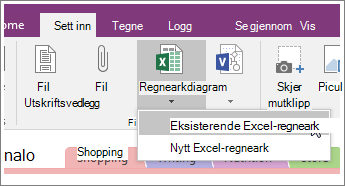
- Finn og klikk filen du vil legge til, og velg Sett inn.
- Velg Legg ved fil.
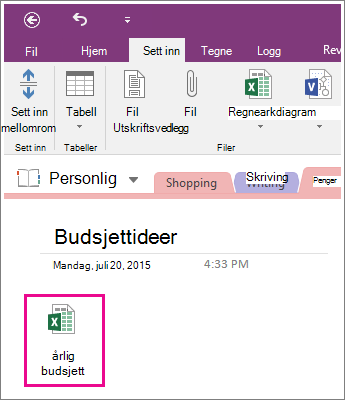
Slik vil det vedlagte regnearket se ut.
Viktig
Pass på at du ikke sletter ikonet, ellers kan du ikke redigere regnearket.
Bygge inn et statisk bilde av regnearket i OneNote
Dette alternativet oppretter en kopi av regnearket og legger til en kobling til denne kopien direkte i notatene dine sammen med et statisk bilde av regnearket. Koblingen vises som et ikon som åpner et fullt fungerende Excel-regneark når du dobbeltklikker det. Hvis du oppdaterer det koblede regnearket, oppdateres det innebygde bildet automatisk slik at endringene vises.
Viktig
Husk at du oppretter en kopi av det opprinnelige Excel-regnearket. Endringer du gjør i kopien i OneNote, vises ikke i originalen. Hvis du endrer originalen, oppdateres ikke kopien.
Velg Regneark>eksisterende Excel-regneark på Sett inn-fanen.
Finn og klikk filen du vil legge til, og velg Sett inn.
Velg Sett inn regneark.
Tips
Hvis du vil bygge inn bare en tabell eller et diagram fra regnearket, velger du Sett inn et diagram eller en tabell i stedet.
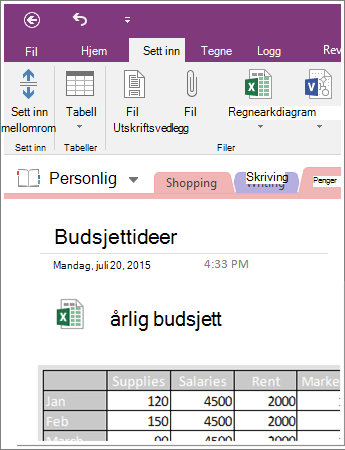
Slik vil et innebygd regneark se ut.
Viktig
Pass på at du ikke sletter ikonet, ellers kan du ikke redigere regnearket.
Sette inn diagram eller tabell fra et eksisterende Excel-ark til OneNote
Dette gjør at du kan velge bestemte tabeller eller diagrammer fra Excel-filen som skal settes inn i OneNote. Disse vil også være statiske og oppdateres ikke med endringer i Excel.
- Åpne OneNote-notatblokken, og velg notatet for å sette inn det eksisterende regnearket.
- Klikk Sett inn>regneark>for eksisterende Excel-regneark.
- Finn Excel-regnearket du vil sette inn.
- Merk den, og trykk deretter sett inn-knappen .
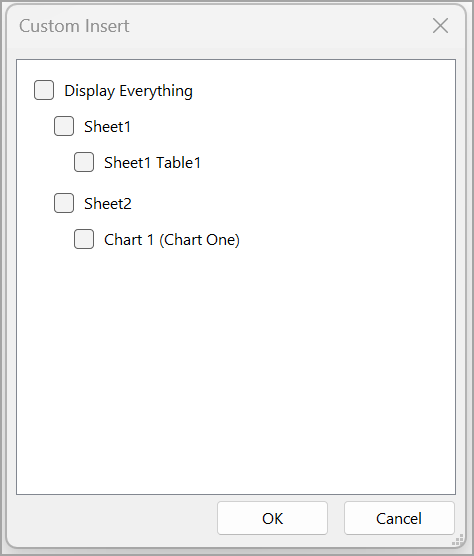
- Hvis du vil sette inn et diagram eller en tabell, velger du Sett inn et diagram eller en tabell. Du kan velge bestemte diagrammer eller tabeller fra Excel-filen som skal settes inn i OneNote, eller velge et helt ark som skal settes inn i OneNote.
Opprett et nytt regneark
Hvis du vil opprette et nytt Excel-regneark, kan du gjøre det direkte fra notatene dine.
Akkurat som å bygge inn et statisk bilde av et eksisterende regneark, vil dette alternativet sette inn et ikon som åpner et fullt fungerende Excel-regneark når du dobbeltklikker det, og vise et statisk bilde av regnearket på siden. Hvis du oppdaterer det koblede regnearket, oppdateres det innebygde bildet automatisk slik at endringene vises.
Velg Regneark> nyttExcel-regneark på Sett inn-fanen.
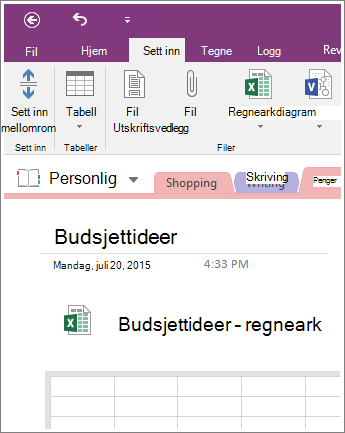
Et Excel-ikon vises på siden sammen med et tomt, statisk bilde av regnearket.Dobbeltklikk ikonet for å redigere regnearket.
Viktig
Pass på at du ikke sletter ikonet, ellers kan du ikke redigere regnearket.