
Noen ganger kan du formatere en tabell slik at den ligner på et enkelt regneark for at den skal se bedre ut på en side. I OneNote 2016 har du også muligheten til å konvertere en tabell til et fullt fungerende Microsoft Excel-regneark.
- Åpne siden som inneholder tabellen som du vil konvertere, i OneNote.
- Aktiver tabellen ved å klikke i en av cellene, slik at den skjulte Tabellverktøy-fanen vises.
- Klikk Konverter til Excel-regneark på Tabellverktøy-fanen.
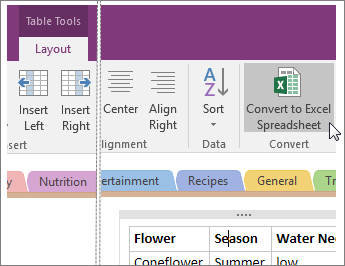
OneNote konverterer tabellen til et Excel-regneark og setter inn et ikon på siden og genererer en innebygd dynamisk forhåndsvisning av filen. Når du endrer eller oppdaterer regnearket, oppdateres forhåndsvisningen på notatsiden automatisk.
Hvis dataene allerede er i et regneark, kan du legge til et Excel-regneark til på siden.