OneNote ble nylig oppdatert, slik at det føles mer moderne og kjent med resten av Office-appene.
Du kan velge å vise navigasjonsruten for notatblokken og inndelingen når du trenger dem, og deretter skjule dem på nytt når du er ferdig, slik at du kan fokusere på arbeidet, tankene dine og ideene dine.
Tips
Vi anbefaler at du bruker OneNote fra Microsoft 365 på Windows fordi OneNote for Windows 10 når slutten av støtten i oktober 2025. Når du er klar, kan du endre standardinnstillingene slik at de peker til OneNote i stedet for OneNote for Windows 10, slik at delte notatblokker alltid åpnes i den foretrukne versjonen.
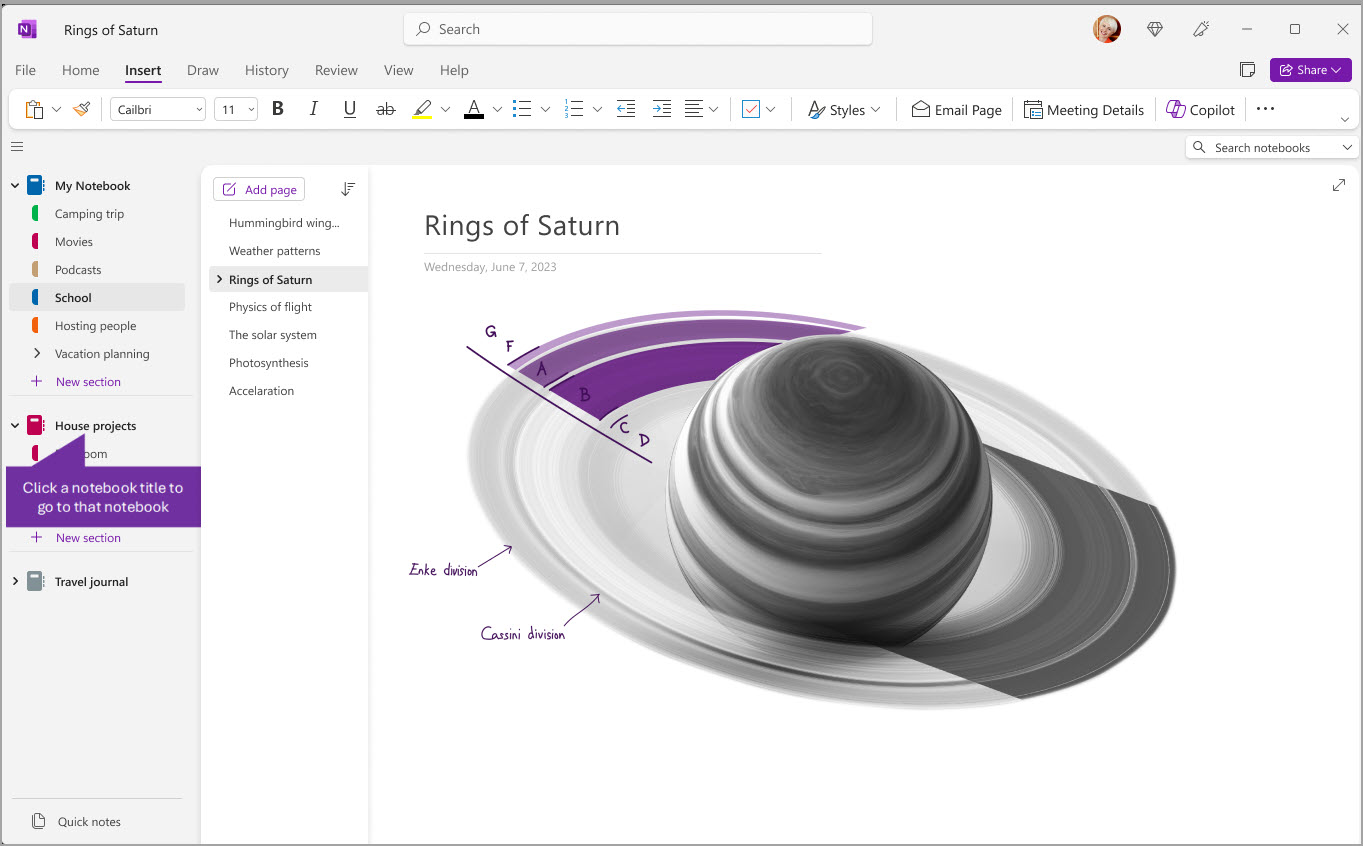
Navigasjonsrute i OneNote i Windows
Navigasjonsknappen aktiverer eller deaktiverer navigasjonsruten. Ved å klikke på knappen kan du velge å vise eller skjule notatblokkene og inndelingene.
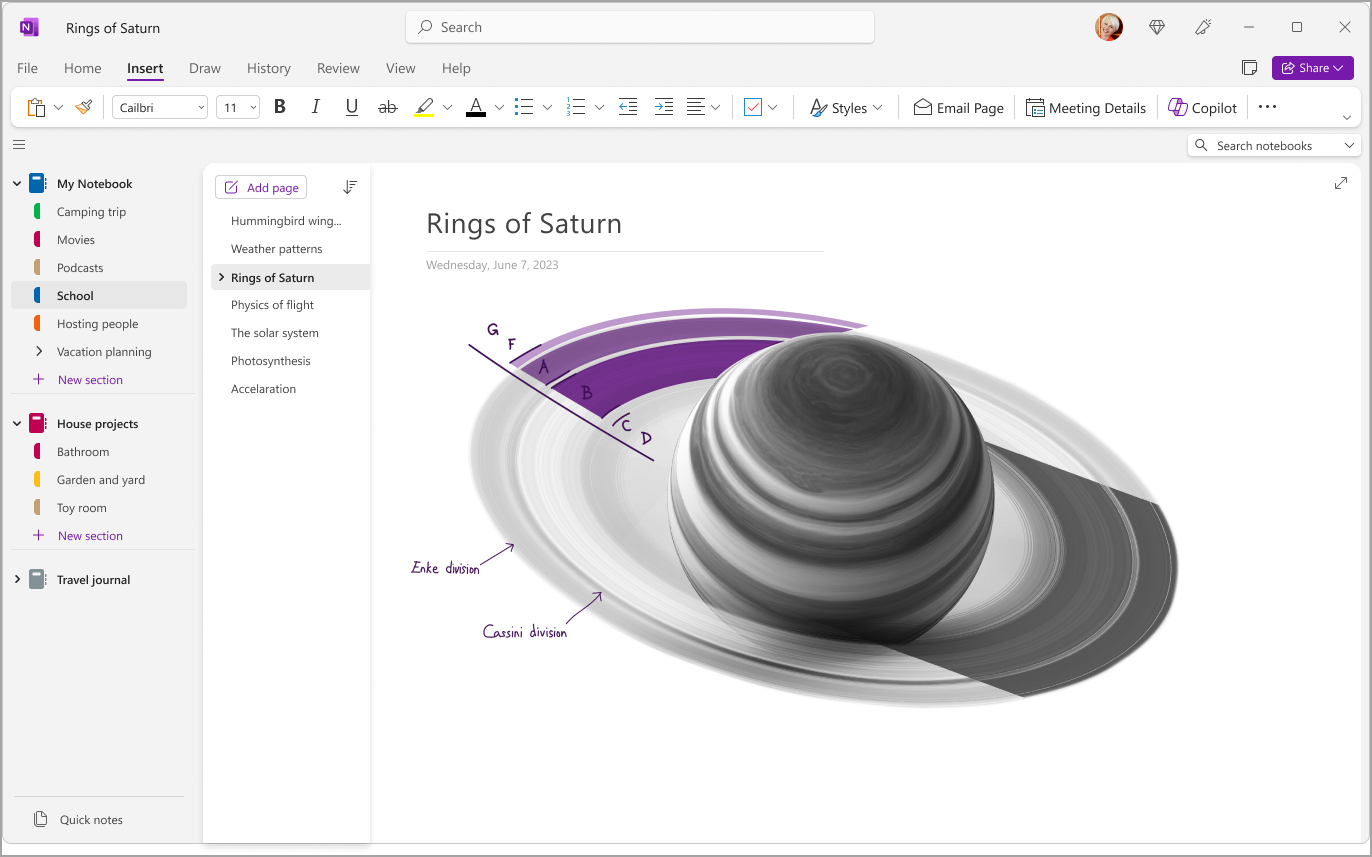
Få rask tilgang til notatblokker, inndelinger og sider.
Hvis du vil vise inndelingene i gjeldende notatblokk, velger du Navigasjon øverst til venstre i appvinduet for å åpne navigasjonsruten. Sidelisten åpnes som standard ved siden av navigasjonsruten.
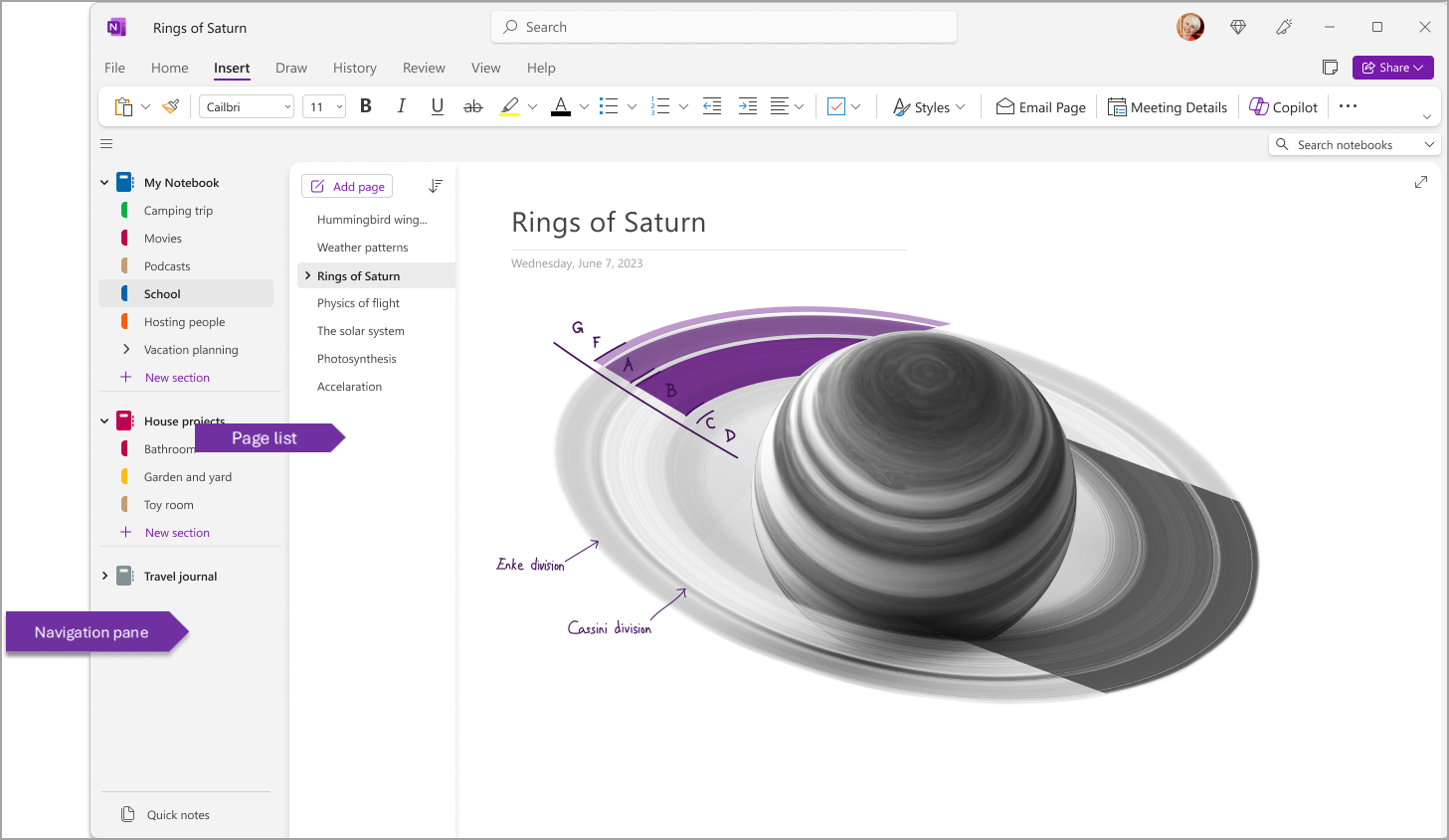
Du kan også tilpasse disse rutene ved å gå til Vis>vannrettefaneoppsett-faner> for å vise inndelingene som topptekster øverst på siden.
Når du bytter til vannrette tabulatorer, kan du velge å feste sidelisten til venstre eller til høyre for skjermen ved å gå tilVisning av filalternativer> i >OneNoteog endre alternativet Flytt side til venstre.
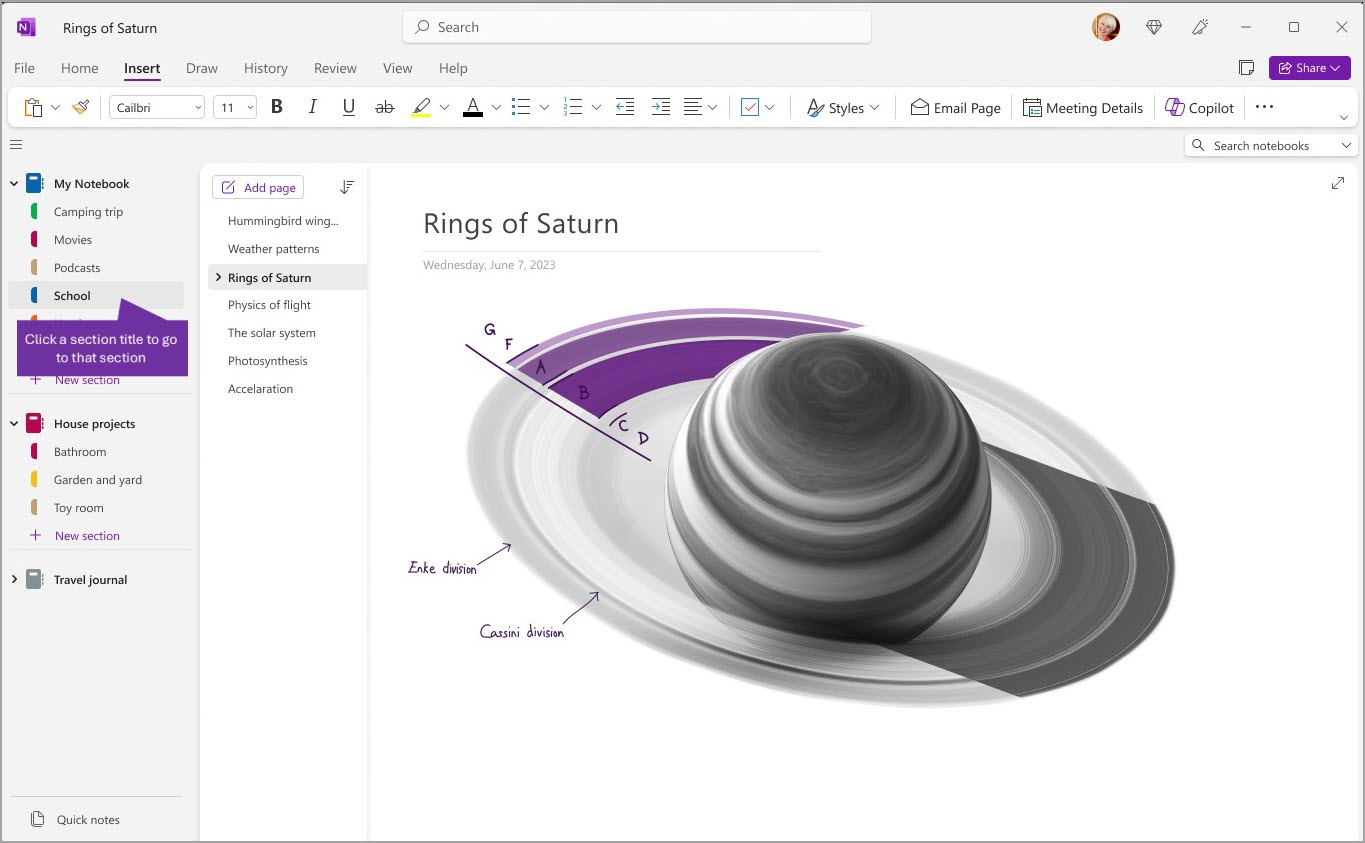
Hvis du vil vise en annen inndeling, klikker du tittelen i navigasjonsruten.
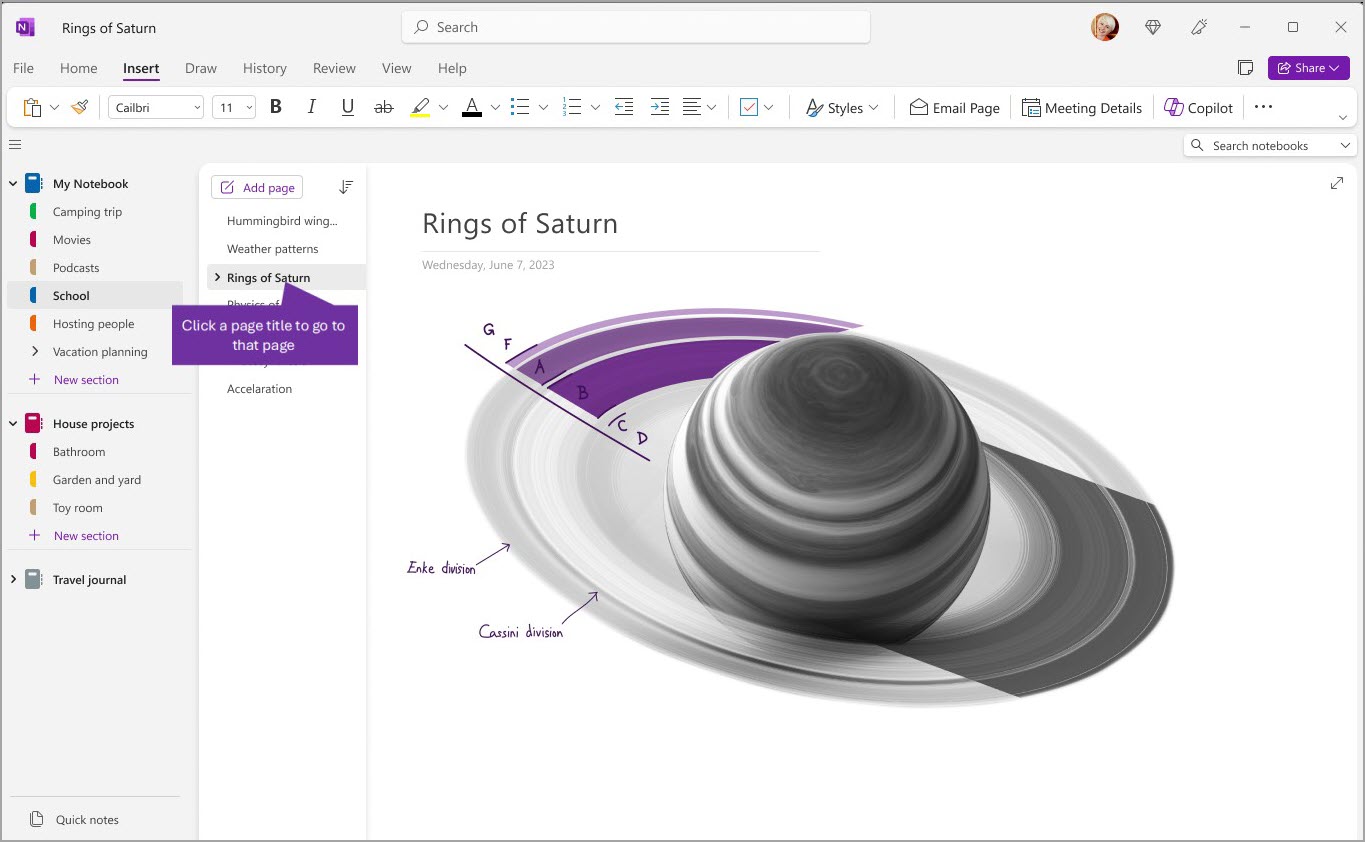
Hvis du vil velge en annen side, klikker du tittelen i sidelisten.
Hvis du tidligere har brukt OneNote på datamaskinen eller enheten, åpnes den siste notatblokken og siden du arbeidet på sist.
Tips
Du kan høyreklikke på en side eller inndelingstittel og deretter velge blant flere alternativer på menyen som vises.
Hvis du vil bytte til en annen notatblokk som du tidligere har åpnet, velger du Navigasjonsknappen for å åpne navigasjonsruten. Velg deretter en notatblokk fra navigasjonsruten. Hvis notatblokken ikke er i listen, velger du Åpne fil> for å åpne flere notatblokker.
Gjør navigasjonsruter så brede eller så smale som du ønsker
Du kan enkelt endre størrelsen på navigasjonsrutene for å gjøre dem bredere eller smalere. Dette er nyttig hvis inndelings- og sidetitlene ofte vises avkortet, eller hvis du vil maksimere notatskrivingsplassen mens navigasjonsruten vises.

- Flytt musepekeren over den loddrette kanten til høyre for navigasjonsruten du ønsker å endre størrelse på.
- Når en tohodet pilpeker vises, klikker og drar du kanten av ruten til venstre eller høyre for å gjøre den så bred som du ønsker, og deretter slipper du museknappen.
Finn notater umiddelbart, uansett hvor de befinner seg
OneNote sin best bevarte hemmelighet er muligheten til umiddelbart å søke i hele innholdet i en notatblokk – eller til og med alle notatblokkene. Start ved å klikke i søkeboksen nær høyre side av skjermen, og begynn å skrive.

- Skriv inn et nøkkelord eller et uttrykk du vil søke etter, i søkeboksen.
Tips
- Du kan bruke anførselstegn rundt et uttrykk som du skriver inn i søkeboksen. Når du gjør dette, finner du alle forekomster av det nøyaktige uttrykket i stedet for de individuelle ordene.
- OneNote søker som standard etter teksten du har skrevet inn i Alle notatblokker som for er åpne. Du kan imidlertid angi søkeomfanget til bare å søke i Denne inndelingen, Denne inndelingsgruppen, Denne notatblokken eller Søk på denne siden. Du kan også lagre det merkede området som standard søkeomfang.

Hvis du finner teksten du søker etter, vises den i søkeresultatlisten. Klikk et resultat du vil vise, så hopper OneNote til siden. Når du er ferdig med å se gjennom søkeresultatene, klikker du på X for å lukke navigasjonen og gå tilbake til gjeldende side eller klikke på siden for å lukke søkeresultatene.
Bruke flere kontoer
OneNote for Windows-brukere kan forbli pålogget med flere personlige kontoer, jobb- eller skolekontoer og enkelt navigere mellom notatblokkene.
Hvis du vil vise eller endre kontoene du bruker med OneNote i Windows, klikker du kontobytteren øverst til høyre i appvinduet. Kontroller at kontoen du vil bruke, vises i listen over kontoer som åpnes, eller velg Legg til en konto hvis du vil legge til en ny konto.
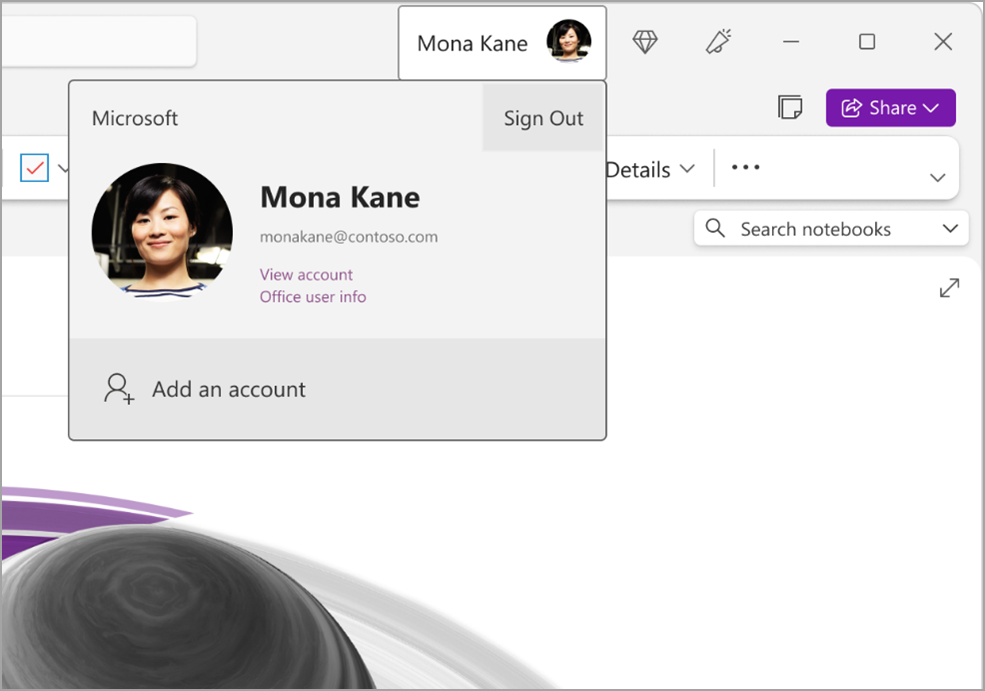
Hvis du vil fjerne en konto som du ikke lenger vil bruke med OneNote, klikker du på ... for kontoen i listen, og deretter velger du Logg av. Vær oppmerksom på at notatblokkene ikke lukkes automatisk fra denne kontoen. Vi anbefaler at du fjerner dem fra notatblokklisten. Dette gjør du ved å høyreklikke på navnet på en notatblokk du vil lukke fra navigasjonsruten, og deretter velge Lukk notatblokk.
Tilpasse OneNote med appinnstillinger
Du kan enkelt tilpasse OneNote-opplevelsen ved å velge blant de tilgjengelige innstillingsalternativene. Velg Fil øverst til venstre, og velg deretter Alternativer.

Et enklere oppsett – med mer plass til notatene dine
OneNote for Mac gir mer plass til notattaking ved å gi en enklere måte å kontrollere navigasjonsgrensesnittet på. Du kan velge å vise notatblokken, inndelingen og sidenavigasjonsrutene når du trenger dem, og deretter skjule dem igjen når du er ferdig, slik at du kan fokusere på arbeidet, tankene dine og ideene dine.
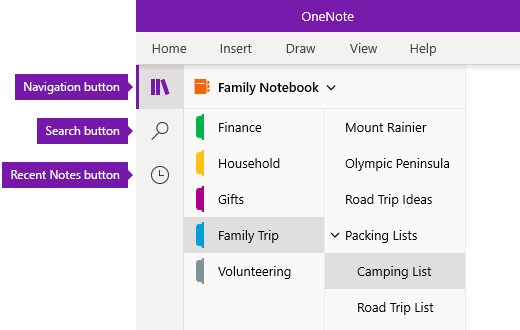
Navigasjonsknappen aktiverer/deaktiverer navigasjonsrutene (  ) eller av (
  ). Klikk den for å vise gjeldende notatblokkhierarki. for å bytte mellom sider, inndelinger og notatblokker; eller for å opprette og organisere inndelinger, sider og notatblokker. Klikk på knappen igjen for å skjule navigasjonsrutene og gå tilbake til den gjeldende siden.
Søkeknappen gir et inngangspunkt for å søke etter nøkkelord og uttrykk på bestemte steder i notatene – eller på tvers av alle notatblokkene. Du kan i tillegg til tekst også søke etter eventuelle merker du har brukt på utvalgte notater. Klikk på et søkeresultat i listen for å hoppe til plasseringen i notatene.
Nylig brukte notater-knappen viser en kronologisk liste over sider du nylig har vist eller redigert, samt inndelinger og notatblokker der de finnes. Dette er nyttig når du raskt trenger å bytte frem og tilbake mellom sider i ulike inndelinger eller forskjellige notatblokker, eller når du vil fortsette å ta notater raskt på en annen datamaskin eller enhet.
Tips
Nylig brukte notater-knappen er for øyeblikket bare tilgjengelig i OneNote for Windows 10. Hvis du bruker OneNote for Mac, kan du imidlertid enkelt bla gjennom og åpne nylige notater ved å klikke Åpne> nylig bruktefil på menylinjen.
Få rask tilgang til notatblokker, inndelinger og sider.
Hvis du tidligere har brukt OneNote på datamaskinen eller enheten, åpnes den siste notatblokken og siden du arbeidet på sist.
Hvis du vil vise hierarkiet for gjeldende notatblokk, klikker du nær øverst til venstre i OneNote-appvinduet. Sidene og inndelingene i gjeldende notatblokk vises i to navigasjonsruter – inndelinger til venstre og sider til høyre. Hvis du vil bytte til en annen inndeling eller side, klikker du på tittelen.

Tips
Du kan høyreklikke (Windows) eller Kontrollklikke (Mac) på en hvilken som helst side- eller inndelingstittel, og deretter velge blant flere alternativer på menyen som vises.
Hvis du vil bytte til en annen notatblokk, som du tidligere har åpnet, klikker du på rullegardinpilen Notatblokker, som vises over inndelings- og sidelistene.
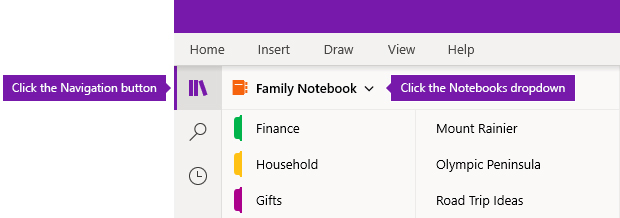
Klikk på navnet til notatblokken du ønsker å åpne, i Notatblokk-listen som vises. Hvis ingen andre notatblokker vises i listen, eller du ikke ser notatblokken du vil bruke, klikker du Flere notatblokker for å åpne flere notatblokker som er tilgjengelige i skykontoen som du for øyeblikket er logget på OneNote med.

Tips
Hvis notatblokken du vil ha er på en annen konto, kan du se Bytte mellom kontoene du bruker hjemme, på arbeid eller skolen senere i denne artikkelen.
Legge til nye inndelinger, sider og notatblokker
Notatblokkene går aldri tomme for plass i OneNote. Du kan enkelt legge til flere sider eller inndelinger i en notatblokk, og du kan legge til nye notatblokker for å skille arbeidet ditt etter emner og prosjekter, eller etter plasseringene der du tar notater (for eksempel hjemme, på skolen eller på jobben).
Start med å klikke for å vise navigasjonsrutene, og gjør deretter ett av følgende:
- Hvis du vil opprette en ny inndeling i gjeldende notatblokk, klikker du på Legg til inndeling-knappen, nederst i inndelingslisten.
- Hvis du vil opprette en ny side i den gjeldende inndelingen, klikker du på Legg til side-knappen, nederst på sidelisten.
- Hvis du vil opprette en ny notatblokk, klikker du på rullegardinpilen Notatblokker, som vises over inndelings- og sidelistene. Klikk på Legg til notatblokk-knappen, i Notatblokker-listen som vises.
Obs!
OneNote for Mac brukere kan ogsåbruke kommandoenNy fil> på menylinjen til å opprette nye inndelinger, sider og notatblokker. Med både OneNote for Mac og OneNote for Windows 10 kan du i tillegg opprette nye elementer ved å bruke hurtigtaster. Hvis du vil ha mer informasjon, kan du se de relaterte koblingene på slutten av denne artikkelen.
Gjør navigasjonsruter så brede eller så smale som du ønsker
Du kan enkelt endre størrelsen på navigasjonsrutene for å gjøre dem bredere eller smalere. Dette er nyttig hvis side- og inndelingstitlene ofte vises avkortet, eller hvis du vil maksimere plassen til å ta notater mens navigasjonsfeltene vises.
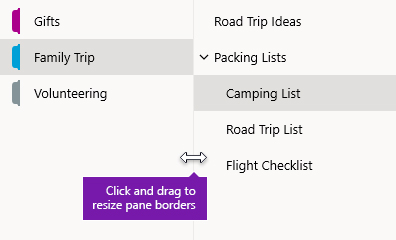
- Flytt musepekeren over den loddrette kanten til høyre for navigasjonsruten du ønsker å endre størrelse på.
- Når en tohodet pilpeker vises, klikker og drar du kanten av ruten til venstre eller høyre for å gjøre den så bred som du ønsker, og deretter slipper du museknappen.
Finn notater umiddelbart, uansett hvor de befinner seg
OneNote sin best bevarte hemmelighet er muligheten til umiddelbart å søke i hele innholdet i en notatblokk – eller til og med alle notatblokkene.
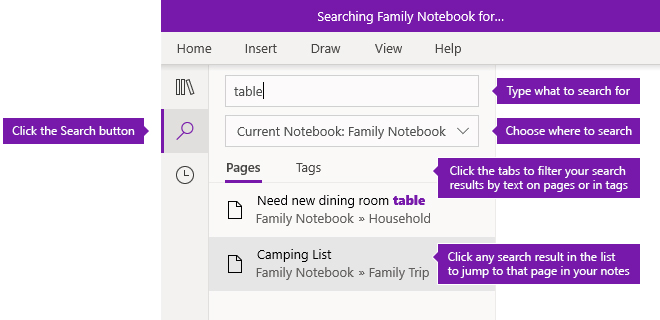
Start ved å klikke på Søk-knappen for å vise søkeruten, og gjør deretter ett av følgende:
Skriv inn et nøkkelord eller uttrykk å søke etter i søkeboksen øverst. Hvis du har søkt etter noe liknende før, kan du se forslag i Nylige søk, som du kan klikke på på nytt.
Tips
Du kan bruke anførselstegn rundt et uttrykk du skriver inn i søkeboksen i alle versjoner av OneNote. Når du gjør dette, finner du alle forekomster av det nøyaktige uttrykket i stedet for de individuelle ordene.
OneNote søker som standard etter teksten du har skrevet inn i Alle notatblokker som for er åpne. Du kan imidlertid angi søkeomfanget slik at det bare søker i gjeldende notatblokk, bare i gjeldende inndeling eller bare på gjeldende side. Klikk på rullegardinpilen for listen under søkeboksen for å velge søkeomfang, i OneNote for Windows 10. Klikk på traktikonet i OneNote for Mac, og velg deretter søkeomfang fra menyen som vises.
Klikk på Sider for å se søkeresultatene som finnes i teksten i notatene, under søkeboksen og utvalget til søkeomfanget, og klikk på Merker for å søke bare i den beskrivende teksten, med notatmerker du har brukt på utvalgte notater (for eksempel «Viktig» eller «Spørsmål»).
Hvis du finner teksten du søker etter, vises den i søkeresultatlisten. Klikk et resultat du vil vise, så hopper OneNote til siden. Når du er ferdig med å se gjennom søkeresultatene, klikker du på Søk-knappen på nytt for å lukke navigasjonen og gå tilbake til gjeldende side.
Tips
Finner du ikke det du leter etter? Kontroller at du har logget på riktig konto, og åpne deretter notatblokkene du vil søke på den kontoen. Hvis du vil ha mer informasjon, kan du se Bytte mellom kontoene du bruker hjemme, på arbeid eller skolen i inndelingen rett nedenfor.
Bytte mellom kontoene du bruker hjemme, på arbeid eller skolen
For at en notatblokk skal vises i notatblokklisten, eller for at sidene skal vises i søkeresultatene i notatblokken, må du være logget på kontoen som inneholder notatblokken, og du må ha åpnet notatblokken minst én gang. Hvis notatblokken du vil bruke ikke er lagret på skykontoen du er logget på med, må du enten legge til eller bytte til en annen konto.
OneNote for Windows 10-brukere kan forbli pålogget med flere kontoer for hjemmebruk, på arbeid eller skolen, og enkelt navigere mellom notatblokkene.
- Hvis du vil vise eller endre kontoene du bruker med OneNote for Windows 10, klikker du Innstillinger og Mer-knappen
 øverst til høyre i appvinduet, klikker Innstillinger og deretter Kontoer. Kontroller at kontoen du vil bruke vises i listen over kontoer som åpnes, og klikk på Legg til konto hvis du vil legge til en ny konto.
- Hvis du vil fjerne en konto som du ikke lenger vil bruke med OneNote, klikker du for å velge kontoen i listen, og deretter klikker du Logg av. Hvis du vil hindre at slike notatblokker åpnes igjen, anbefaler vi at du fjerner dem fra notatblokklisten. Du gjør dette ved å høyreklikke på navnet på notatblokken du vil lukke, og deretter klikker du på Lukk notatblokk.
Tips
Hvis du vil bytte kontoer i OneNote for Mac, klikker du Logg av OneNote>på menylinjen for å logge av den gjeldende kontoen, og deretter klikker duPålogging for OneNote> for å logge på kontoen du vil bruke.
Tilpasse OneNote med appinnstillinger
Enten du bruker OneNote på en PC eller en Mac, kan du enkelt tilpasse OneNote-opplevelsen ved å velge fra tilgjengelige appinnstillinger.
- I OneNote for Windows 10 klikker du Innstillinger og Mer-knappen øverst til høyre i appvinduet, klikker Innstillinger og deretter Alternativer.
- Klikk på OneNote på menylinjen i OneNote for Mac, og klikk deretter på Innstillinger.
OneNote-innholdet er ordnet i et hierarki av notatblokk, inndeling og side.
Tips
Inndelingene og sidelisteneåpnes som standard ved siden av navigasjonsruten. Hvis du ikke ser noen notatblokker, inndelinger eller sider, er navigasjonsmenyen skjult. Hvis du vil vise inndelingene i gjeldende notatblokk, velger du nær øverst til venstre i appvinduet for å åpne navigasjonsruten.
Hvis du vil åpne en annen notatblokk eller opprette en ny notatblokk, velger du den gjeldende rullegardinlisten for notatblokken for å vise en liste over alle notatblokkene.
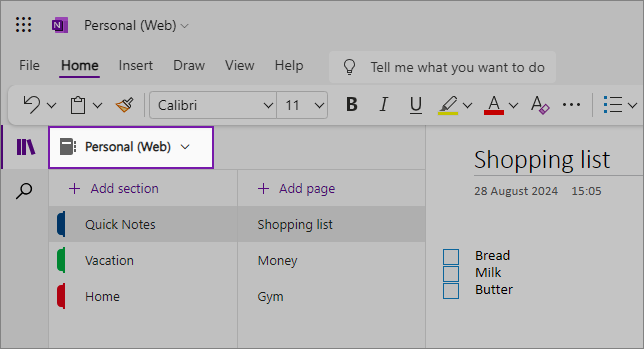
Velg en annen notatblokk fra listen for å åpne den i en ny fane i nettleseren. eller hvis du vil opprette en ny notatblokk, velger du  notatblokk.

Hvis du vil vise en annen inndeling, klikker du en tittel i inndelingslisten.
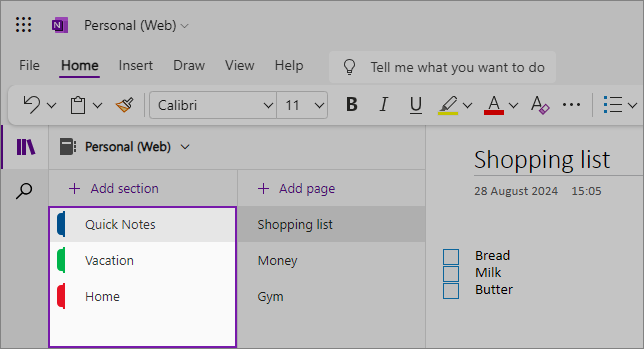
Notatblokkene går aldri tom for plass i OneNote. Du kan enkelt legge til flere sider eller inndelinger i en notatblokk, og du kan legge til nye notatblokker for å skille innholdet av emnene eller prosjektene dine; etter hvor du tar notater (for eksempel hjemme, på skolen eller med en hvilken som helst gruppering som hjelper deg med å organisere bedre).
Hvis du vil legge til en ny inndeling, velger du inndeling. Høyreklikk den nye inndelingen for å velge eller endre inndelingsfargen. Du kan også dra og slippe inndelingene for å endre rekkefølgen på dem.
Hvis du vil velge en annen side, klikker du en tittel i sidelisten.

Hvis du vil legge til en ny side, velger du side.
Tips
Du kan dra og slippe sidene i hver inndeling for å endre rekkefølgen på dem, men vær forsiktig så du ikke drar den til en annen inndeling.
Endre størrelsen på navigasjonsruter
Du kan enkelt endre størrelsen på navigasjonsrutene for å gjøre dem bredere eller smalere. Dette er nyttig hvis inndelings- og sidetitlene ofte vises avkortet, eller hvis du vil maksimere notatskrivingsplassen mens navigasjonsruten vises.
Flytt musepekeren over den loddrette kanten til høyre for navigasjonsruten du ønsker å endre størrelse på.
Når en tohodet pilpeker vises, klikker og drar du kanten av ruten til venstre eller høyre for å gjøre den så bred som du ønsker, og deretter slipper du museknappen.
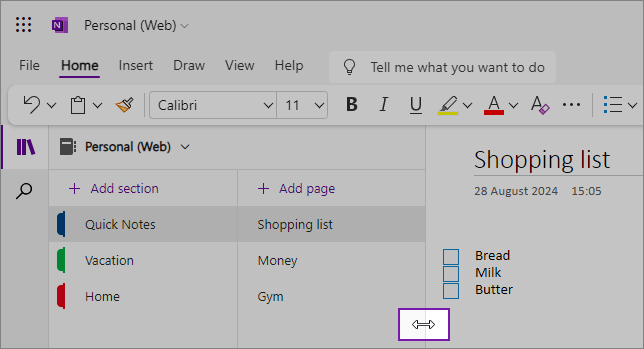
Du kan også skjule hele navigasjonsruten for å maksimere plassen for å skrive notater ved å klikke navigasjonsknappen:

Finn notatene dine, uansett hvor du har plassert dem
Start ved å klikke på søkeikonet under navigasjonsruten på venstre side av skjermen, og begynn å skrive.
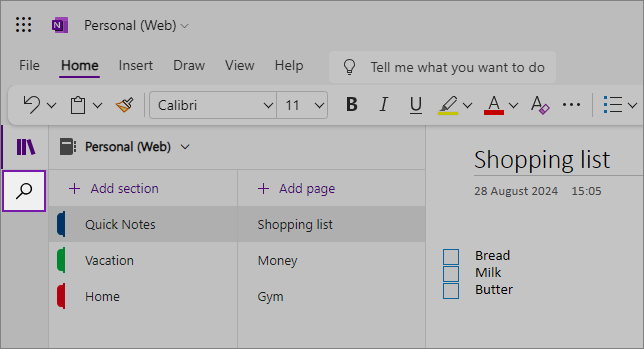
Skriv inn et nøkkelord eller et uttrykk du vil søke etter, i søkeboksen. Hvis du finner teksten du søker etter, vises den i søkeresultatlisten. Klikk på et resultat du vil vise, så hopper OneNote til siden. Når du er ferdig med å se gjennom søkeresultatene, klikker du X ved siden av søkespørringen for å lukke navigasjonen og gå tilbake til gjeldende side, eller du kan klikke på siden for å lukke søkeresultatene.
Tips
- Du kan bruke "anførselstegn" rundt et uttrykk som du skriver inn i søkeboksen for å finne alle forekomster av den eksakte frasen i stedet for de individuelle komponentordene.
- Som standard søker OneNote etter teksten du skrev inn i inndelingen du har åpnet, men du kan også velge å søke bare på den siden. OneNote for nettet støtter ikke søk på tvers av notatblokker.
