Du kan skrive inn et hvilket som helst matematisk problem, og Matematikkhjelp i OneNote kan løse det for deg ved å hjelpe deg med å finne løsningen raskt, eller ved å vise trinnvise instruksjoner som hjelper deg med å finne løsningen på egen hånd. Når du har løst formelen, finnes det mange alternativer for å fortsette å utforske matematisk læring med Matematikkhjelp.
Obs!
Denne funksjonen er bare tilgjengelig hvis du har et Microsoft 365-abonnement for Enterprise eller Education.
Trinn 1: Skrive inn formelen
Skriv inn formelen i Tegn-fanen. Bruk Lassomerking-verktøyet til å tegne en sirkel rundt formelen.
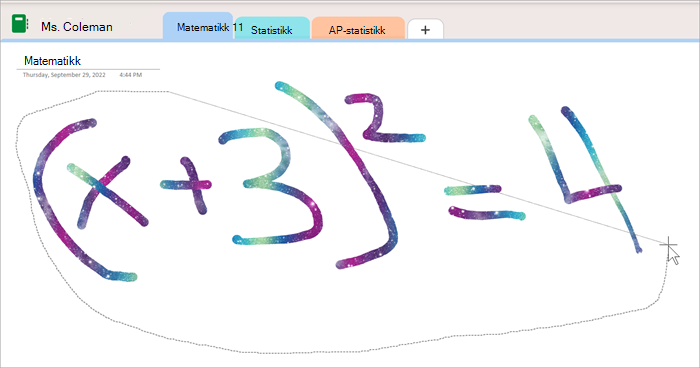
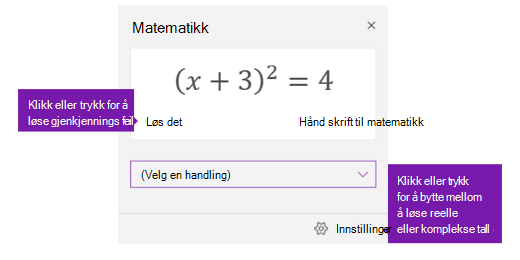
Velg deretter Matematikk på Tegn-fanen. Dette åpner Matematikkhjelp-ruten.
Mer informasjon:
Trinn 2: Løse formelen
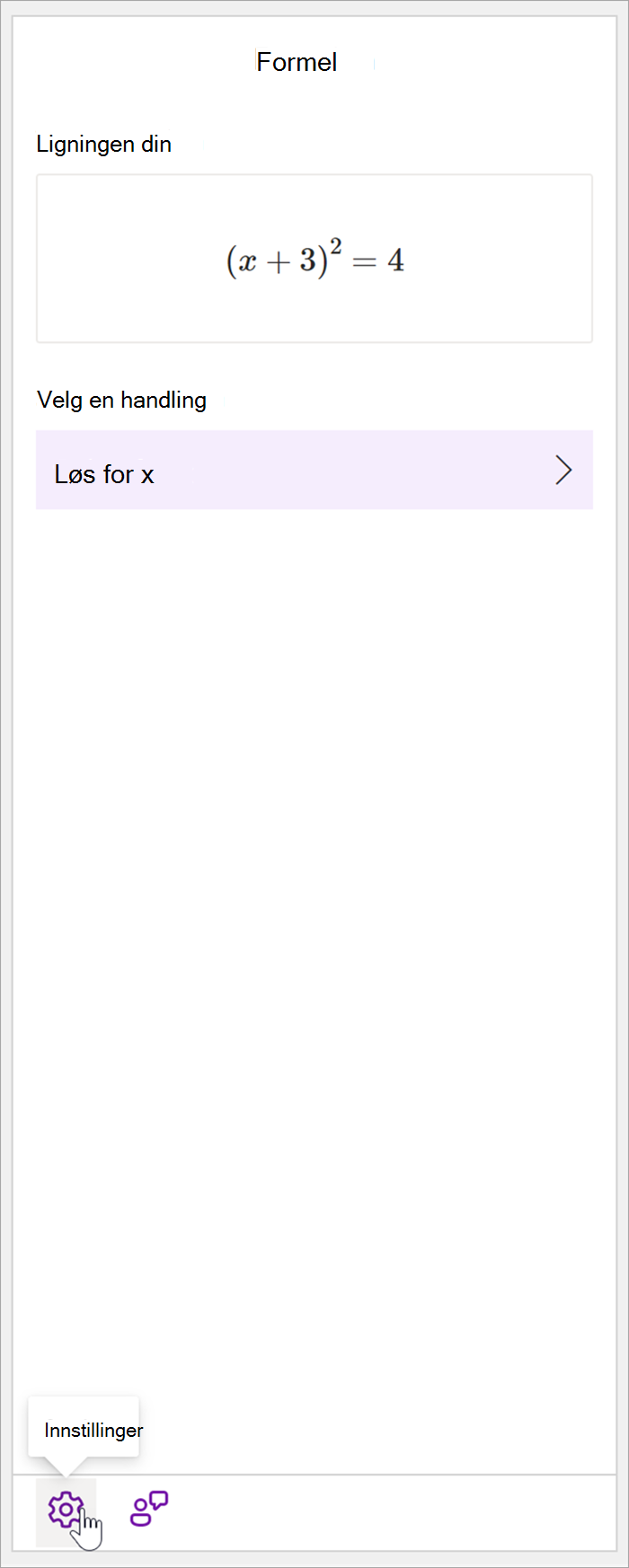
Basert på formelen vil alternativer for handlinger bli gitt. Velg ønsket handling.
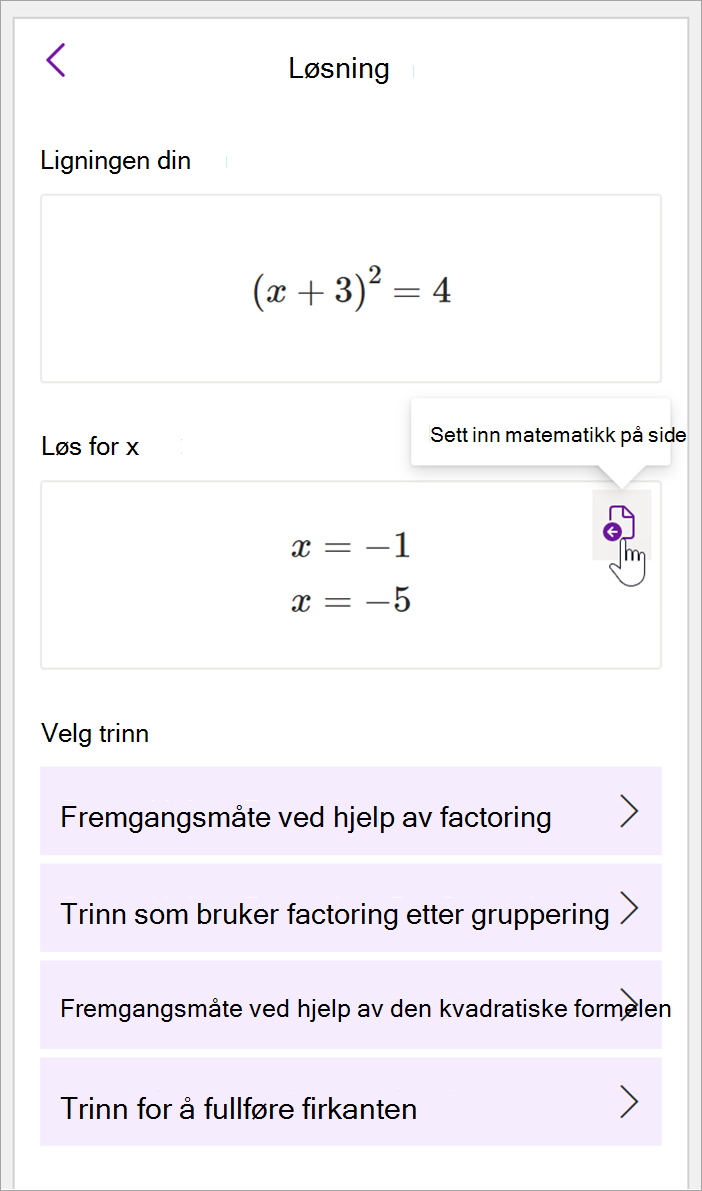
Formelen og løsningen vises i Matematikk-ruten.
Tips
Velg Sett inn matematikk på siden for å overføre resultatene til OneNote-siden du arbeider med.
Mer informasjon: Se fanen Formler som støttes på denne siden.
Trinn 3: Lær av Matematikkhjelp
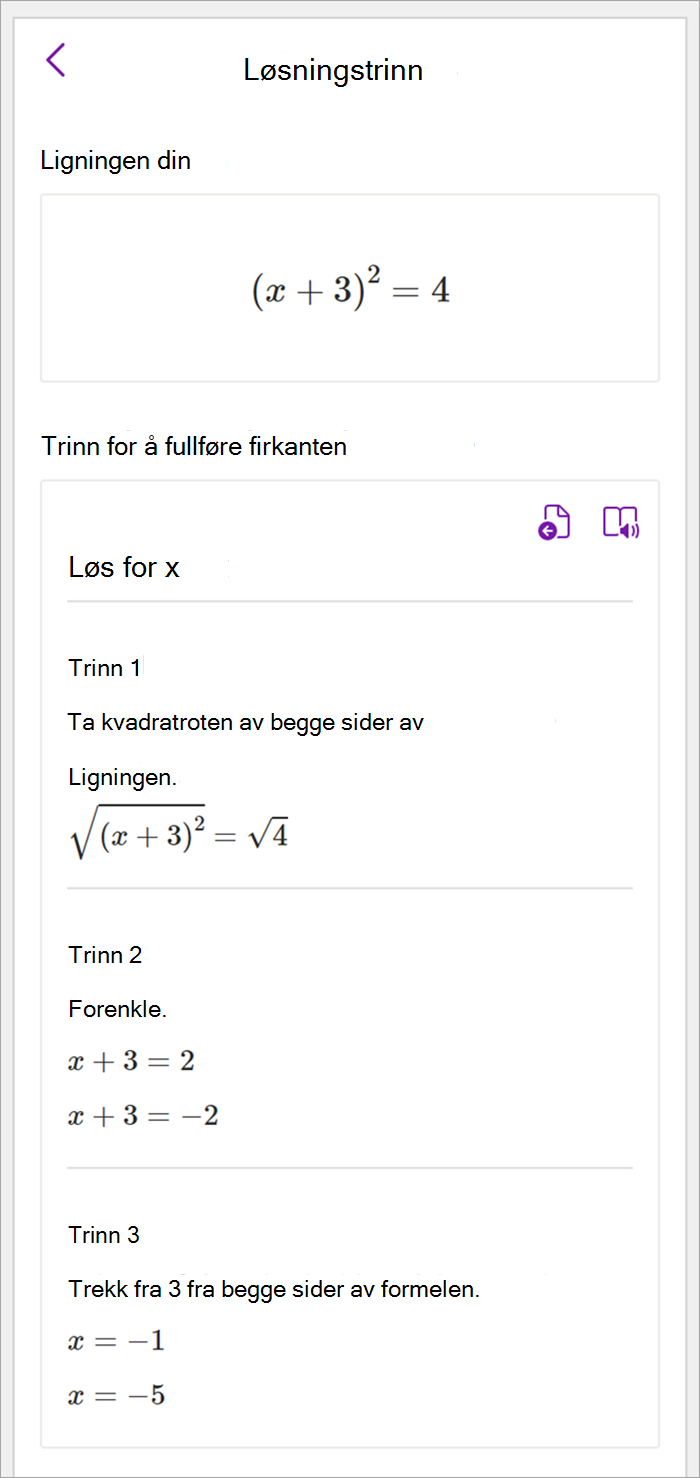
Hvis du vil lære hvordan OneNote løste problemet, velger du metoden du vil lære om fra de angitte alternativene.
- Trinn for ulike metoder er angitt basert på formelen.
:::column-end::: :::row-end:::
Trinn 2: Løse formelen
Gjør hva som helst av følgende alternativer hvis du vil løse den aktive formelen:
Klikk eller trykk på boksen Velg en handling, og velg deretter handlingen du vil at Matematikkhjelp skal gjøre. De tilgjengelige valgene i denne rullegardinmenyen avhenger av den valgte formelen.
Mer informasjon: Se fanen Formler som støttes på denne siden.
Se gjennom løsningen som OneNote viser under handlingen du valgte. Det valgte alternativet Løs for x viser løsningen i eksempelet under.
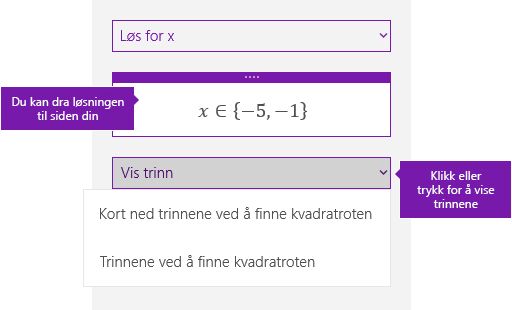
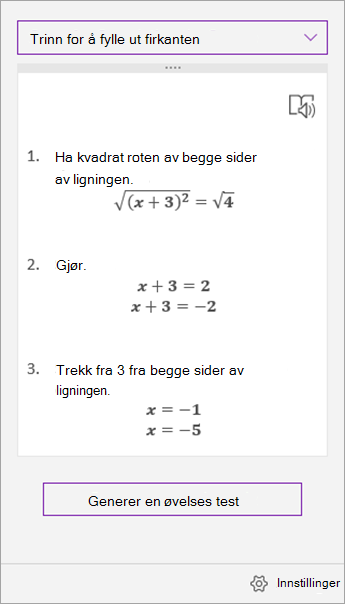
- Hvis du vil finne ut hvordan OneNote løste problemet, kan du klikke eller trykke på Vis trinn, og deretter velge detaljene for det du ønsker å vise. De tilgjengelige valgene i denne rullegardinmenyen avhenger av den valgte formelen.
- Hvis du vil høre løsningstrinnene leses høyt, velger du Engasjerende leser
 for å starte den fra OneNote.
-
Generer en øvelsestest for å fortsette å bruke denne typen formel.
Advarsel
Generer øvelsestest er for øyeblikket ikke tilgjengelig fordi vi jobber med å optimalisere opplevelsen. Muligheten til å generere øvelseskonkurranser kommer tilbake senere i år.
Tips
Du kan dra løsningstrinnene til hvilket som helst sted på siden.
Trinn 2: Løse formelen
Gjør hva som helst av følgende alternativer hvis du vil løse den aktive formelen:
Klikk eller trykk på boksen Velg en handling, og velg deretter handlingen du vil at Matematikkhjelp skal gjøre. De tilgjengelige valgene i denne rullegardinmenyen avhenger av den valgte formelen.
Mer informasjon: Se fanen Formler som støttes på denne siden.
Se gjennom løsningen som OneNote viser under handlingen du valgte. Det valgte alternativet Løs for x viser løsningen i eksempelet under.
- Hvis du vil finne ut hvordan OneNote løste problemet, kan du klikke eller trykke på Vis trinn, og deretter velge detaljene for det du ønsker å vise. De tilgjengelige valgene i denne rullegardinmenyen avhenger av den valgte formelen.
- Hvis du vil høre løsningstrinnene leses høyt, velger du Engasjerende leser for å starte den fra OneNote.
-
Generer en øvelsestest for å fortsette å bruke denne typen formel.
Advarsel
Generer øvelsestest er for øyeblikket ikke tilgjengelig fordi vi jobber med å optimalisere opplevelsen. Muligheten til å generere øvelseskonkurranser kommer tilbake senere i år.
Tips
Du kan dra løsningstrinnene til hvilket som helst sted på siden.
Trinn 1: Skrive inn formelen
Skriv inn formelen i Tegn-fanen. Bruk Lassomerking-verktøyet til å tegne en sirkel rundt formelen.
Velg deretter Matematikk på Tegn-fanen. Dette åpner Matematikkhjelp-ruten.
Mer informasjon:
Trinn 2: Løse formelen
Basert på formelen vil alternativer for handlinger bli gitt. Velg ønsket handling.
Formelen og løsningen vises i Matematikk-ruten.
Tips
Velg Sett inn matematikk på siden for å overføre resultatene til OneNote-siden du arbeider med.
Mer informasjon: Se fanen Formler som støttes på denne siden.
Trinn 3: Lær av Matematikkhjelp
Hvis du vil lære hvordan OneNote løste problemet, velger du metoden du vil lære om fra de angitte alternativene.
- Trinn for ulike metoder er angitt basert på formelen.
:::column-end::: :::row-end:::
Problemtyper som støttes av Matematikkhjelp
Når du bruker Matematikkhjelp i OneNote, vil du legge merke til at rullegardinlisten Velg en handling under formelen endres avhengig av den valgte formelen. Her er noen av problemtypene som støttes, avhengig av formelen du prøver å løse.
|
Matriser |
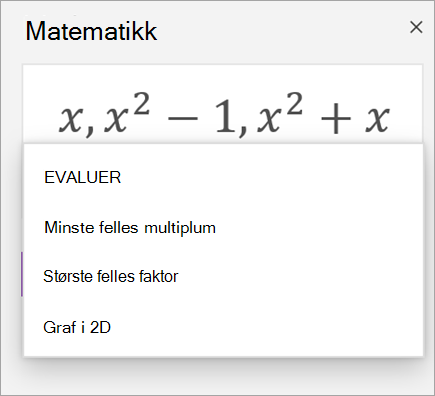
For en liste over reelle tall støttes alle nedenfor.
- Evaluere
- Sorter
- Median
- Median,
- Modus,
- Summer
- Produkt
- Største fellesfaktor
- Minste felles multiplum
- Varians
- Standardavvik
- Minima
- Maxima
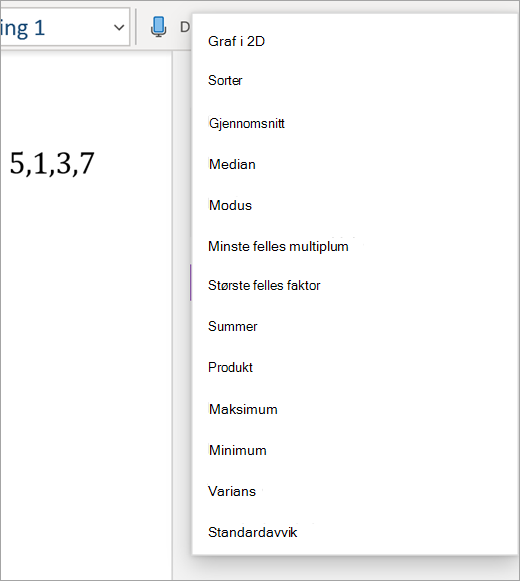
For polynomer er de støttede handlingene Greatest Common Factor og Least Common Multiple. Du kan også velge Graph i 2D for å vise grafene for alle funksjonene dine.
|
|
Uttrykk |
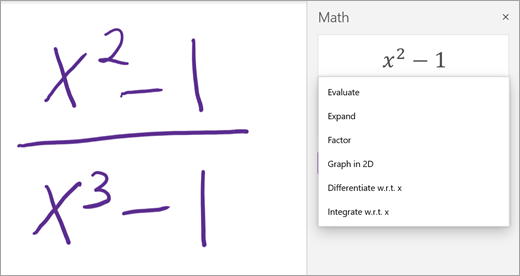
For alle uttrykk er de tilgjengelige handlingene:
- Evaluere
- Bekreft
- Utvid (hvis aktuelt)
- Faktor (hvis aktuelt)
- Graph i 2D (bare tilgjengelig hvis det finnes en variabel)
- Skille mellom (bare tilgjengelig hvis det finnes en variabel)
- Integrer (bare tilgjengelig hvis det finnes en variabel)
|
|
Formler og ulikheter |
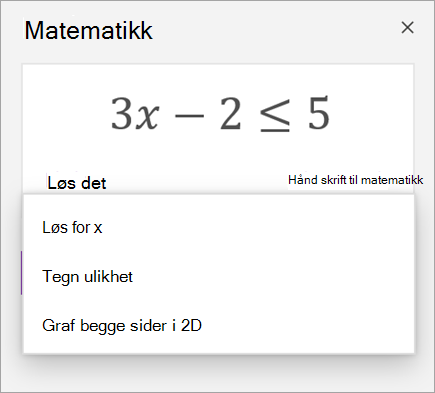
For formler og ulikheter er følgende handlinger tilgjengelige:
- Løs for {variabelen}
- Graf på begge sider i 2D – hver av sidene av likheten eller ulikheten er grafert som en egen funksjon.
- Graph in 2D — En graf over formel- eller ulikhetsløsninger
- Diagramulikhet – markerer løsningsområdet i grafen
|
|
Systemer |
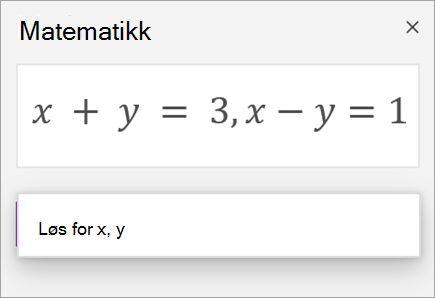
Det er viktig å ha et likt antall ligninger og variabler for å sikre at de riktige funksjonene er tilgjengelige. Systemer kan skrives på to forskjellige måter:
- En under en annen, med eller uten en stor klammeparentes før dem
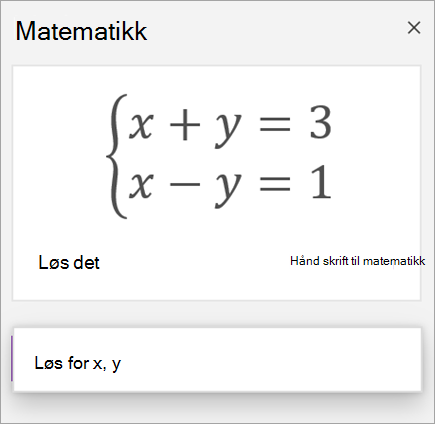
- I én linje delt på et komma
|
|
Derivater og integraler |
Derivater kan skrives enten med d/dx før funksjonen, eller med et hovedmerke.
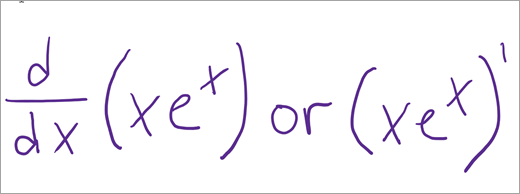
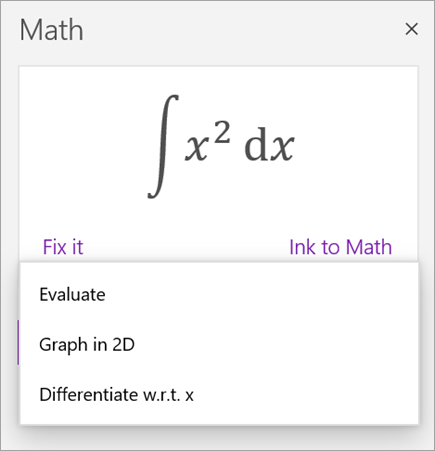
Handlingene som er tilgjengelige for derivater og integraler er:
- Evaluere
- Graf i 2D
- Skille
- Integrer (bare for derivater)
|
|
Matriser |
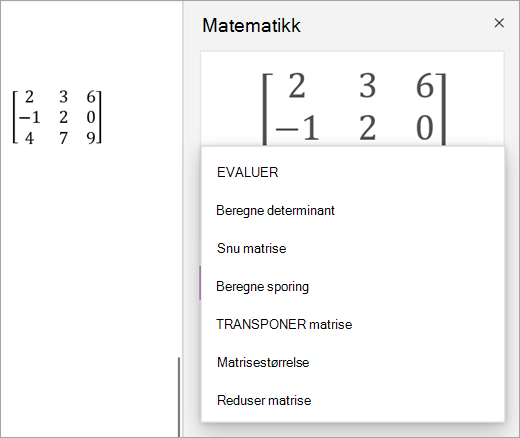
Matriser kan skrives med hakeparenteser eller hakeparenteser. Følgende handlinger støttes for matriser:
- Evaluere
- Beregn determinant
- Inverter matrise
- Beregn sporing
- Transponer matrise
- Matrisestørrelse
- Reduser matrise
Matriseligninger støttes for øyeblikket ikke. |
|
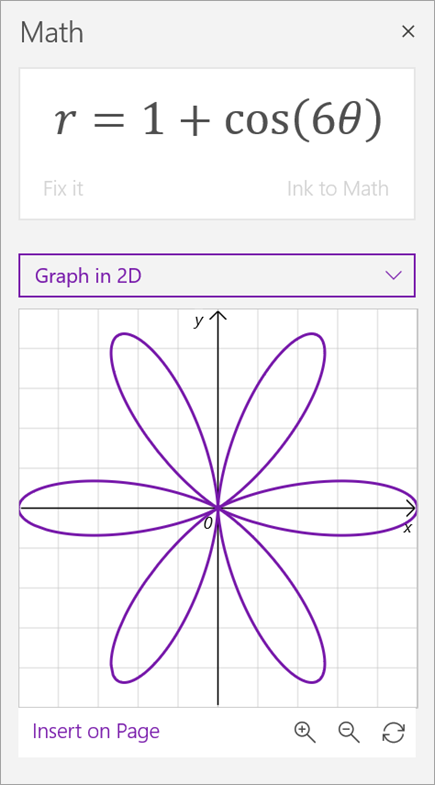
Grafer i polare koordinater |
Hvis du vil lage en graf over en funksjon i polare koordinater, må r uttrykkes som en funksjon av theta.
|
|
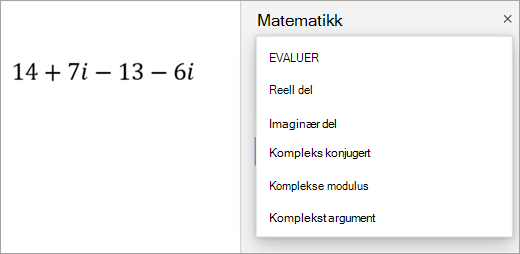
Kompleks modus |
Merk: Velg Innstillinger for å bytte mellom reelle tall og komplekse tall.
For komplekse uttrykk og tall som inneholder imaginær enhet i, er følgende handlinger tilgjengelige.
- Evaluere
- Ekte del
- Imaginær del
- Konjugat
- Modulus
- Argument
- Skille mellom (bare hvis det finnes en variabel)
- Integrer (bare hvis det finnes en variabel)
|
Lær mer
Opprette en matematikktest i Microsoft Forms
Generer en øvelsestest i matematikk med Matematikkhjelp i OneNote
Løs matematiske formler med Matematikkhjelp i OneNote