
Notatblokkene du oppretter i OneNote, lar deg samle inn og beholde all slags informasjon på ett sted. Å sette inn informasjon fra andre kilder er en flott måte å spare tid på. I stedet for å skrive inn informasjonen på nytt og stole på koblingene til dokumenter og filer som kan bli utilgjengelig når du er frakoblet, kan du knytte innholdet du trenger direkte til OneNote – enten som vedlegg eller som utskrift der du kan legge inn merknader.
Legge ved en fil
Når du legger ved en fil (for eksempel et Word dokument) på en side i OneNote, plasseres en kopi av filen i notatene. Filen vises som et ikon som du kan dobbeltklikke for å åpne og redigere innholdet i filen.
I OneNote klikker du hvor som helst på siden der du vil sette inn en fil.
Klikk Sett inn>filvedlegg.
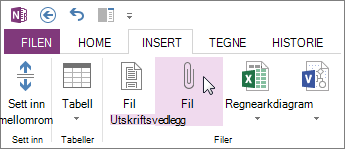
Velg filen du vil legge ved, i dialogboksen Velg en fil som skal settes inn , og velg deretter Sett inn.
Tips
Du kan enten velge Legg ved fil for å vise et ikon, eller sett inn utskrift for å sette inn innholdet i filen. Hvis du legger ved en Excel-fil, kan du også sette inn et diagram.
Sette inn en filutskrift
Når du legger ved en filutskrift (for eksempel et Word dokument) på en side i OneNote, plasseres en utskrift av filen i notatene.
I OneNote klikker du hvor som helst på siden der du vil sette inn en fil.
Klikk Sett inn>filutskrift.
Velg filen du vil sette inn, i dialogboksen Velg en fil som skal skrives ut , og velg deretter Sett inn.
Tips
Hvis du vil sette inn en utskrift i en inndeling, må du ha redigeringstillatelser for inndelingen.