
Hvis du bruker en eldre versjon av OneNote, kan du bli bedt om å oppgradere til den nyeste versjonen. Det er lurt å oppgradere fordi du har tilgang til alle de nyeste funksjonene, inkludert:
- Koblede notater
- Notatblokklogg
- Papirkurv for notatblokk
- Undersider med flere nivåer
- Matematiske formler
Manuell konvertering av notatblokker mellom filformater
OneNote har et konverteringsverktøy. så du kan oppgradere en eldre notatblokk til gjeldende format. OneNote 2010, OneNote 2013 og OneNote 2016 bruke samme filformat, så du trenger ikke å konvertere filer mellom disse versjonene. Du kan bruke dem om hverandre.
Tips
Hvis du ikke er sikker på hvilken versjon av OneNote du bruker, kan du se på tittellinjen i notatblokken. Hvis ordene [Kompatibilitetsmodus] er i tittelen, arbeider du i et eldre notatblokkformat.
- Velg Filinformasjon>.
- Velg Innstillinger ved siden av notatblokken du vil konvertere, og velg deretter Egenskaper.
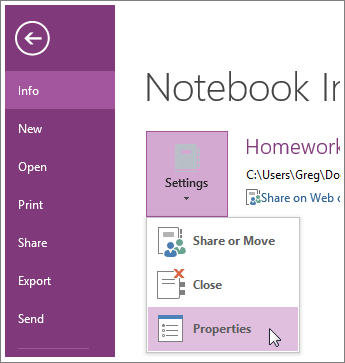
- Se etter hva som vises i Standardformat i dialogboksen Egenskaper for notatblokk for å se hvilket format gjeldende notatblokk er lagret i.
- Klikk Konverter til 2010-2016 hvis du vil oppgradere en OneNote 2007-notatblokk til det nyere OneNote 2010-2016-formatet.
Notatblokker på OneDrive bruker det nyeste OneNote-filformatet. Brukere uten nyere versjoner av OneNote kan bruke den gratis nettversjonen eller laste ned en gratisversjon av OneNote fra OneNote for å få tilgang til notatblokken.
Se Filformatendringer i OneNote 2016 hvis du vil ha mer informasjon.