
Du kan legge til punktlister eller nummererte lister i OneNote for å gjøre det enklere å skanne notatene.
Opprett en punktmerket liste
Bruk punktformatering til å opprette en tilfeldig liste som ikke trenger å brukes i en bestemt rekkefølge (for eksempel en handleliste).
- Klikk Hjem>punktmerking.
Hvis du vil velge en bestemt punktstil, klikker du i stedet den lille pilen ved siden av knappen og klikker stilen du vil bruke.
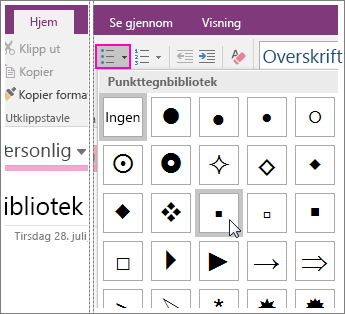
- Skriv inn det første elementet for å begynne på listen, og trykk deretter ENTER for å starte på en ny linje.
Gjenta dette trinnet for alle tilleggslisteelementer. - Hvis du vil avslutte listen, trykker du ENTER to ganger.
Tips
Hvis du vil begynne på en punktliste automatisk, skriver du inn en stjerne (*) på en ny linje i notatene, og deretter trykker du MELLOMROM. Du kan også bruke hurtigtasten CTRL+ . (PUNKTUM) for å starte en punktliste.
Opprette en nummerert liste
Bruk nummerformatering til å opprette en sortert liste som følger en bestemt rekkefølge (for eksempel veibeskrivelser).
- KlikkHjemnummerering>.
Hvis du vil velge en tall- eller bokstavstil, klikker du i stedet for den lille pilen ved siden av knappen, og klikker stilen du vil bruke.
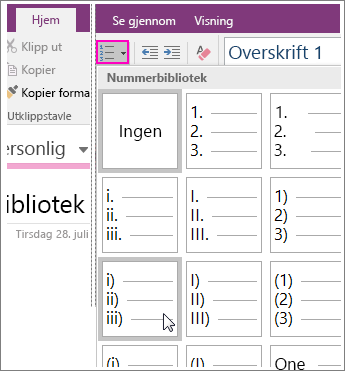
- Skriv inn det første elementet for å begynne på listen, og trykk deretter ENTER for å starte på en ny linje.
Gjenta dette trinnet for alle tilleggslisteelementer. - Hvis du vil avslutte listen, trykker du ENTER to ganger.
Tips
Hvis du vil starte en punktliste automatisk, skriver du inn 1. Skriv inn 1 på en ny linje i notatene, og trykk deretter mellomromstasten. Du kan også bruke hurtigtasten CTRL+ / (skråstrek) til å starte en nummerert liste.