
Microsoft Viva Insights-elementer er tilgjengelige i forskjellige nivåer for brukere av ulike Microsoft Office 365- og Microsoft 365-abonnementer. Se Miljøkrav for Viva Insights og Hvordan finner jeg ut hva planen min er? for mer informasjon. Se også forutsetningene for Outlook-tillegget.
Viva Insights Outlook-tillegget er en utvidelse av Microsoft Outlook-opplevelsen. Dette tillegget fungerer i Outlook for å hjelpe deg med å få fokustid, opprettholde arbeidsrelasjoner, planlegge fravær fra jobben og forbedre den generelle balansen mellom jobb og fritid.
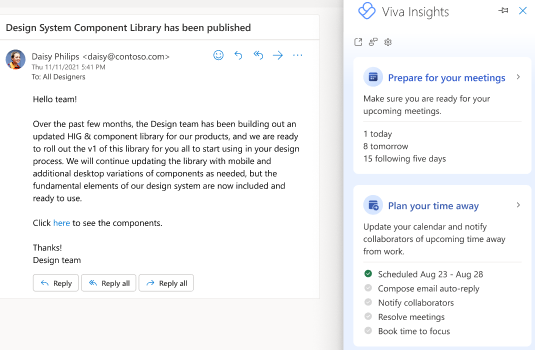
Åpne tillegget
Åpne Viva Insights Outlook-tillegget i ett av følgende miljøer:
Windows Outlook for skrivebordet
Åpne Hjem-båndet i Microsoft Outlook.
Velg Flere kommandoer (...) > Viva Insights.

Outlook på nettet
- Åpne Outlook på nettet.
- Åpne en e-postmelding.
- Velg Apper øverst til høyre i e-postmeldingen.
- Velg Viva Insights fra listen.
Obs!
Du kan feste tillegget til hurtigtilgangsruten.
Mac Outlook skrivebord
- Åpne Outlook for Mac.
- Velg ellipsen (...) på båndet, og velg deretter Viva Insights.
Obs!
Hvis Viva Insights-tillegget ikke vises for deg, kan du se forutsetningene for tillegget.
Bruke tillegget
Når du har åpnet Viva Insights-tillegget, vil du legge merke til en rekke kort i ruten til høyre (Viva Insights). Disse kortene gir flere forslag som kan hjelpe deg med å fokusere, forberede deg på når du er borte og mer. Hvis du vil lære mer om hvert av disse kortene og hvordan du bruker dem, kan du se Bruke Microsoft Viva Insights i Outlook.
Fest tillegget
Fest tillegget i Outlook på nettet for å få enklere tilgang.
- Velg Innstillinger (tannhjul)-ikonet >Tilpass handlingerfor e-post>.
- Velg Viva Insights under Meldingsoverflate.
Aktivere eller deaktivere tillegget eller atferdsinnsikter
- Åpne Viva Insights-appen i Teams eller på nettet.
- Velg ellipsen (...) øverst til høyre, og velg deretter Innstillinger.
- Velg Personvern i ruten til venstre.
- Endre veksleknappen for atferdsinnsikt fra på til av. Finn ut hva som skjer når du velger bort atferdsinnsikt. Du kan aktivere eller deaktivere tilleggsprogrammet Insights Outlook ved hjelp av veksleknappen.
- Velg Lagre endringer.
Obs!
Det kan ta opptil 24 timer før de lagrede endringene trer i kraft.
Hvis du melder deg ut, eller hvis en administrator melder deg ut, kan du melde deg av når som helst for å få tilgang til Viva Insights Outlook-tillegget igjen.
Innebygd personvern
Dette Outlook-tillegget bevarer alle rettighetene til den registrerte i henhold til EUs personvernforordning (GDPR). Innsiktene du ser i tillegget, er bare tilgjengelige for deg. De beregnes etter behov, fra e-posten og møteinformasjonen, og lagres aldri utenfor postboksen.
Tillegget begynner i tillegg å behandle data for innsikt først etter første gang du åpner det. Mer informasjon om hvordan Microsoft ivaretar personvernet ditt.
Forutsetninger for å få tilgang til Viva Insights Outlook-tillegget
Før du kan bruke Viva Insights Outlook-tillegget, må du:
Ha en gjeldende Microsoft 365-plan, og la det gå minst 24 timer siden du fikk denne lisensen.
Ha en gyldig postboks. Dette kan ikke være en delt postboks eller en delt postboks som ble konvertert til en brukerpostboks. Det må være en brukerpostboks fra starten av. Vi anbefaler at du klargjør en ny brukerpostboks hvis det er nødvendig.
Sørg for følgende:
- Microsoft Outlook versjon 1705 (bygg 8201.2102) eller nyere for Windows, eller versjon 15.39.1010 eller nyere for Mac.
- Tilleggskommandoer som er aktivert for Outlook-tillegget. Hvis du vil ha mer informasjon, kan du se tilleggskommandoer for Outlook.
- Internet Explorer versjon 10 eller 11 installert på datamaskinen.
Administratoren aktiverer tillegget som standard i Microsofts administrasjonssenter. Hvis administratoren angir distribusjonsstatusen til «Valgfritt, deaktivert som standard», kan du manuelt legge til Viva Insights Outlook-tillegget selv fra Microsoft Store-tilleggene.
Finn ut mer
- Bruk Microsoft Viva Insights i Outlook
- Viva Insights-elementer
- Viva Insights-fellesskap – besøk fellesskapet vårt for å komme i kontakt med andre Viva Insights-brukere og dele opplevelsene dine, bidra og motta støtte for vanlige spørsmål, og hold deg oppdatert på de nyeste funksjonene og verktøyene.