
Hver dag legges rundt 2 milliarder dokumenter til i Microsoft 365. Med det raskt voksende volumet av innhold på arbeidsplassen trenger du en rask og nøyaktig måte å sile gjennom det på og få informasjonen du trenger. Microsoft SharePoint forbedrer sikkerheten og effektiviteten ved lagring, organisering og deling av organisasjonens innhold. Men det tilbyr utover det. Du kan bruke KI-drevne SharePoint-agenter til å strømlinjeforme arbeidsflyter og fremme samarbeid som passer din gruppe eller organisasjon. SharePoint-agenter kan svare på spørsmål om innholdet på et SharePoint-nettsted eller dokumentbibliotek som spør har tillatelser til. Hvis du har redigeringstillatelser på et SharePoint-område, kan du til og med opprette agenter for bestemte oppgaver og dele dem med teamet.
Vi presenterer SharePoint-agenter
Det finnes to typer agenter på et SharePoint-nettsted:
- Ferdig agent
- Spesialbygd agent
Ferdig agent
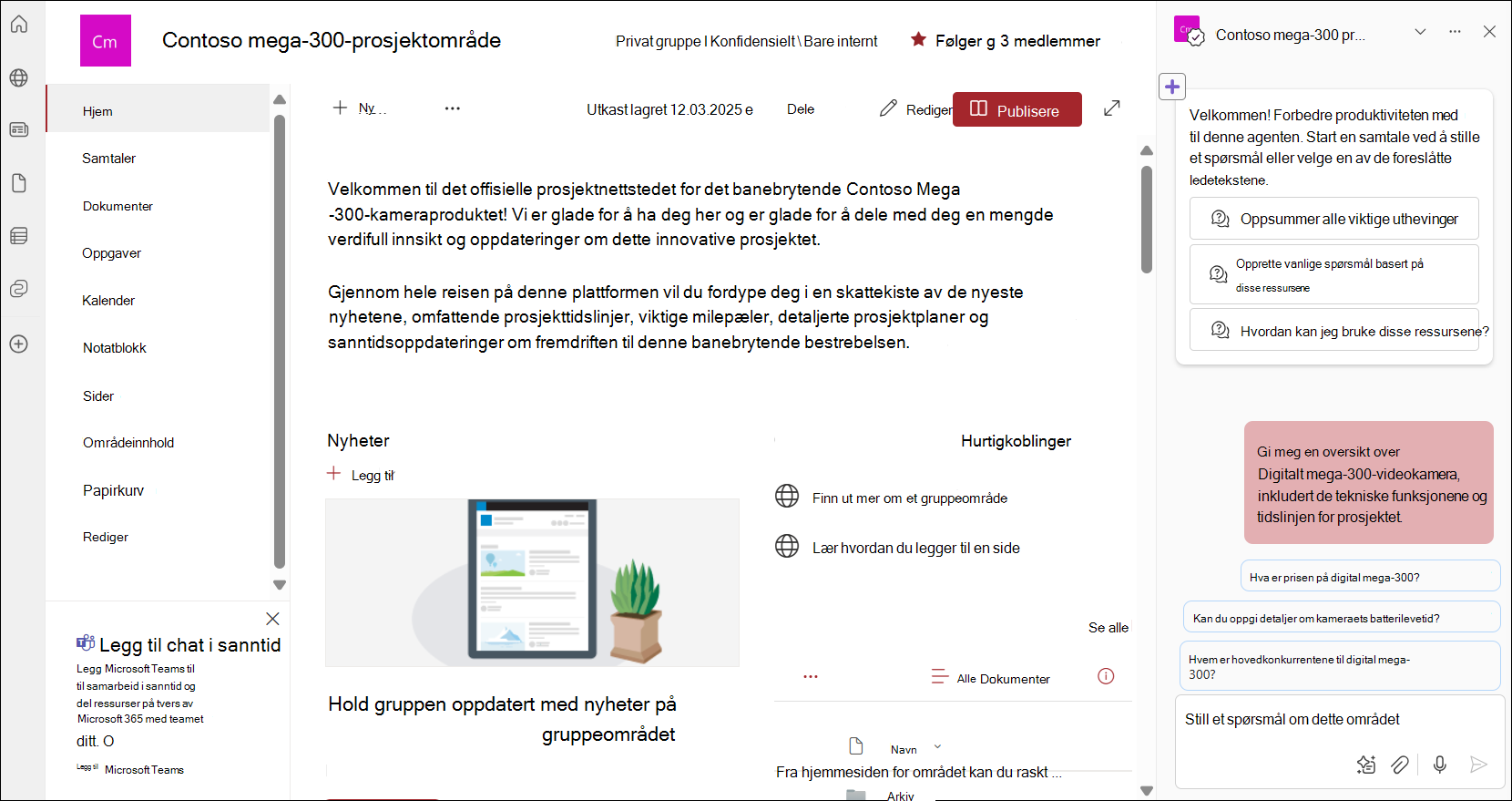
Alle SharePoint-områder leveres med en ferdiglaget agent, som automatisk er knyttet til innholdet på dette området. Disse agentene, som er begrenset til SharePoint-området, krever ingen bygging fra områdeadministratorer eller områdeeiere. Den ferdige agenten vises som standard. SharePoint-administratorer kan fjerne den klargjorte agenten gjennom den begrensede innholdsoppdagelsespolicyen etter behov. Innebygde agenter har ikke en tilknyttet.agent fil. Besøkende på nettstedet kan chatte med denne agenten for å forstå innholdet på dette nettstedet, stille spesifikke spørsmål og analysere dokumenter.
Her er et eksempel: En salgssjef hos Contoso Camera kan dra nytte av den klargjorte agenten fra markedsføringsteamets SharePoint-område for å forstå produktene:
Give me an overview to the Digital Mega-300 video camera, including its technical features and project timeline.
Spesialbygd agent
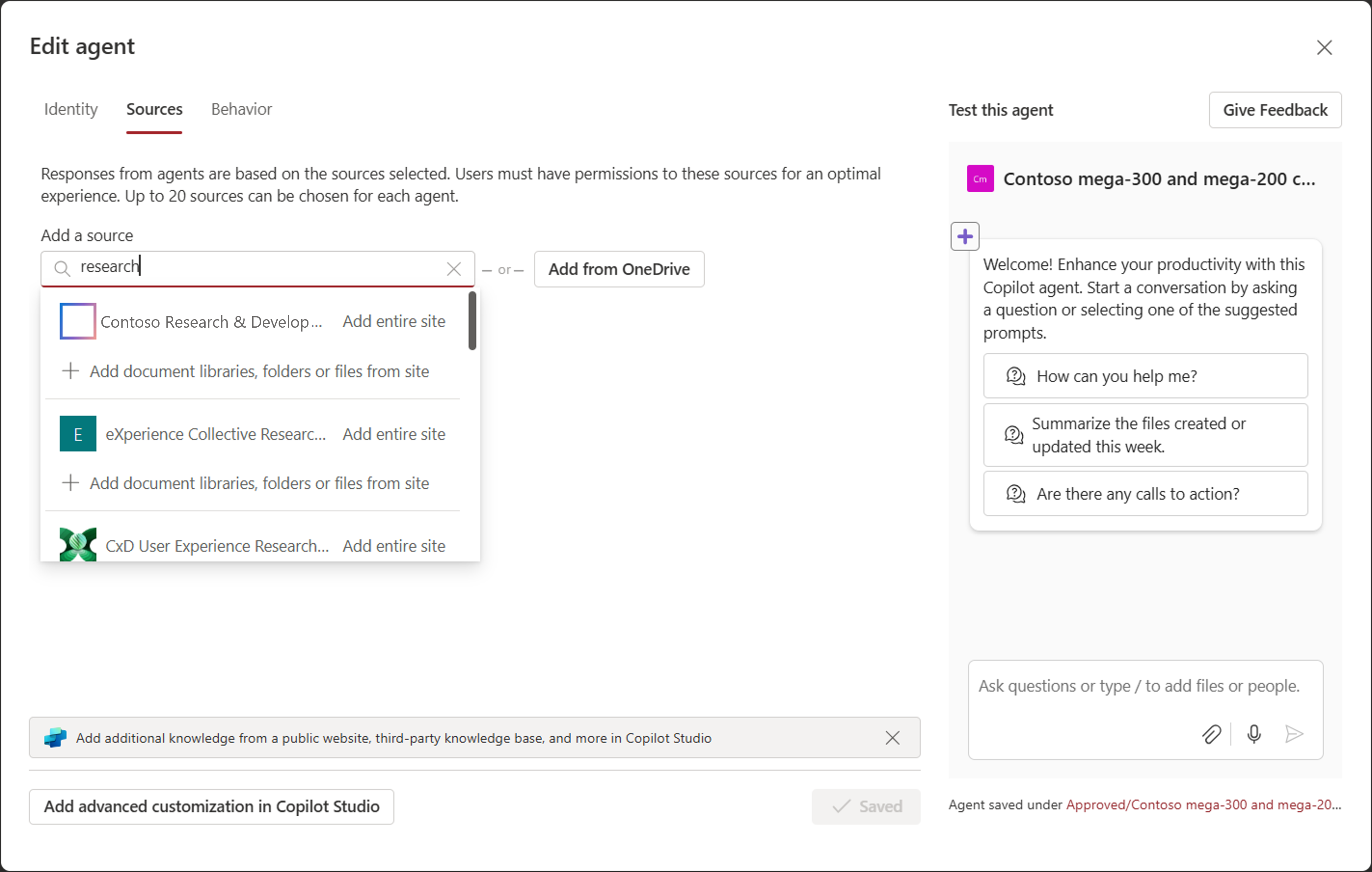
Ikke fornøyd med resultatet av den ferdige agenten? Med tillatelser for områderedigering kan du enkelt opprette agenter ved å endre innholdsomfang, identifiser og virkemåte. Med den spesialbygde agenten kan salgssjefen hos Contoso Camera nå inkludere flere SharePoint-nettsteder i tillegg til teamnettstedet, for eksempel forsknings- & utviklingsnettstedet og Mega-200-produktnettstedet, for å opprette en tilpasset agent med større omfang og spesifikk atferd skreddersydd for deres behov:
Create a custom pitch script to compare Mega-300 and Mega-200, communicate the rigor of research and development of Mega-300, and the benefits of Mega-300.
Hva trenger du for å oppleve agenter?
- M365 Copilot-lisensinnehavere kan opprette og bruke SharePoint-agenter uten ekstra kostnad.
- Ikke-M365 Copilot-lisensinnehavere som har forbruksbasert tjeneste aktivert for SharePoint-agenter , kan opprette og bruke SharePoint-agenter.
Samhandle med SharePoint-agenter
Når du besøker et SharePoint-område eller et dokumentbibliotek, kan du samhandle med en agent om området og mer. Du kan be en agent om å oppsummere området eller dokumentene og chatte om innholdet. Avhengig av kunnskapskildene til agenten, kan du stille spørsmål om bestemte emner, oppgaver, prosjekter og team, skreddersydd for innholdet på nettstedet og enda mer.
Opprett og rediger agenten
Med tillatelser for områderedigering kan du opprette din egen agent og redigere en eksisterende agent. Du kan opprette og redigere en agent for å:
- Tilpass varemerking og formål
- Angi nettsteder, sider og filer agenten skal få informasjon fra.
- Definer tilpassede spørsmål som er skreddersydd for agentens formål og omfang.
Obs!
Du kan bare redigere en agent som er opprettet. Du kan ikke redigere den ferdiglagde agenten som følger med nettstedet.
Del agenten din med andre
Finn agenten du vil dele fra agentlisten. Velg ellipsen, og velg deretter Del. Deretter kan du bruke alternativet Kopier kobling for å hente en kobling til filen. Du kan sende koblingen til kollegene dine på samme måte som for deling av andre filer. Personen som mottar koblingen, kan velge koblingen for å åpne agenten.
Obs!
Du kan bare dele en agent som er opprettet. Du kan ikke dele den ferdiglagde agenten som følger med nettstedet.
Vanlige spørsmål og databehandling
Hvis du vil lære mer om agenten, kan du se Vanlige spørsmål.
Hvis du vil ha mer informasjon om hvordan Microsoft 365 Copilot fungerer, kan du se Data, personvern og sikkerhet for Microsoft 365 Copilot.