
Agenter i SharePoint er AI-assistenter med omfang som kan hjelpe deg med å holde deg på sporet ved å forenkle komplekse oppgaver og gi veiledning basert på hva du arbeider med. Opprett din egen ved å gi den navn, velge kilder og definere atferden din. Du kan bygge en agent som er skreddersydd for teamets behov og innhold, og dele dem med teammedlemmene for bruk i Teams eller Copilot Chat.
Det du trenger
Du kan opprette en ny agent hvis du:
- er tilordnet en Microsoft 365 Copilot-lisens,
- Og ha redigeringstillatelser på et SharePoint-område.
Du kan finne ut mer om redigering av en eksisterende agent her.
Her kan du opprette en agent i SharePoint
Når du har logget deg på SharePoint-området med redigeringstillatelser, kan du opprette din egen agent fra:
- Hjemmesiden for nettstedet
- Kommandolinjen i et dokumentbibliotek eller en liste
- Hurtigmenyen for den/de valgte filen/filene i et dokumentbibliotek
Obs!
Agenten svarer bare på spørsmål ved hjelp av informasjon fra områder, sider og filer som brukeren allerede har tilgang til og er inkludert som agentens kilder. Hvis du vil ha informasjon fra alle kildene du vil at agenten skal bruke, må du kanskje oppdatere tillatelsene for deg selv eller personene du vil dele agenten med.
Opprette en agent fra nettstedets hjemmeside
Velg Ny>agent på hjemmesiden for nettstedet
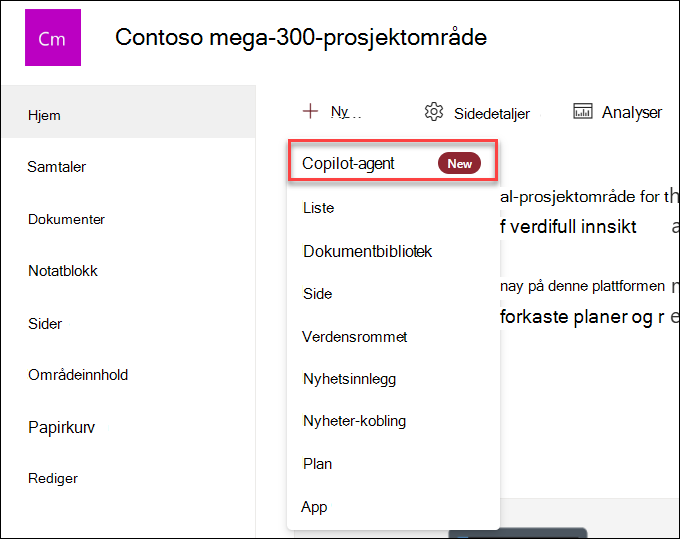
Opprett en agent fra kommandolinjen i et dokumentbibliotek eller en liste
I et dokumentbibliotek kan du velge Opprett en agent for alle støttede filer i dette biblioteket. Dette vil være tilgjengelig under menyen for KI-handlinger .
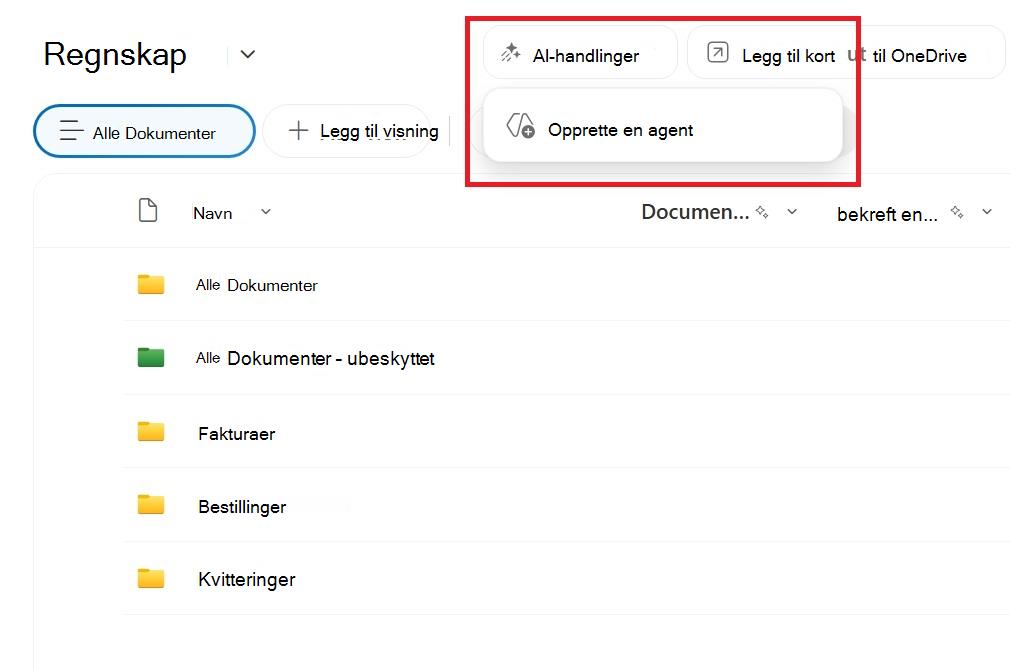
På samme måte er KI-handlingsmenyen sammen med knappen for å opprette en agent også tilgjengelig når du viser en SharePoint-liste .
Opprett en agent fra hurtigmenyen for valgte fil(er)
I stedet for å opprette en agent for alle filene i et dokumentbibliotek, vil du noen ganger kanskje bare inkludere noen filer. I dette tilfellet kan du velge filene du vil bruke, og deretter velge Opprett en agent fra hurtigmenyen ved å høyreklikke eller velge ellipsen ved siden av en av de valgte filene:
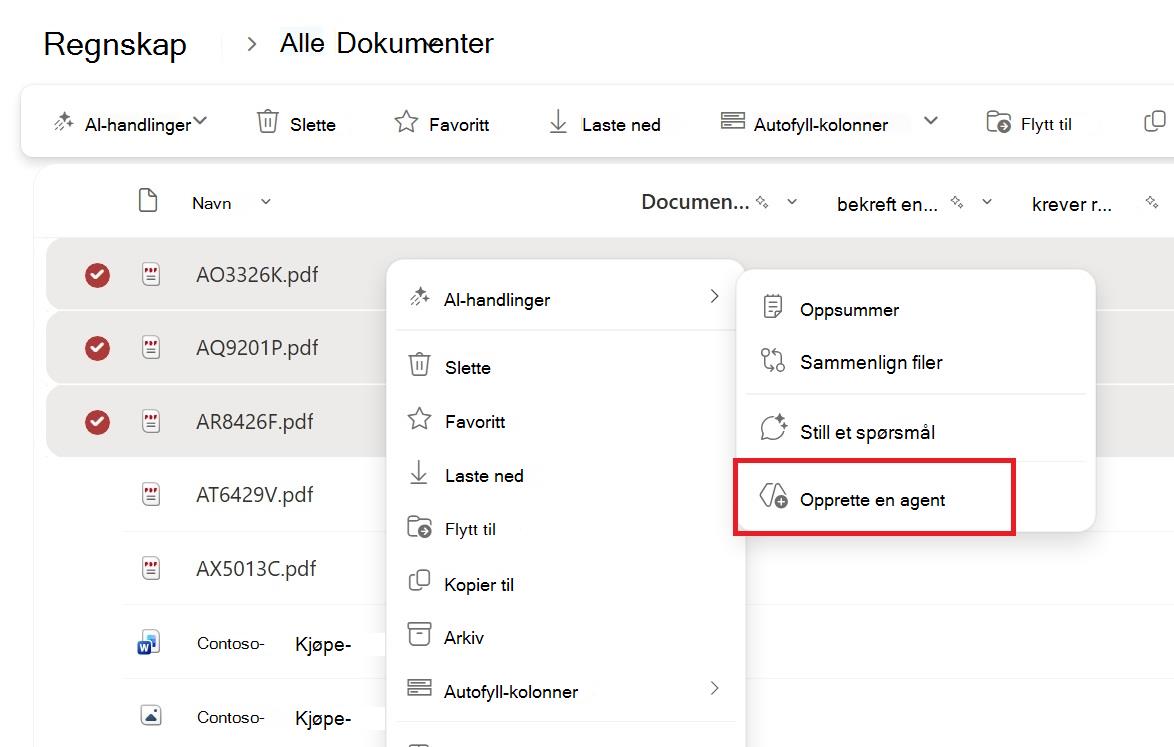
Uansett hvor du velger å opprette agenten fra, når du velger Opprett en agent, er agenten umiddelbart klar og er knyttet til valget ditt. Du kan velge å tilpasse varemerking, formål, omfang og virkemåte, og opprette agenten.
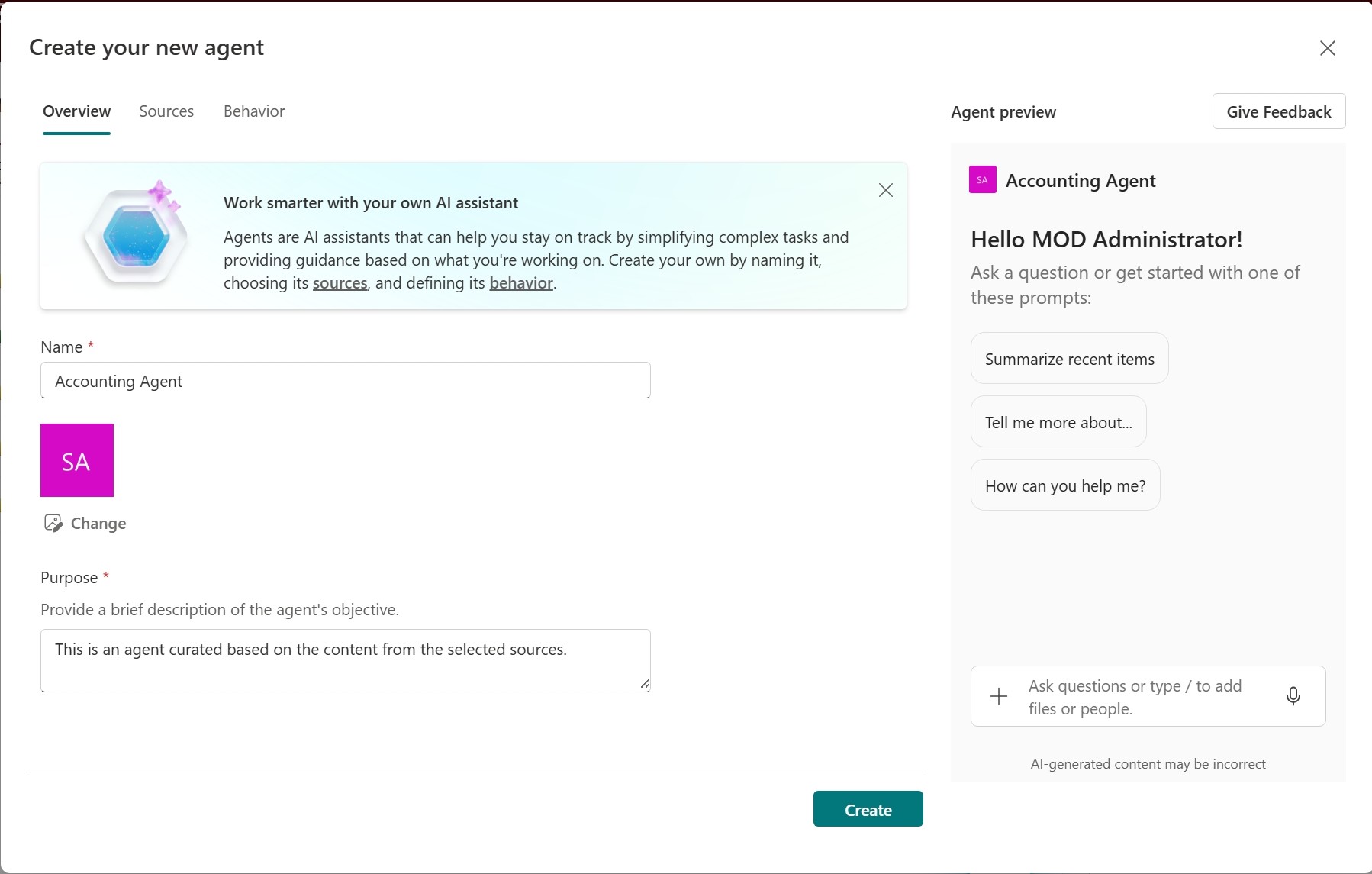
Hvor finner du agentfilen?
Copiloter-mappen
Hver gang du oppretter en agent, lagres den som en .agent fil.
Hvis du oppretter den fra nettstedets startside, .agent lagres filen automatisk under Områdeinnhold Områderessurser>>Copiloter.
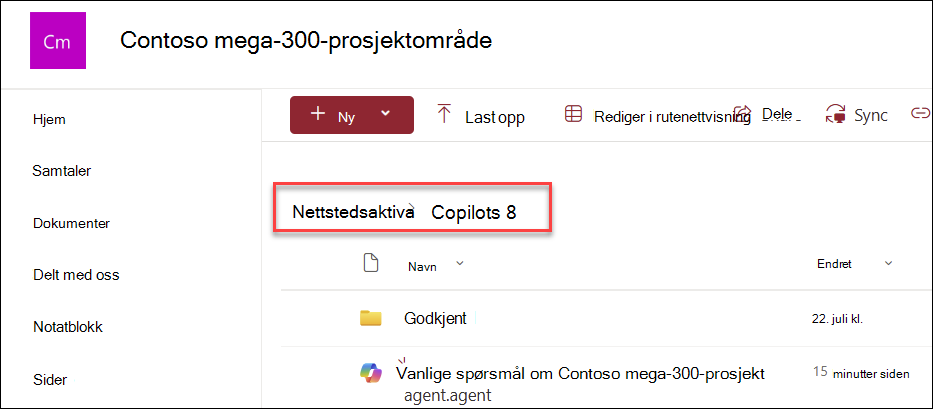
Dokumentbibliotek
Hvis du oppretter en agent fra andre steder, lagres agenten automatisk i den gjeldende dokumentbibliotekmappen, på stedet der du opprinnelig opprettet den.
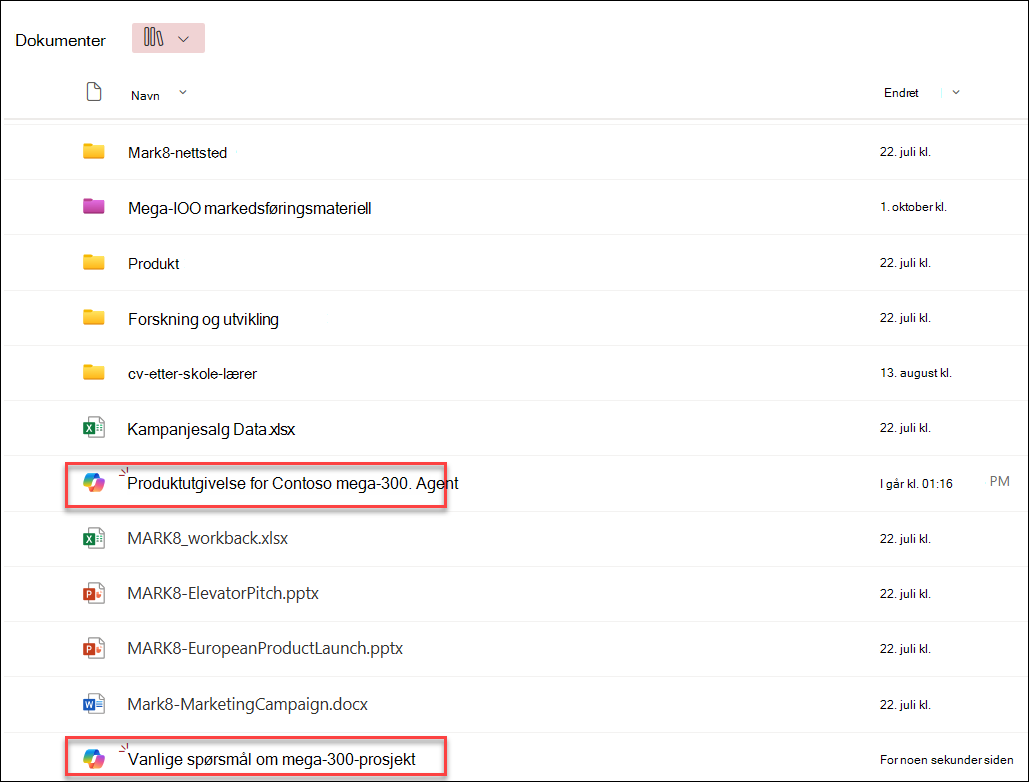
Du kan redigere agenten på slutten av opprettingen eller senere ved å:
- Tilpasse varemerking og formål
- Legge til eller fjerne hvilke områder, sider og filer agenten skal inkludere som kunnskapskilder utenfor gjeldende SharePoint-område.
- Begrens agentens oppførsel ved å skrive tilpassede spørsmål som er skreddersydde for agentens formål og omfang.
Vanlige spørsmål og databehandling
Hvis du vil lære mer om agenten, kan du se Vanlige spørsmål.
Hvis du vil ha mer informasjon om hvordan Microsoft 365 Copilot fungerer, kan du se Data, personvern og sikkerhet for Microsoft 365 Copilot.