
Agenter hjelper deg med raskt å få informasjon som er skreddersydd for prosjektet, gruppen og oppgavene. Når du er på et SharePoint-område, kan du velge en agent, hente en delekobling og dele den i Teams (eller en hvilken som helst annen Microsoft 365-app). Disse agentene gjør det mulig for brukere å samhandle med SharePoint-basert kunnskap gjennom enkelt @mentions, noe som gir rask tilgang til sammendrag, svar og filoppdagelse uten å forlate Teams-miljøet.
Obs!
- Agenten svarer basert på tillatelsene til personen som stiller spørsmålet. Når du deler en agent med andre, har de bare tilgang til kildene de har tillatelser for. Tillatelsene for områdene, sidene og filene som er inkludert i agenten, justeres ikke automatisk når agenten deles. Derfor må du kanskje oppdatere delingstillatelsene på agentens ressurser for å sikre at andre kan bruke agenten fullt ut.
- Du kan bare dele en spesialbygd agent. Ferdiglagde agenter kan ikke deles.
Legg til en agent i Teams-chat eller -kanal
Du kan legge til en agent i Teams-chat eller -kanal som teammedlemmene kan bruke.
Slik gjør du det:
Logg på SharePoint med jobbkontoen.
Velg Copilot-ikonet øverst til høyre fra et område, en side eller et dokumentbibliotek.
Finn agenten du vil dele fra agentlisten.
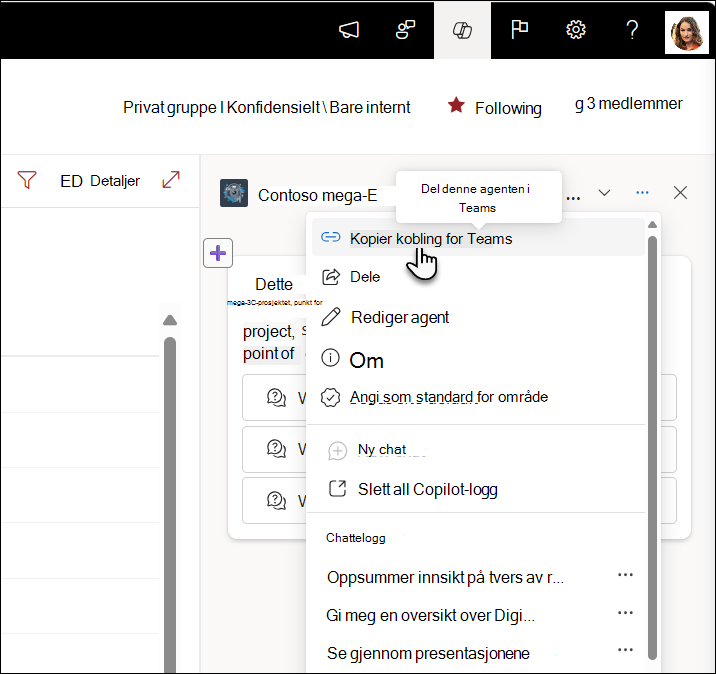
Velg ellipsen (de tre prikkene), og velg deretter Kopier kobling for Teams.
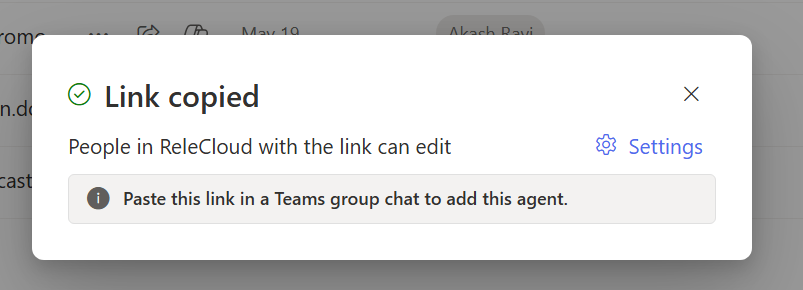
Vinduet Kobling kopiert vises. Velg Innstillinger øverst til høyre for å justere hvem som kan få tilgang til agenten via denne koblingen.
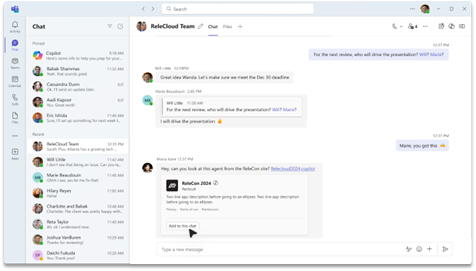
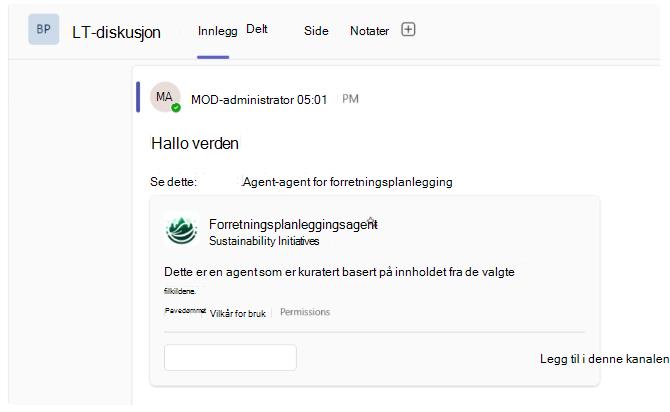
Når du har sendt delingskoblingen i en gruppechat, møtechat eller en kanal i Teams, blir du bedt om å legge til agenten i samtalen.
Obs!
- Hvis du ikke velger Legg til i denne chatten/kanalen, vil nettadressen fortsatt være synlig for gruppemedlemmene, men brukere kan ikke samhandle med agenten i chatten. Agenter vil nekte å svare hvis eksterne brukere eller gjestebrukere er en del av gruppechatten eller -kanalen.
- Brukere kan ennå ikke chatte 1-1 med agenter som er opprettet fra SharePoint. På samme måte støttes ikke alle funksjoner fullt ut i Teams-mobilapper ennå. Disse funksjonene vil bli gjort tilgjengelige i fremtiden.
Agenten introduserer seg selv og viser eksempelledetekstene som ble angitt i agentbyggeren. Nå kan @mention agenten foreta en spørring på samme måte som en @mention enkeltperson.
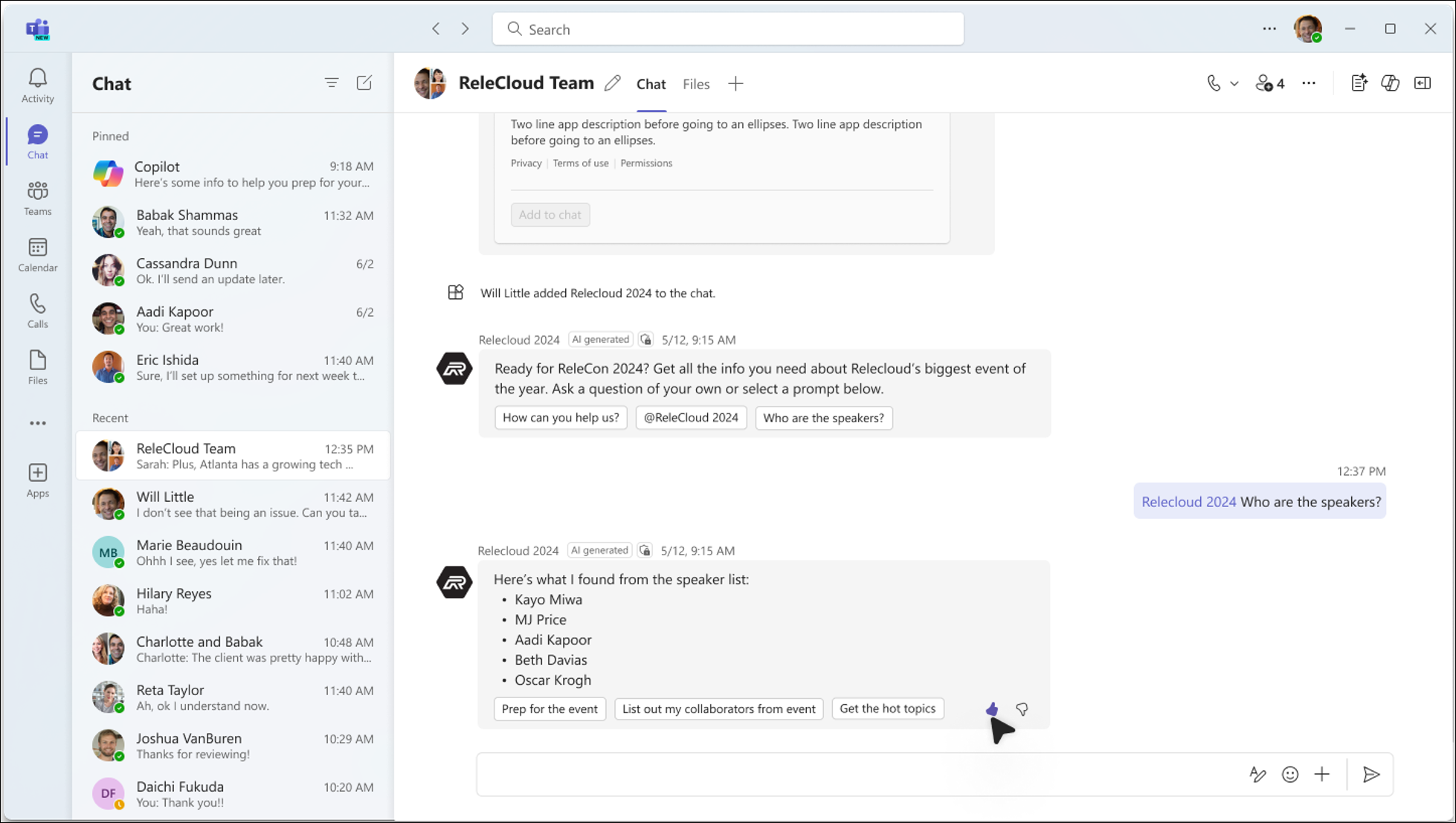
Bruk disse agentene i Teams
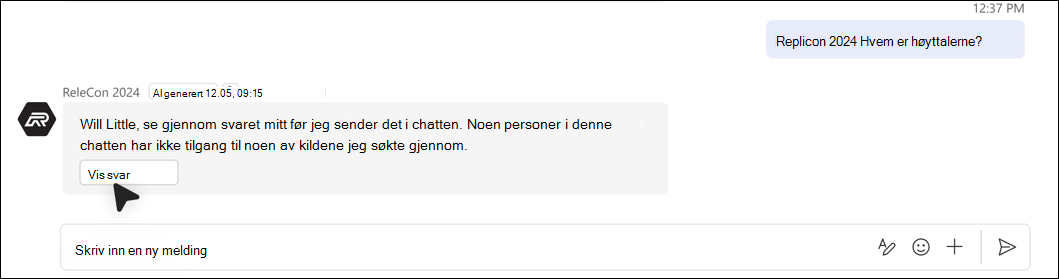
Når en bruker stiller spørsmål til en agent opprettet i SharePoint i Teams, sjekker agenten alltid brukerens tillatelser før svaret gis. Hvis brukeren som stiller spørsmålet har tillatelse til å se svaret, men noen medlemmer i chattegruppen ikke har det, vises en melding som forklarer at svaret ikke kan legges til i chatten automatisk.
Hvis vil legge inn svaret i Teams-chatten, må brukeren velge Vis svar for å forhåndsvise agentens svar.
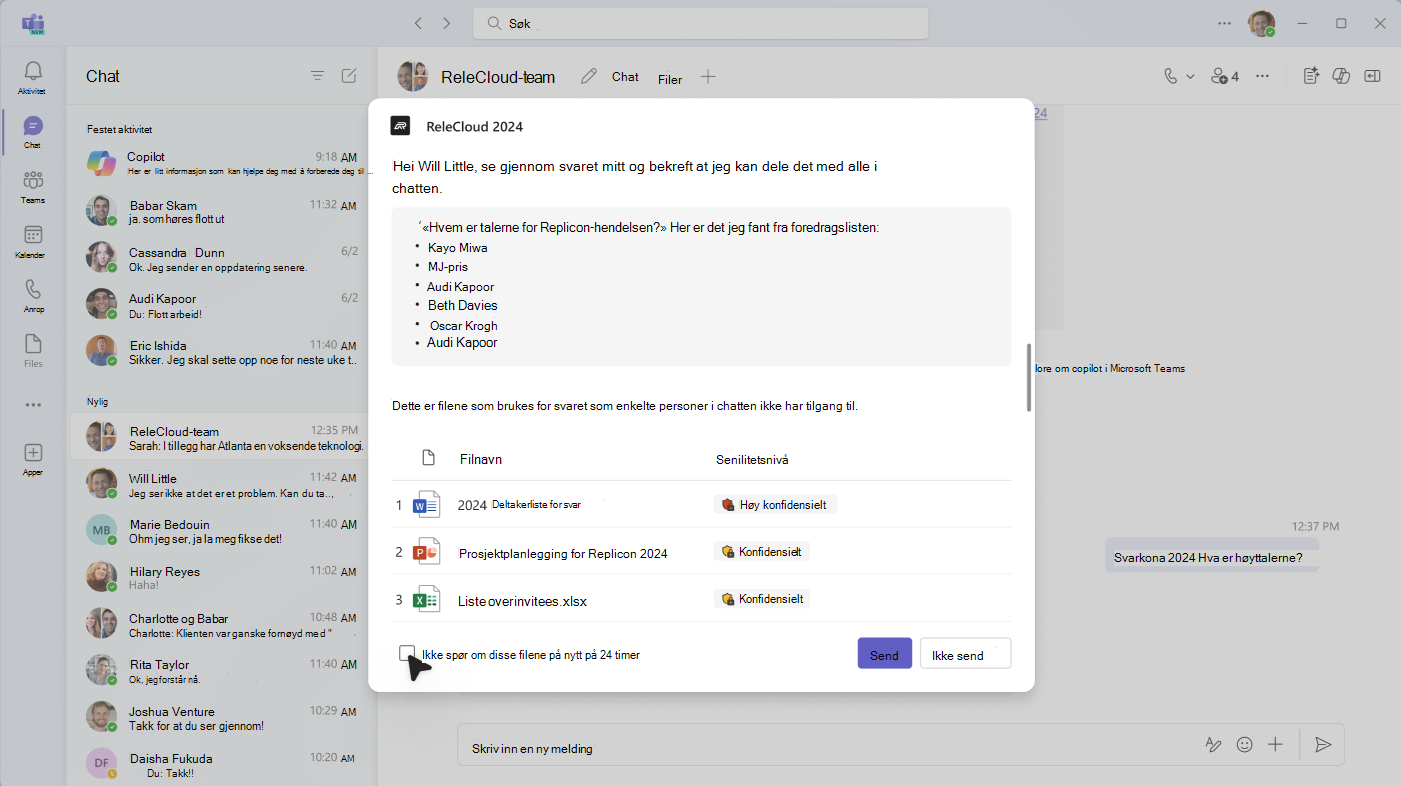
Basert på innholdet i svaret og filene som brukes, kan brukeren deretter bestemme om svaret skal sendes til chatten. Dette sikrer at ingen konfidensiell informasjon deles ved et uhell.
Mens brukeren som stilte spørsmålet ser gjennom svaret, ser andre medlemmer av chatten en melding om at svaret gjennomgås.
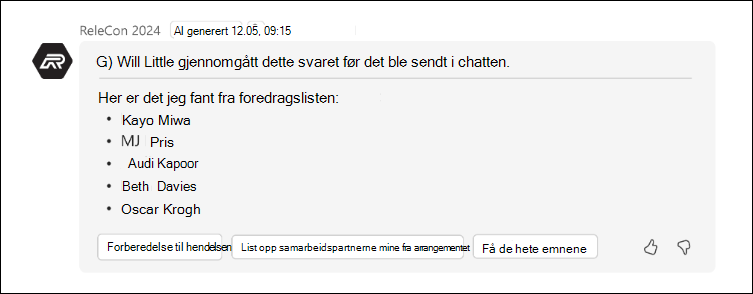
Hvis brukeren som stilte spørsmålet bestemmer seg for å dele svaret med gruppen. Svaret vises, og inneholder en merknad som angir hvem som spurte, gjennomgikk og delte agentsvaret.
Hvis brukeren bestemmer seg for ikke å dele hele svaret, informerer agenten andre i chatten.

Fjerne en agent fra Teams
Du kan fjerne en agent under «Administrer apper» i trådens ellipser:
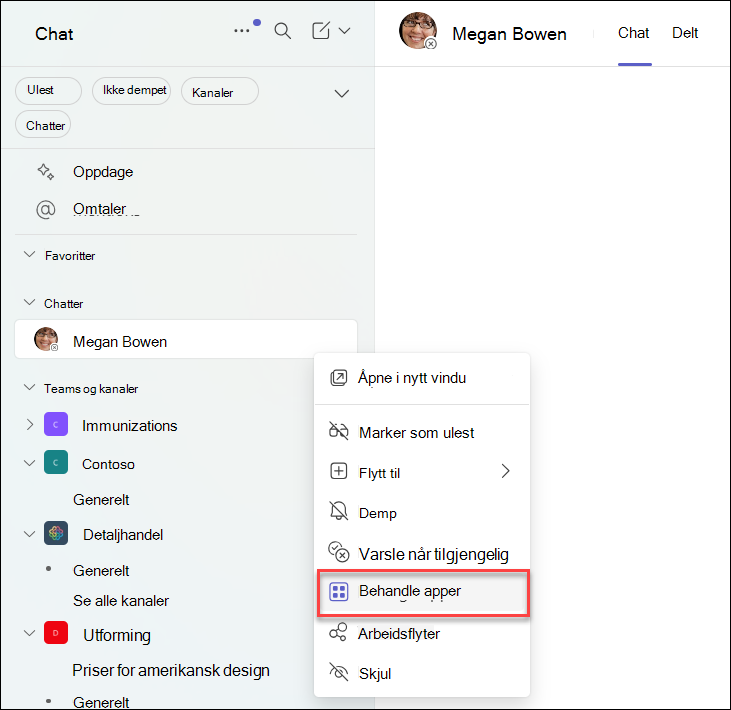
Finn chatten som inneholder agenten, fra listen over chatter på venstre side av Teams-klienten.
Velg ellipsen, og velg Administrer apper.
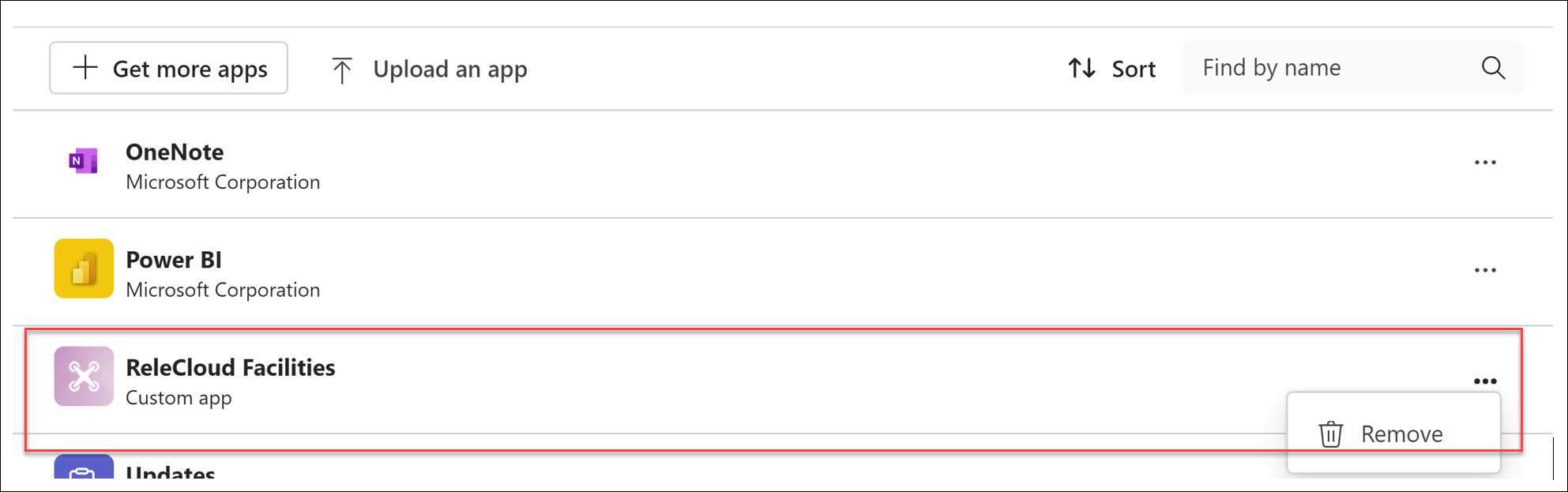
Velg ellipsen ved siden av agenten du vil fjerne fra chatten, og velg Fjern.
Vanlige spørsmål og databehandling
Hvis du vil lære mer om agenter i SharePoint, kan du se Vanlige spørsmål.
Hvis du vil ha mer informasjon om hvordan Microsoft 365 Copilot fungerer, kan du se Data, personvern og sikkerhet for Microsoft 365 Copilot.