
Du kan redigere en agent slik at den skreddersys etter teamets behov ved å:
- Tilpasse varemerking og formål.
- Legge til eller fjerne hvilke områder, sider, lister og filer agenten skal inkludere som kunnskapskilder utenfor gjeldende SharePoint-område.
- Begrens agentens oppførsel ved å skrive tilpassede spørsmål som er skreddersydde for agentens formål og omfang.
Det du trenger
Du kan redigere en agent hvis du:
- Er tilordnet en Microsoft 365 Copilot-lisens, eller organisasjonen har bruksbasert betaling aktivert for agenter i SharePoint.
- Og ha redigeringstillatelser på SharePoint-nettstedet og agentfilen.
Obs!
- Agenten svarer bare på spørsmålene dine ved hjelp av informasjon fra nettsteder, sider og filer som du allerede har tilgang til og har inkludert som agentens kilder. Hvis du vil ha informasjon fra alle kildene du vil at agenten skal bruke, må du kanskje oppdatere tillatelsene for deg selv eller personene du vil dele agenten med.
- Du kan bare redigere spesialbygde agenter. Den ferdige agenten for nettstedet kan ikke redigeres.
Hvor du redigerer en agent
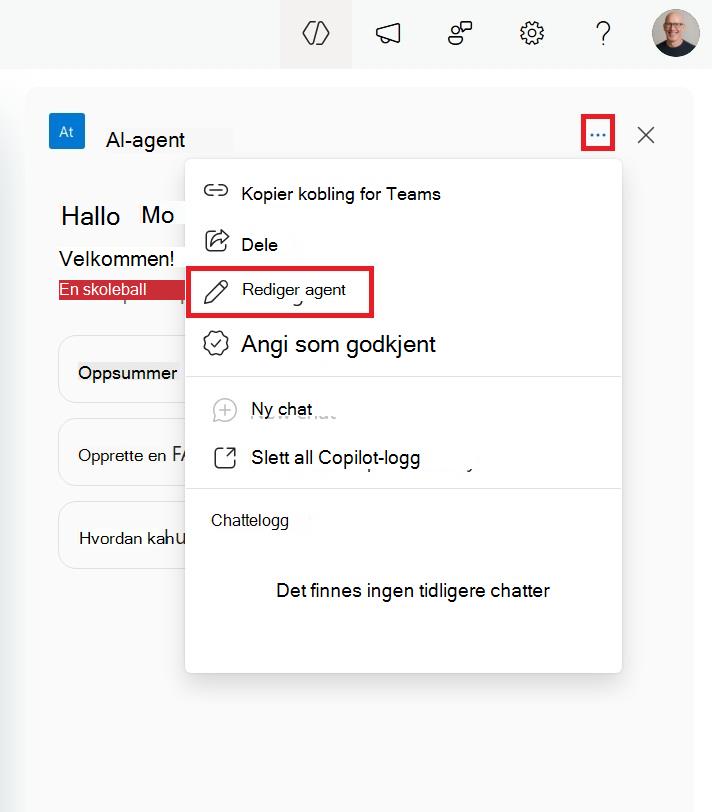
Hvis du vil redigere en agent, velger du den ganske enkelt fra agentchat-ruten, og deretter velger du ellipsen ved siden av den. Velg Rediger agent fra menyen.
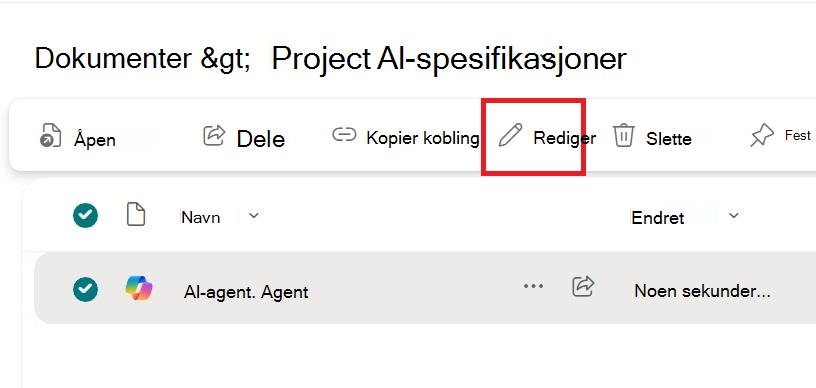
Du kan redigere en agent direkte fra hurtigmenyalternativene på agentfilen. Du kan også få tilgang til dette fra høyreklikkhandlinger.
På samme måte kan du også begynne å redigere agenten når den brukes i Copilot Chat eller Teams.
Rediger en agent: tilpass identiteten
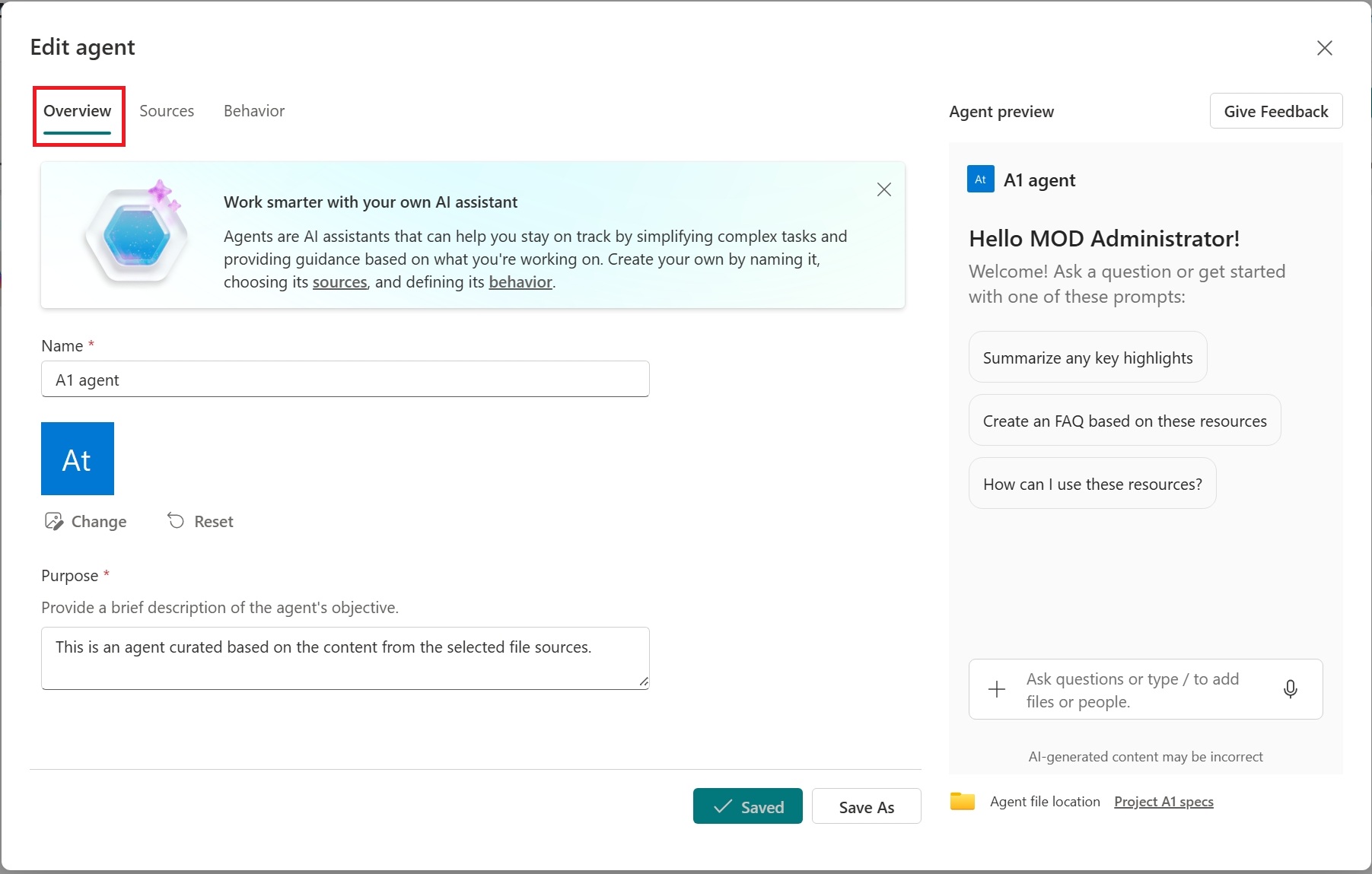
Du kan tilpasse agentens identitet ved å angi varemerking og formål. I Oversikt-delen oppdaterer du agentnavnet, velger et nytt ikon og oppgir en beskrivelse som beskriver agentens formål og hvordan det skal brukes.
Rediger en agent: Angi kunnskapskildene
Du kan angi kunnskapskildene for agenten utenfor det gjeldende SharePoint-området. Under Kilder kan du legge til eller fjerne SharePoint-nettsteder, -dokumentbiblioteker og -filer.
Legge til eller fjerne SharePoint-områder, -dokumentbiblioteker, -lister og -filer
Søk etter SharePoint-nettstedsflisen, eller angi en nettadresse for å inkludere flere nettsteder, dokumentbiblioteker eller filer som er utenfor det gjeldende SharePoint-nettstedet, som kilder for agenten. Det er viktig å huske at brukere som samhandler med agenten, bare vil motta informasjon fra kilder de allerede har tilgang til.
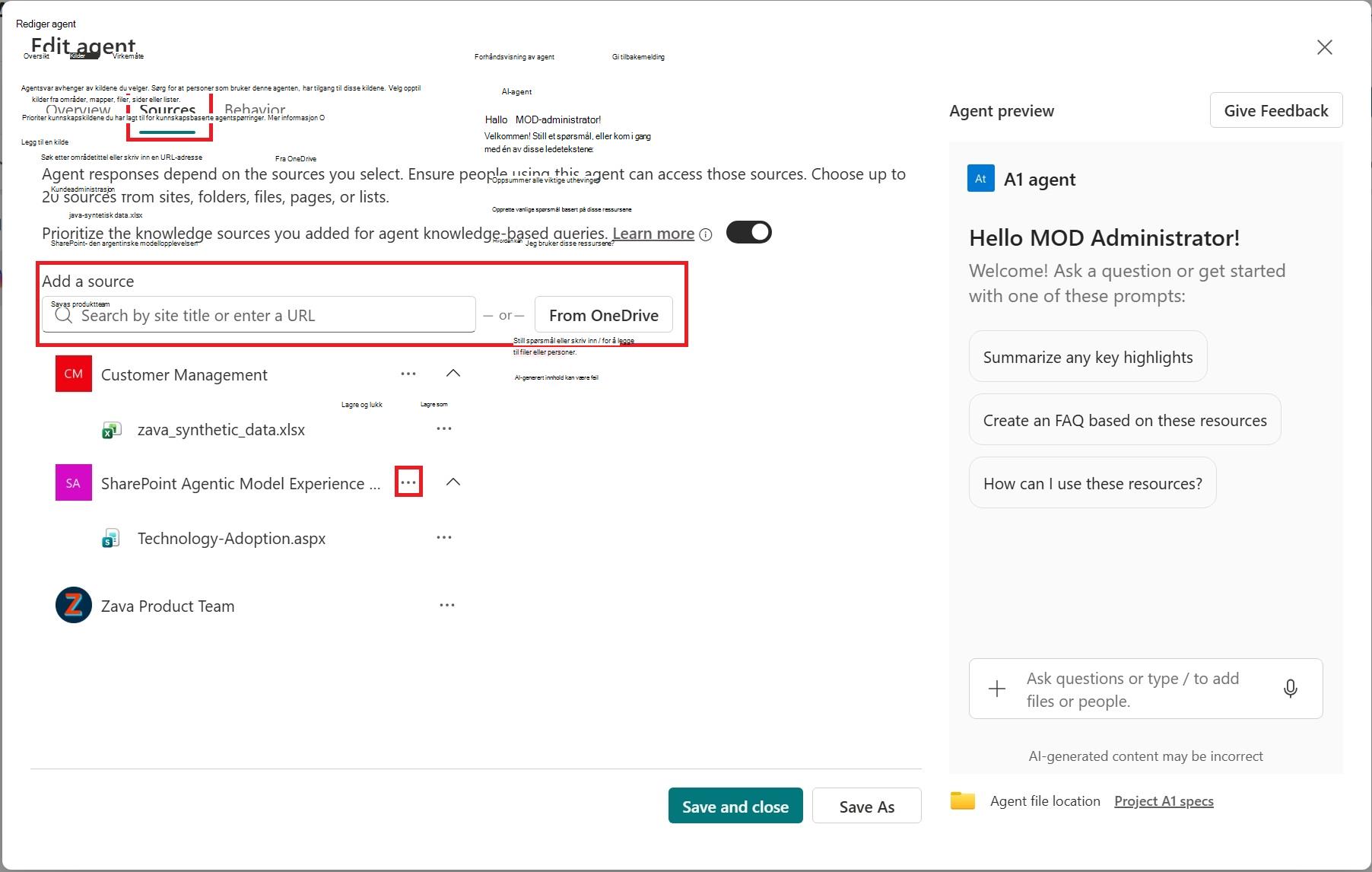
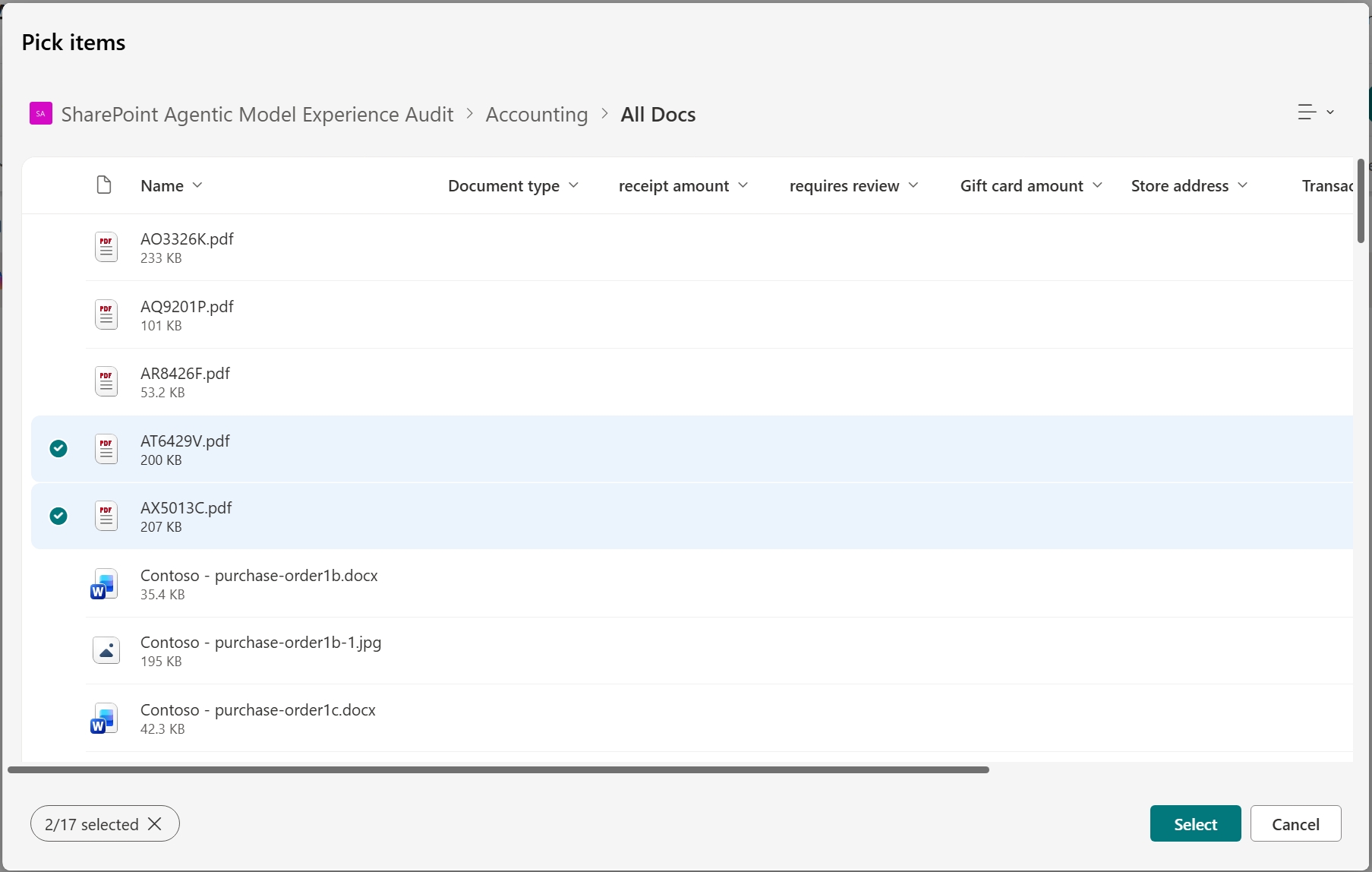
Agenten din begynner å søke etter informasjon i kildene du velger, men kan referere til sin bredere kunnskap for å gi fullstendige og konsistente svar. Bruk veksleknappen til å la agenten prioritere de valgte kunnskapskildene i slike tilfeller.
Rediger en agent: Avgrens virkemåten
Opprett en velkomstmelding for brukerne av agenten under Virkemåte, og gi deretter noen få startspørsmål og instruksjoner som agenten kan følge. Bruk testpanelet til høyre for å prøve det, og juster instruksjonen og startspørsmålene.
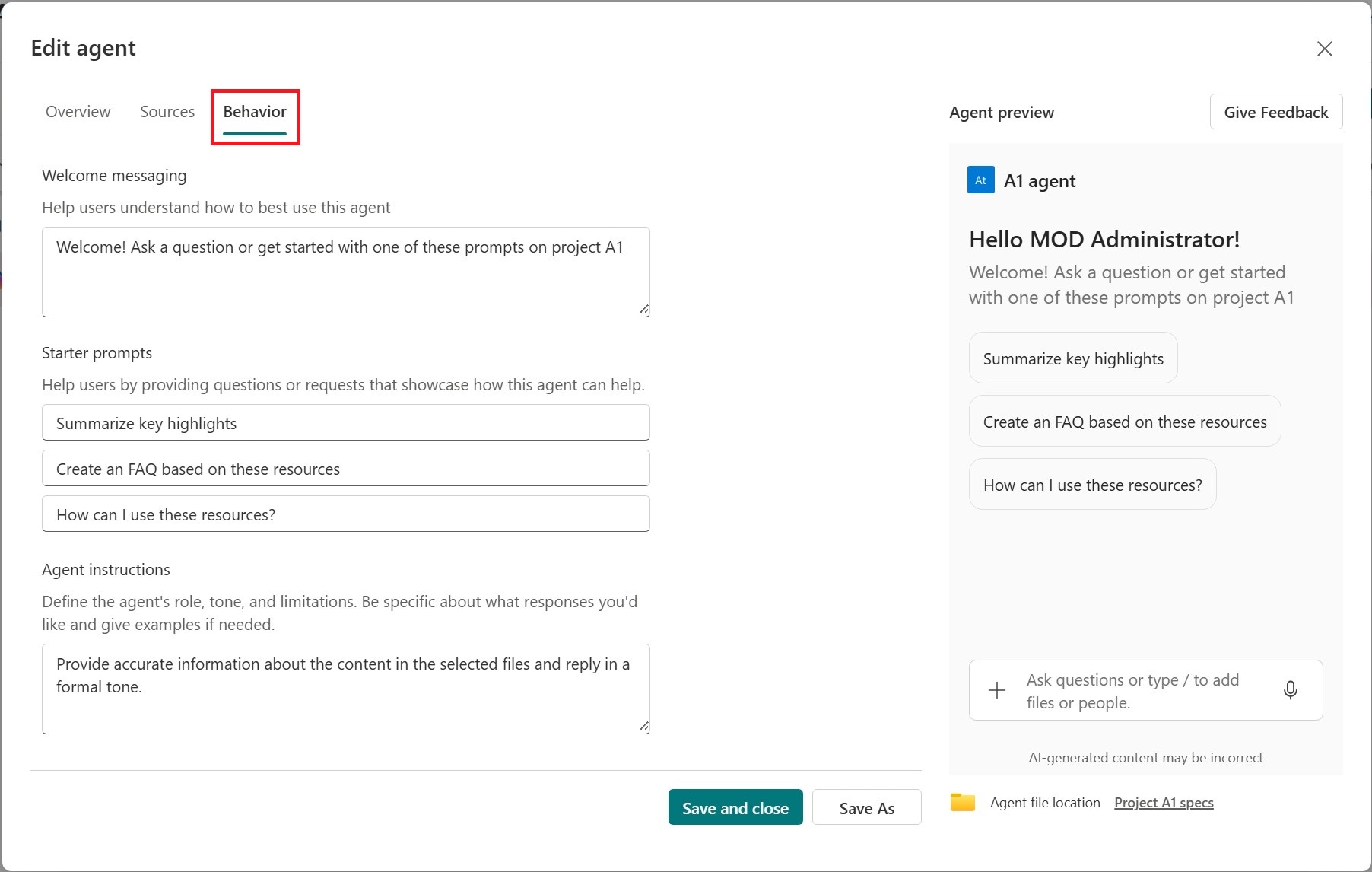
- Lagre agenten din og bruk den på tvers av apper. Agenten din er nå tilgjengelig for bruk senere, ogdu kan dele agenten med andre.
Obs!
- Du kan ikke redigere eller dele den ferdiglagde agenten.
- Når et SharePoint-hubområde er inkludert som kilde for agenten, inkluderer det automatisk de tilknyttede områdene. Agenten din bruker informasjon fra både hubområdet og tilknyttede nettsteder til å svare.
- Når du deler en agent med andre, må du sørge for at de har tilgang til kildene for optimal opplevelse.
Vanlige spørsmål og databehandling
Hvis du vil lære mer om agenter på SharePoint, kan du se Vanlige spørsmål.
Hvis du vil ha mer informasjon om hvordan Microsoft 365 Copilot fungerer, kan du se Data, personvern og sikkerhet for Microsoft 365 Copilot.