
Oppdage agenter opprettet i SharePoint i Microsoft 365 Copilot Chat
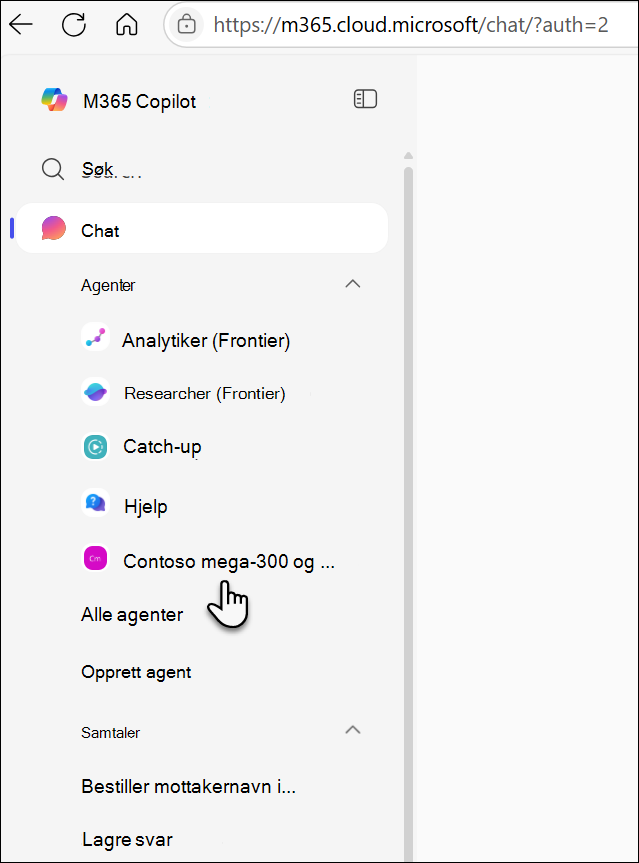
Når du samhandler med en spesialbygd agent i SharePoint – enten i selve SharePoint, i en gruppechat eller et møte i Teams, eller direkte fra en kobling som er delt med deg – blir den umiddelbart tilgjengelig fra venstre skinne i Microsoft 365 Copilot-chattevinduet. Når du for eksempel har stilt et spørsmål til en spesialbygd agent i SharePoint, vises denne agenten i listen over nylig brukte (MRU) i Copilot-chat:
Obs!
- Bare agentene du faktisk har brukt (ikke bare de du har fått tilsendt en kobling til) vises, noe som holder listen relevant og ryddig.
- Ferdige agenter vil ikke dukke opp selv når de brukes.
- Synkroniseringsforsinkelser kan av og til forekomme, men agenter vises nesten alltid på under ett minutt.
- Ingen surfing for agenter: Bare agenter du nylig har brukt kan nås – det er ikke mulig å bla gjennom alle tilgjengelige agenter fra listen.
- Chat-logg: Konteksten fra tidligere SharePoint-chatter overføres ikke til Copilot-chat, så noen samtaler starter på nytt.
Administrere agenter: feste, redigere og dele
Feste en agent
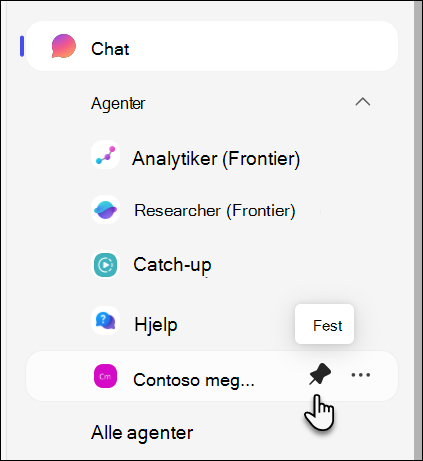
Hvis du ofte bruker en bestemt agent, bare fester du den. Festede agenter holder seg øverst på venstre skinne, slik at du alltid har rask tilgang, selv når MRU-listen endres. Hvis du vil feste en agent, velger du Fest-ikonet ved siden av den.
Redigere og dele en agent
Med agentene dine synlige i den venstre skinnen i Copilot-chatten, er det enkelt å administrere dem. Hver agent har en «...» Alternativer-menyen, som lar deg utføre følgende handlinger:
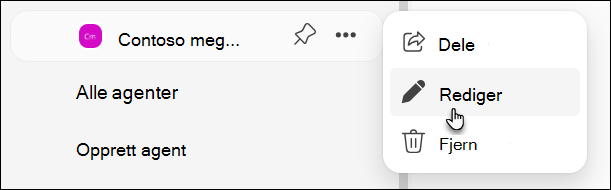
Rediger en agent: For agenter du har opprettet kan du velge Rediger for å starte SharePoint-byggeren og gjøre oppdateringer. Hvis du ikke har tillatelse til å redigere, er dette alternativet bare deaktivert, noe som er et nyttig hint.
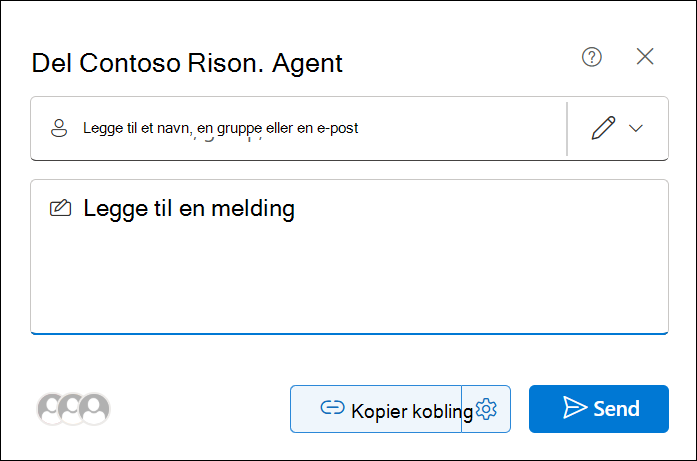
Del en agent: Når du vil samarbeide med teammedlemmer, kan du bruke «Del/Få kobling» for å generere en delingskobling gjennom den velkjente fildelingsdialogboksen.
Vanlige spørsmål og databehandling
Hvis du vil lære mer om agenten i SharePoint, kan du se Vanlige spørsmål.
Hvis du vil ha mer informasjon om hvordan Microsoft 365 Copilot fungerer, kan du se Data, personvern og sikkerhet for Microsoft 365 Copilot.