Slik endrer du brukerkontonavnet ditt
Gjelder for
Microsoft account
Brukerkontonavnet på en Windows-enhet viser navnet på Microsoft-kontoen eller jobb/skolekontoen som er logget på.
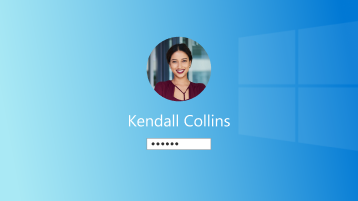
Hvis du vil endre hvilken bruker som er logget på, velger du startknappen på oppgavelinjen. Velg deretter kontonavnikonet eller -bildet for å se en liste over brukere du kan bytte til. Velg en annen bruker du vil bytte.
Hvis du vil redigere kontonavnet som vises, velger du kontotypen:
Hvis du vil oppdatere navnet ditt, må du logge på Din informasjon i Microsoft-kontoen din.
Logg på med Microsoft-kontoen for å gå til Rediger navn-skjermen .
Skriv inn Captcha-tegnene, og velg Lagre.
Obs!
- Navneendringer kan ta opptil 24 timer å oppdatere overalt.
- Visningsnavnet endrer ikke gamertagen. Hvis du vil ha en ny gamertag, kan du se Slik endrer du gamertagen.
- Bruk av ikke-standard skrifttegn (for eksempel de fra Wingdings) i et brukernavn støttes ikke og kan forhindre pålogging.
Hvis du vil oppdatere navnet ditt, må du logge deg på jobb- eller skolekontoen din.
Obs!
- Noen organisasjoner tillater ikke at brukere endrer navnene sine. Kontakt systemansvarlig for støtte.
- Navneendringer kan ta opptil 24 timer å oppdatere overalt.
- Bruk av ikke-standard skrifttegn (for eksempel de fra Wingdings) i et brukernavn støttes ikke og kan forhindre pålogging.
Hvis du vil oppdatere navnet ditt, må du åpne Kontrollpanel.

- Velg Start, skriv inn Kontrollpanel og velg
 deretter Åpne.
- Velg brukerkontoer
- Velg Endre kontonavn
Se også
Legge til eller fjerne kontoer på datamaskinen
Endre fra en lokal konto til en Microsoft-konto
Slik endrer du kontonavnet eller adressen for Microsoft-kontoen din
Trenger du mer hjelp?
Kan du ikke logge deg på?
Hvis du ikke kan logge på Microsoft-kontoen din, kan de fleste problemer identifiseres av verktøyet for påloggingshjelp.
Kontakt kundestøtte
Hvis du trenger teknisk støtte, går du til Kontakt Microsoft Kundestøtte, skriver inn problemet, og velger Få hjelp. Hvis du fortsatt trenger hjelp, velger du Kontakt kundestøtte for å bli rutet til det beste støttealternativet.
Viktig
For å beskytte kontoen din og innholdet har ikke våre supportagenter lov til å sende tilbakestillingslinker for passord eller å gå inn og endre kontodetaljer.
