Hvis organisasjonen støtter bekreftelse med to faktorer eller pålogging med godkjenning med flere faktorer, kan du konfigurere jobb- eller skolekontoene til å bruke Authenticator som én av bekreftelsesmetodene.
Gjør ett av følgende:
Legg til en jobb- eller skolekonto ved hjelp av en QR-kode
Hvis du vil legge til en konto ved å skanne en QR-kode, gjør du følgende:
Logg på siden Sikkerhetsinformasjon for jobb- eller skolekontoen din på mysignins.microsoft.com/security-info.
Obs!
Hvis du ikke ser siden Sikkerhetsinformasjon , går du til «Ekstra sikkerhetsbekreftelse», velger avmerkingsboksen ved siden av Authenticator-appen og velger deretter Konfigurer for å vise QR-koden.
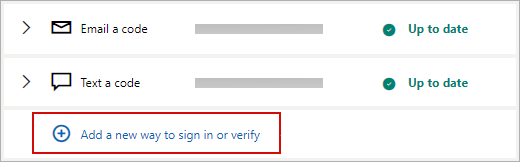
Velg  påloggingsmetode.
Velg Microsoft Authenticator fra rullegardinlisten, og velg Legg til.
Hvis du allerede har Authenticator installert på telefonen, velger du Neste for å vise en QR-kode.
Åpne Authenticator på telefonen, og velg plussikonikonet , og velg Legg til konto.
Velg jobb- eller skolekonto , og trykk deretter på Skann en QR-kode.
Obs!
- Hvis du ikke kan bruke kameraet til å skanne en QR-kode, klikker du på Kan ikke skanne bildet på PC-en og trykker på Angi kode manuelt på mobilen.
- Hvis du har tillatelse av administratoren til å bruke telefonpålogging ved hjelp av Authenticator, kan du gå gjennom enhetsregistreringen for å bli konfigurert for passordløs telefonpålogging og Microsoft Entra-godkjenning med flere faktorer.
- For statlige organisasjoner i USA er den eneste måten å legge til en telefonpåloggingskonto ved å legge den til ved hjelp av alternativet Logg på med legitimasjonen din over.
Legge til en jobb- eller skolekonto ved hjelp av din legitimasjon
Obs!
- Denne funksjonen er ikke tilgjengelig for brukere i Kina.
Les mer.
- Denne funksjonen kan bare brukes av brukere med administratorer som har aktivert telefonpålogging ved hjelp av Authenticator.
Slik legger du til en konto ved å logge på jobb- eller skolekontoen ved hjelp av legitimasjonen:
Åpne Godkjenner, og velg plussikonikonet på den øverste menylinjen.
Trykk på Jobb- eller skolekonto , og velg Logg på.
Skriv inn legitimasjonen for jobb- eller skolekontoen.
Obs!
Hvis du har et midlertidig tilgangspass (TAP), kan du bruke det til å logge på.
Trykk kontoen på enheten, og kontroller i fullskjermvisning at kontoen er riktig.
Hjelp med konfigurasjonsfeil
Hvis du ikke har nok godkjenningsmetoder på kontoen til å få et sterkt godkjenningstoken, kan du ikke legge til en konto. Du ser en feil i Authenticator som sier «For å konfigurere Microsoft Authenticator må du gå til aka.ms/mfasetup i en nettleser.»
Hvis du får meldingen «Du logger kanskje på fra et sted som er begrenset av administratoren», har ikke administratoren aktivert denne funksjonen for deg og sannsynligvis konfigurert en betingelsesbasert tilgangspolicy for registrering av sikkerhetsinformasjon. Du kan også få meldinger som blokkerer registrering av Authenticator fordi administratoren har konfigurert policyer for betinget tilgang. I slike tilfeller må du kontakte administratoren for jobb- eller skolekontoen for å bruke denne godkjenningsmetoden.
Hvis administratoren har gitt tillatelse til å bruke mobilpålogging ved hjelp av Authenticator, kan du gå gjennom enhetsregistreringen for å bli konfigurert for passordløs telefonpålogging og totrinnskontroll. Du kan imidlertid fremdeles konfigurere totrinnskontroll uansett om du er aktivert for telefonpålogging eller ikke.
Legg til en jobb- eller skolekonto på Android-enheten i Kina
Hvis du vil legge til en konto ved å skanne en QR-kode, gjør du følgende:
Logg på siden Sikkerhetsinformasjon for jobb- eller skolekontoen din på mysignins.microsoft.com/security-info.
Obs!
Hvis du ikke ser siden Sikkerhetsinformasjon , går du til «Ekstra sikkerhetsbekreftelse», velger avmerkingsboksen ved siden av Authenticator-appen og velger deretter Konfigurer for å vise QR-koden.
Velg påloggingsmetode.
Velg Microsoft Authenticator fra rullegardinlisten, og velg Legg til.
Velg Jeg vil bruke en annen godkjennerapp.
Åpne Authenticator på telefonen, og velg plussikonikonet , og velg Legg til konto.
Velg Andre (Google, Facebook osv.), og trykk deretter på Skann en QR-kode.
Obs!
- Hvis du ikke kan bruke kameraet til å skanne en QR-kode, klikker du på Kan ikke skanne bildet på PC-en og trykker på Angi kode manuelt på mobilen.
- Hvis du har tillatelse av administratoren til å bruke telefonpålogging ved hjelp av Authenticator, kan du gå gjennom enhetsregistreringen for å bli konfigurert for passordløs telefonpålogging og Microsoft Entra-godkjenning med flere faktorer.
Neste trinn
Logg på ved hjelp av Microsoft Authenticator
Se også
Slik fjerner du kontoer eller logger av Authenticator
IT-administratorer: Slik administrerer du OATH-tokener i Microsoft Entra ID
Hvis du har kontoer som ikke er Microsoft-kontoer, for eksempel for Amazon, Facebook eller Google, kan du legge dem til i Authenticator for totrinnskontroll, eller hvis nettstedet eller tjenesten støtter å legge til en konto ved hjelp av en QR-kode, kan du konfigurere Authenticator som en måte å logge på på.
Generelt, for alle dine personlige kontoer, må du:
- Logg på kontoen, og slå på totrinnskontroll.
- Legg til kontoen i Authenticator ved å følge trinnene nedenfor. Du kan bli bedt om å skanne en QR-kode som en del av denne prosessen.
Hvis dette er første gang du konfigurerer Authenticator, kan du få en melding som spør om du vil gi appen tilgang til kameraet (iOS), eller om appen skal ta bilder og spille inn video (Android). Tillat at appen bruker kameraet slik at du kan ta et bilde av en QR-kode i ett trinn.
Legg til Amazon-kontoen din
Legg til Amazon-kontoen din ved å slå på totrinnskontroll og deretter legge til kontoen i appen.
Aktivere totrinnskontroll
Åpne Facebook på datamaskinen, velg menyen øverst til høyre, gå til Konto & Lister-menyen, og velg deretter Din konto.
Velg Logg på & sikkerhet, logg på Amazon-kontoen din, og velg deretter Rediger i området Avanserte sikkerhetsinnstillinger . Siden Avanserte sikkerhetsinnstillinger vises.
Velg Kom i gang.
Velg Authenticator-app fra siden Velg hvordan du vil motta koder . Siden endres til å vise deg en QR-kode. Ikke lukk denne siden.
Åpne Godkjenner, velg Legg til konto fra Tilpass og kontroll-ikonet øverst til høyre, og velg deretter Annen konto (Google, Facebook osv.).
Bruk enhetens kamera til å skanne QR-koden fra siden for godkjenning med to faktorer på datamaskinen.
Obs!
Hvis kameraet ikke fungerer som det skal, kan du angi QR-koden og URL-adressen manuelt.
Se gjennom Kontoer-siden i Authenticator på enheten for å kontrollere at kontoinformasjonen er riktig og at det er en tilknyttet bekreftelseskode. For ekstra sikkerhet endres bekreftelseskoden hvert 30. sekund, slik at ingen kan bruke en kode flere ganger.
Skriv inn bekreftelseskoden som er oppgitt i appen for Amazon-kontoen, på siden Velg hvordan du vil motta koder på datamaskinen, og velg deretter Bekreft kode og fortsett.
Fullfør resten av registreringsprosessen, inkludert å legge til en reservebekreftelsesmetode som en tekstmelding, og velg deretter Send kode.
Skriv inn bekreftelseskoden fra bekreftelsesmetoden for sikkerhetskopiering for Amazon-kontoen på siden Legg til en bekreftelsesmetode for sikkerhetskopiering på datamaskinen, og velg deretter Bekreft kode og fortsett.
Bestem om du vil gjøre datamaskinen til en klarert enhet på Nesten ferdig-siden , og velg deretter Jeg skjønner.
Slå på totrinnskontroll. Siden Avanserte sikkerhetsinnstillinger åpnes og viser de oppdaterte totrinnskontrolldetaljene.
Legg til Facebook-kontoen din
Legg til Facebook-kontoen din ved å slå på totrinnskontroll og deretter legge til kontoen i appen.
Aktivere totrinnskontroll
- Åpne Facebook på datamaskinen, velg menyen øverst til høyre, og gå deretter til Innstillinger>Sikkerhet og pålogging. Siden Sikkerhet og pålogging vises.
- Gå ned til alternativet Bruk godkjenning med to faktorer i delen Godkjenning med to faktorer , og velg deretter Rediger. Siden for godkjenning med to faktorer vises.
- Velg Slå på.
Legg til Facebook-kontoen i appen
Gå til delen Legg til en sikkerhetskopi på Facebook-siden på datamaskinen, og velg deretter Oppsett fra området for godkjenningsappen.
Du får en QR-kode som du kan bruke til å knytte kontoen din til Authenticator automatisk. Ikke lukk dette vinduet.
Åpne Godkjenner, velg Legg til konto fra Tilpass og kontroll-ikonet øverst til høyre, og velg deretter Annen konto (Google, Facebook osv.).
Bruk enhetens kamera til å skanne QR-koden fra siden for godkjenning med to faktorer på datamaskinen.
Obs!
Hvis kameraet ikke fungerer som det skal, kan du angi QR-koden og URL-adressen manuelt.
Se gjennom Kontoer-siden i Authenticator på enheten for å kontrollere at kontoinformasjonen er riktig og at det er en tilknyttet bekreftelseskode. For ekstra sikkerhet endres bekreftelseskoden hvert 30. sekund, og hindrer noen i å bruke en kode flere ganger.
Velg Neste på siden for godkjenning med to faktorer på datamaskinen, og skriv deretter inn bekreftelseskoden som er oppgitt i appen for Facebook-kontoen din.
Kontoen din er verifisert, og du kan nå bruke appen til å bekrefte kontoen din.
Legge til Google-kontoen din
Legg til Google-kontoen ved å slå på totrinnskontroll og deretter legge til kontoen i appen.
Aktivere totrinnskontroll
- Gå til siden for totrinnsbekreftelse på Google-kontoen på datamaskinen, velg Kom i gang, og bekreft identiteten din.
- Følg fremgangsmåten på siden for å slå på totrinnskontroll for den personlige Google-kontoen din.
Legge til Google-kontoen i appen
Gå til delen Legg til flere andre trinn for å bekrefte at det er deg, velg Konfigurer fra Authenticator-appens del på sikkerhetssiden for Google-kontoen.
Velg enten Android eller iPhone på siden Få koder fra Authenticator basert på telefontypen din, og velg deretter Neste.
Du får en QR-kode som du kan bruke til å knytte kontoen din til Authenticator automatisk. Ikke lukk dette vinduet.
Åpne Godkjenner, velg Legg til konto fra Tilpass og kontroll-ikonet øverst til høyre, og velg deretter Annen konto (Google, Facebook osv.).
Bruk enhetens kamera til å skanne QR-koden fra siden for konfigurasjon av godkjenner på datamaskinen.
Obs!
Hvis kameraet ikke fungerer som det skal, kan du angi QR-koden og URL-adressen manuelt.
Se gjennom Kontoer-siden i Authenticator på enheten for å kontrollere at kontoinformasjonen er riktig og at det er en tilknyttet bekreftelseskode. For ekstra sikkerhet endres bekreftelseskoden hvert 30. sekund, og hindrer noen i å bruke en kode flere ganger.
Velg Neste på siden Konfigurer Authenticator på datamaskinen, skriv inn bekreftelseskoden som er oppgitt i appen for Google-kontoen, og velg deretter Bekreft.
Kontoen din er verifisert, og du kan velge Ferdig for å lukke siden Konfigurer Authenticator .
Legge til andre kontoer som ikke er fra Microsoft, ved hjelp av en QR-kode
- Åpne Authenticator på mobilenheten.
- Velg plussikonikonet på den øverste menylinjen.
- Velg Annen konto på siden Legg til konto.
- Skann QR-koden som vises på påloggingssiden for kontoområdet.
- Hvis du allerede har en eksisterende konto med samme navn som den nye kontoen, kan du gi den nye kontoen nytt navn.
Neste trinn
Logg på ved hjelp av Microsoft Authenticator
Se også
Slik fjerner du kontoer eller logger av Authenticator
IT-administratorer: Slik administrerer du OATH-tokener i Microsoft Entra ID

 en ny måte å logge på eller bekrefte på.