
Microsoft Authenticator hjelper deg med å logge på kontoene dine hvis du har glemt passordet, bruker totrinnskontroll eller godkjenning med flere faktorer eller ikke har fått passord for kontoen.
Obs!
- Før du kan bruke Authenticator som en måte å logge på, må du laste ned appen og allerede ha lagt til Authenticator i kontoene dine.
- Fra og med juli 2025 slutter autofyllfunksjonen i Authenticator å fungere, og fra og med august 2025 vil passord ikke lenger være tilgjengelig i Authenticator. Les mer.
Bruke Authenticator som en måte å logge på
Hvis du har aktivert passordløs, totrinns- eller godkjenning med flere faktorer for kontoen, bruker du følgende fremgangsmåte for å logge på:
Gå til nettstedet du vil logge deg på på.
Skriv inn brukernavnet ditt ved ledeteksten for pålogging, og velg Neste.
Velg Send varsel.
Obs!
Hvis det er nødvendig, velger du Andre måter å logge på og deretter Godkjenn en forespørsel i Microsoft Authenticator-appen.
Du vil bli bedt om å Kontrollere godkjenningsappen og kan også bli vist et nummer.
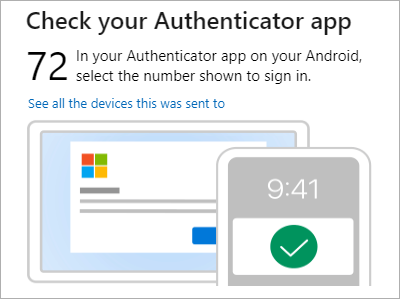
Åpne Authenticator på mobilenheten, eller trykk på varselet Ny forespørsel om pålogging .
Obs!
Hvis du er en jobb- eller skolekontobruker, må du kanskje låse opp Authenticator før du bekrefter påloggingen.
Trykk eller skriv inn det tilhørende nummeret og deretter Godkjenn.
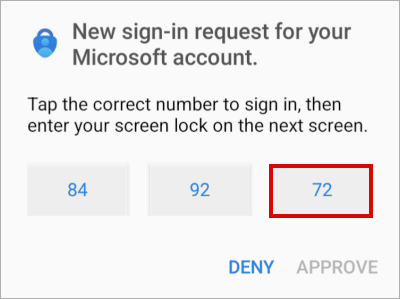
Logg på en jobb- eller skolekonto med en ekstern datamaskin
Mange apper lar deg godkjenne ved å angi en kode på en annen enhet, for eksempel en PC. Hvis du vil logge på en ekstern datamaskin for å installere Authenticator, følger du denne fremgangsmåten.
Obs!
Denne funksjonen kan bare brukes av brukere med administratorer som har aktivert ekstern pålogging.
- Åpne Authenticator, og velg
 > tilLegg til jobb- eller skolekonto>Logg på.
 - Velg Logg på fra en annen enhet.
- Åpne siden Logg på kontoen din på den eksterne skjermen, og skriv inn koden du ser i Authenticator.
- Logg på med legitimasjonen for jobb- eller skolekontoen på den eksterne skjermen.
- Når du har fullført godkjenningen på den eksterne skjermen, går du tilbake til Godkjenner for å fullføre konfigurasjonen.