
Microsoft Authenticator støtter import av passord fra alle nettlesere som kan eksportere lagrede passord.
Obs!
Fra og med juli 2025 slutter autofyllfunksjonen i Authenticator å fungere, og fra og med august 2025 vil passord ikke lenger være tilgjengelig i Authenticator. Les mer.
Trinn 1 – Eksporter passordene fra passordbehandleren du bruker nå
Velg det eksisterende passordbehandlingsprogrammet fra overskriftene nedenfor for trinnene for å eksportere passordene. Hvis vi for øyeblikket ikke støtter den eksisterende passordbehandlingen, velger du trinnene for å eksportere ved hjelp av en CSV-fil (kommadelte verdier).
Klikk på overskriftene nedenfor for mer informasjon
Eksportere passord fra Apple iCloud
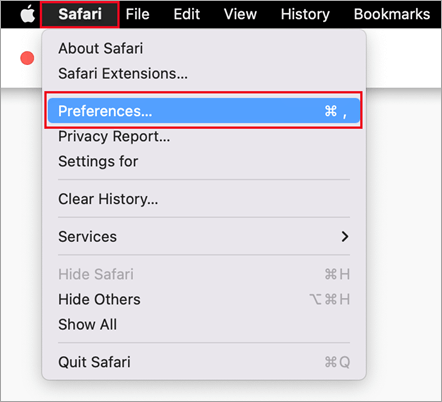
Åpne Safari-nettleseren, klikk Safari og åpne Innstillinger.
Velg Passord-fanen , og bekreft identiteten din ved å skrive inn PIN-koden, enhetspassordet, fingeravtrykk eller ansiktsgjenkjenning.
Klikk på ikonet med tre prikker, og klikk på Eksporter passord.
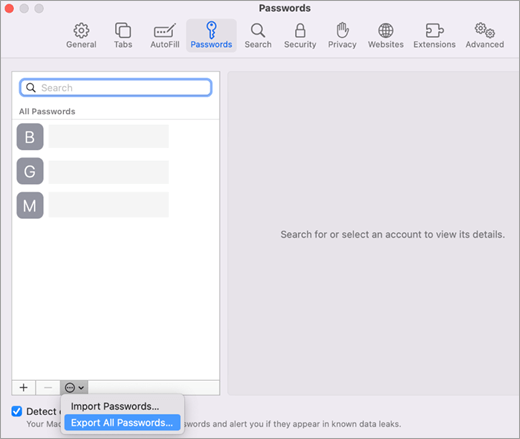
Lagre CSV-filen på datamaskinen.
Når det er gjort, fortsetter du til trinn 2, importerer passordene.
Eksportere passord fra Google Chrome på Android
Google Chrome-brukere på Android kan importere passordene sine direkte fra telefonen med noen få enkle trinn.
- Logg på Google Chrome-nettleseren på telefonen.
- Trykk
 på verktøylinjen, og trykk deretter på Innstillinger.
 - Velg Passordbehandling i Innstillinger.
- Trykk Innstillinger
 , og trykk deretter Eksporter passord.
 - Trykk på Eksporter for å begynne å eksportere.
- Velg hvor du vil lagre CSV-filen, og trykk Lagre.
Når det er gjort, fortsetter du til trinn 2, importerer passordene.
Eksportere passord fra Google Chrome på iOS
Google Chrome-brukere på Apple-telefoner kan importere passordene sine direkte fra telefonen med noen få enkle trinn.
Logg på Google Chrome-nettleseren på telefonen.
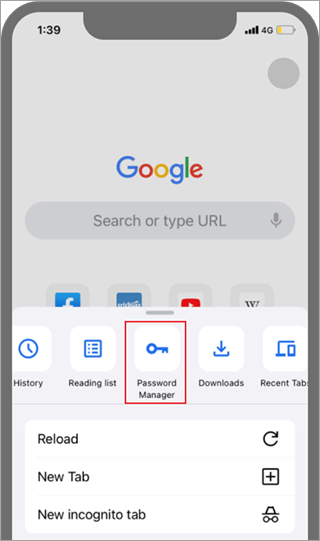
Trykk
på verktøylinjen, og trykk deretter på Innstillinger.Trykk på Passordbehandling.
Rull ned til bunnen, og trykk deretter på Eksporter passord.
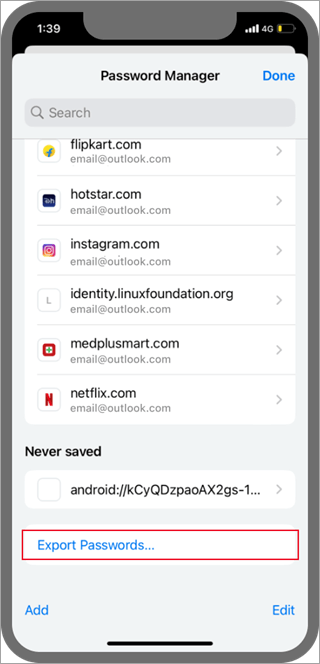
Bekreft identiteten din ved hjelp av PIN-koden, fingeravtrykket eller ansiktsgjenkjenningen for å begynne å eksportere.
Når det er gjort, fortsetter du til trinn 2, importerer passordene.
Eksportere passord fra Microsoft Edge
- Åpne Microsoft Edge, og gå til Innstillinger.
- Velg Passord under Lommebok på Profiler-fanen.
- Klikk på ikonet med tre prikker , og velg Eksporter passord.
- Velg en plassering og et navn for passordfilen, som vil være en CSV-fil.
Når det er gjort, fortsetter du til trinn 2, importerer passordene.
Eksporter passord fra 1password
Viktig
1Password tillater bare eksport av passord fra skrivebordsappen (Windows/Mac/Linux).
Åpne 1Password-appen på datamaskinen, og logg på kontoen din.
Velg Fil, velg Eksporter, og velg kontoen du vil eksportere dataene fra.
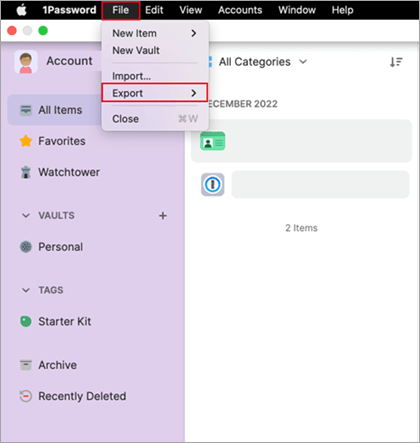
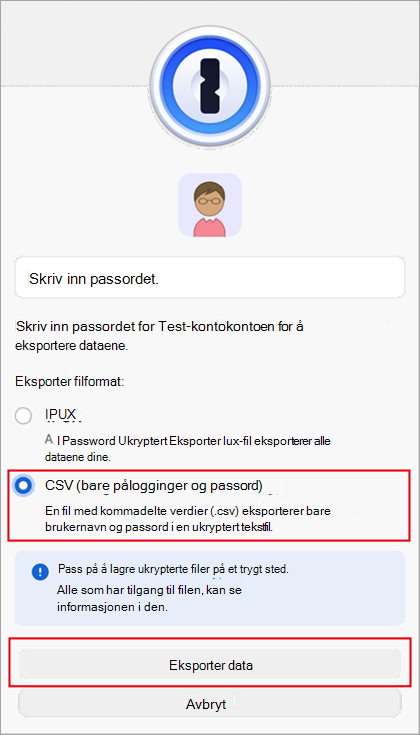
Bekreft identiteten din ved hjelp av passordet for 1Password-kontoen.
Velg CSV som eksportfilformat, og klikk på Eksporter data.
Velg hvor du vil lagre 1Password-dataene, og velg Åpne.
Når det er gjort, fortsetter du til trinn 2, importerer passordene.
Eksportere passord fra Firefox
Viktig
Firefox tillater bare eksport av passord fra nettleseren på skrivebordet, så du må ha nettleseren Firefox for å gjøre dette.
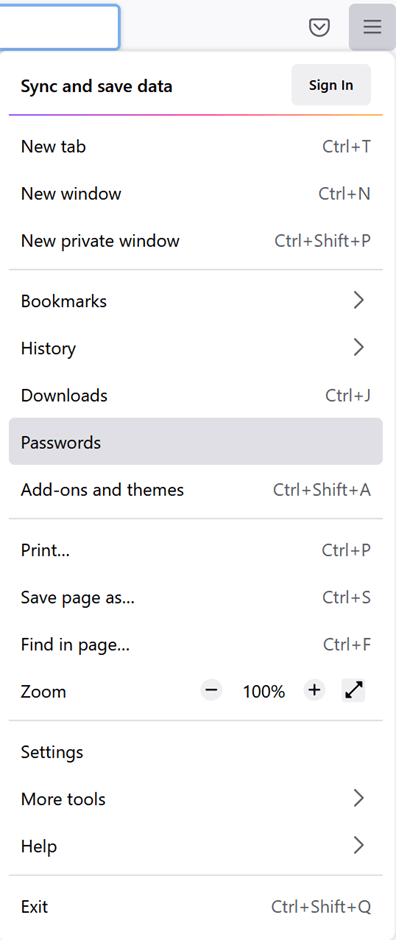
Logg på den nyeste versjonen av Firefox på skrivebordet og velg menyknappen
 øverst til høyre.
Velg Passord.
Fra Firefox-påloggingssiden, velg
, velg Eksporter pålogginger, og bekreft deretter hensikten din ved å velge Eksporter.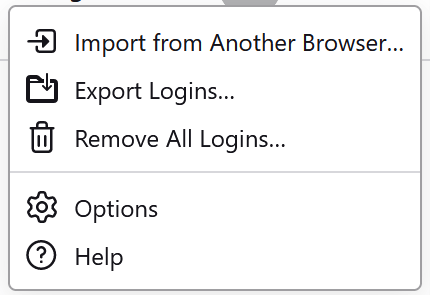
Bekreft identiteten din ved å skrive inn PIN-koden, enhetspassordet eller ved å skanne fingeravtrykkene. Når den er identifisert, eksporterer Firefox passordene dine i CSV-format til den valgte plasseringen.
Når det er gjort, fortsetter du til trinn 2, importerer passordene.
Eksporter passord fra LastPass
Viktig
LastPass tillater kun eksport av passord fra en stasjonær nettleser.
Logg inn på LastPass-nettsiden og velg Avanserte alternativer, og velg deretter Eksporter.

Bekreft identiteten din med ditt LastPass-hovedpassord.
CSV-filen lagres på datamaskinen.
Når det er gjort, fortsetter du til trinn 2, importerer passordene.
Eksporter passord fra Bitwarden
Viktig
Bitwarden støtter bare eksport av passord fra en stasjonær nettleser.
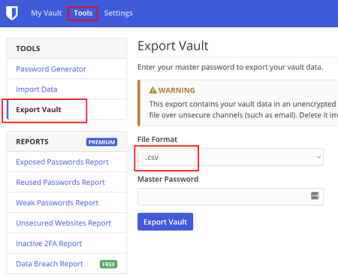
Logg på Bitwarden, og velg Verktøy>Eksporter hvelv.
Velg CSV som filformat.
Oppgi Bitwarden-hovedpassordet, og velg deretter Eksporter hvelv for å begynne å eksportere.
Når det er gjort, fortsetter du til trinn 2, importerer passordene.
Eksporter passord fra Dashlane
Viktig
Dashlane støtter bare eksport av passord fra en stasjonær nettleser.
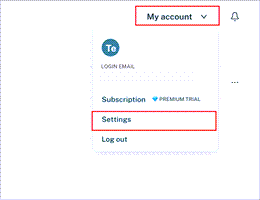
Logg på Dashlane , og velg Min konto-menyen øverst til høyre.
Velg Innstillinger.
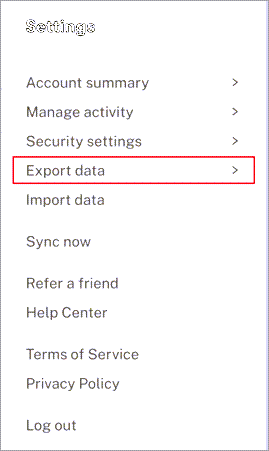
Velg Eksporter data , og bekreft identiteten din ved hjelp av hovedpassordet for Dashlane.
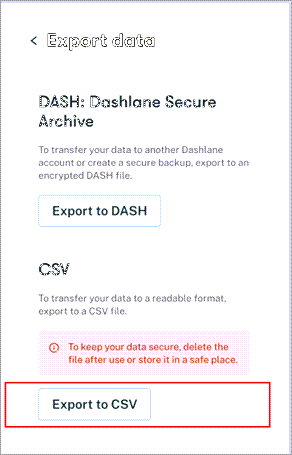
Velg Eksporter til CSV. Dashlane lagrer en ZIP-fil som inneholder CSV-filen til standard nedlastingsplassering.
Når det er gjort, fortsetter du til trinn 2, importerer passordene.
Fra NordPass
Viktig
NordPass støtter kun eksport av passord fra en stasjonær nettleser.
Logg på NordPass og velg Innstillinger.
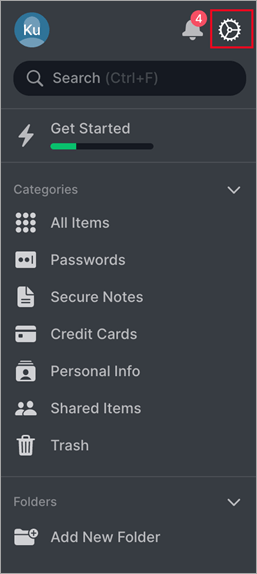
Velg Eksporter elementer og bekreft identiteten din ved å bruke NordPass-hovedpassordet ditt.
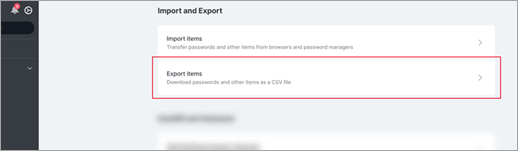
Lagre CSV-filen på datamaskinen.
Når det er gjort, fortsetter du til trinn 2, importerer passordene.
Eksportere passord fra RoboForm
Viktig
RoboForm tillater bare eksport av passord fra Windows- eller Mac-appen.
Start RoboForm fra datamaskinen din og logg inn på kontoen din.
Velg Alternativer fra RoboForm-menyen.
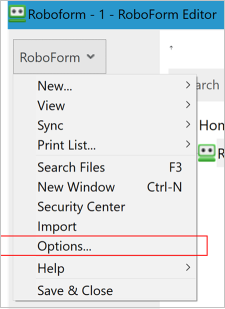
Velg Konto & Dataeksport>.
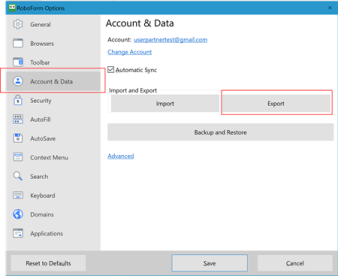
Velg et sikkert sted å lagre den eksporterte filen på. Velg Pålogginger som datatype , og velg CSV-filen som format. Velg deretter Eksporter.
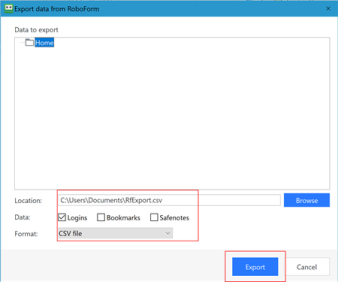
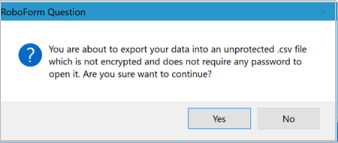
Velg Ja på bekreftelsesmeldingen, så lagres CSV-filen på den valgte plasseringen.
Når det er gjort, fortsetter du til trinn 2, importerer passordene.
Eksportere passord ved å opprette en CSV-fil
Hvis nettleseren ikke er oppført, følger du fremgangsmåten i nettleseren for å eksportere passordene til en ikke-kryptert CSV-fil.
Trinn 2 – Importere passordene til Microsoft Authenticator
Klikk på overskriftene nedenfor for mer informasjon.
Importere passord ved hjelp av Microsoft Authenticator
Overfør den eksporterte passordfilen fra trinn 1 ovenfor til Android- eller iOS-telefonen.
Viktig
Når du er i en CSV-fil, er passordene synlige for alle som har CSV-filen. Bruk alltid en sikker metode for overføring, for eksempel OneDrive.
Last ned filen med delt passord til mobiltelefonen.
Åpne Godkjenner, og trykk på
 .
.Trykk
og deretter Innstillinger.Rull ned til Importer passord, og velg hvordan du vil importere.
Følg trinnene for å velge CSV-filen og importere passordene.
Viktig
Når du har importert passordene, sletter du CSV-filen fra skrivebordet eller mobiltelefonen.
Importere passord til Microsoft Authenticator ved å dele
Overfør den eksporterte passordfilen fra trinn 1 ovenfor til Android- eller iOS-telefonen.
Viktig
Når du er i en CSV-fil, er passordene synlige for alle som har CSV-filen. Bruk alltid en sikker metode for overføring, for eksempel OneDrive.
Last ned filen med delt passord til mobiltelefonen.
Del den nedlastede passordfilen med Authenticator for å starte importen.
Viktig
Når du har importert passordene, sletter du CSV-filen fra skrivebordet eller mobiltelefonen.