
Kom i gang med den digitale huben for læring i Office 365 Education.
Du kan enkelt styre klassens arbeid og oppmuntre elevene til å bidra
Tips
«Microsoft Teams har gitt alle elevene, til og med dem som aldri sier noe, en stemme.» – Barneskolelærer
Microsoft Teams er en digital hub som samler samtaler, møter, filer og apper på ett sted i Office 365 Education. Ved hjelp av Teams kan lærere gå fra samtaler til oppretting av innhold raskt og enkelt. Teams dekker de forskjellige behovene til forskjellige grupper og gjør det lettere for dem å samarbeide:
- Styr prosjekter, oppgaver og innhold med programmene du bruker hver dag. Alt er tilgjengelig i ett enkelt egendefinert arbeidsområde
- Følg med på det som skjer, med løpende oppdateringer som deles i teamsamtaler, private chatter (disse kan modereres hvis det er nødvendig), teammøter og andre kanaler
- Støtt samarbeid og sømløse opplevelser med integrerte apper fra Microsoft 365, slik som Word, Excel, PowerPoint og OneNote-klassenotatblokk, og skoleprogrammer som busuu, Canvas, Flipgrid og Kahoot!
Obs!
Office 365 Education inkluderer nå Teams. Dette betyr at Teams er gratis for alle medlemmer av fakultetet, personale og elever gjennom Office 365 Education!
Tabellen nedenfor viser et par eksempler på måter lærere kan samarbeide i Teams på for å støtte innovative læremetoder og anbefalte fremgangsmåter i samarbeidende klasserom og skoler.
Mer informasjon om de nye funksjonene i Teams for lærere, elever og personale!
| Scenario | Beskrivelse |
|---|---|
| Engasjerende undervisning | Spar tid og organiser diskusjoner, administrer oppgaver og samarbeid med elevene for å skape tilpasset læring som passer til elevenes behov. |
| Timeplanlegging | Å utvikle timeplaner for forskjellige fag og karakternivåer krever effektiv kommunikasjon og samarbeid mellom lærere på skolen eller i distriktet. |
| Faglige læringssamfunn | Samarbeid i faglige læringssamfunn og del erfaringer for å utvikle faget og hjelpe kolleger. |
| Fritidsordninger | En fersk studie fant at fritidsordninger forbedrer elevenes kunnskap om STEM-karriere i overveldende grad (80 %), fremmer en mer positiv holdning til STEM (78 %) og øker utholdenhet og kritisk tenkning (72 %)1. Lærere kan samarbeide for å lage oppgaver som oppmuntrer elevene til å bli med i disse ordningene. |
¹Hinton, M. (2017, mars). Studien kobler After-School programmer til forbedret realfagskunnskap. Education Week. Hentet fra http://blogs.edweek.org/edweek/time_and_learning/2017/03/new_study_examines_link_between_after-school_programs_stem_knowledge.html?cmp=eml-enl-eu-news3
Forstå Teams
Du kan opprette team for forskjellige timer, prosjekter og aktiviteter og invitere andre fra skolen eller distriktet til å bli med som teammedlemmer. Teams kan også opprettes basert på eksisterende Microsoft 365 Groups, og eventuelle endringer i Microsoft 365 Groups synkroniseres automatisk i Teams. Dette forenkler prosessen med å invitere og administrere teammedlemmer og lagrer gruppefiler i Teams.
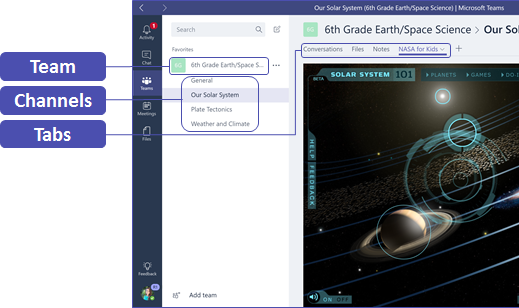
En klasse kan for eksempel organiseres i kanaler som har faner for samtaler, filer, notater og mye mer. Kanalene kan opprettes basert på klassens behov, for eksempel etter enhet, eller prosjekt. Faner lar klassen laste opp, se gjennom og redigere filer, notater og tilpasset innhold (slik som dokumenter, regneark, presentasjoner, videoer, eksterne koblinger, andre programmer og mye mer). Alle i klassen får tilgang til dette innholdet.
Tips
Det er enkelt å konfigurere Teams på mobile enheter. Slik kan du enkelt kommunisere med klassen hvor som helst, når som helst og på alle enheter. Last ned Teams fra Windows Store (Windows Phone), App Store (Apple iOS) eller Google Play (Android).
Introduser Teams til klassen
Start med et møte for å finne ut hvilke forventninger elevene har, gi veiledning og vise de grunnleggende funksjonene i Teams. Be klassen bruke Teams når de skal kommunisere om og arbeide med oppgaver de jobber sammen på.
Tilpass Teams til egne behov
For at teamene skal lykkes, trenger de enkle og intuitive verktøy, slik at de kan kommunisere og jobbe raskt og effektivt. Enten du lager timeplaner, tilpasser et læringsmiljø, utvikler fritidsordninger eller styrer teambaserte aktiviteter eller prosjekter, så kan Teams hjelpe deg med å lykkes. Her viser vi deg hvordan du kommer i gang og tilpasser unike klasseteam.
Opprette team og invitere teammedlemmer
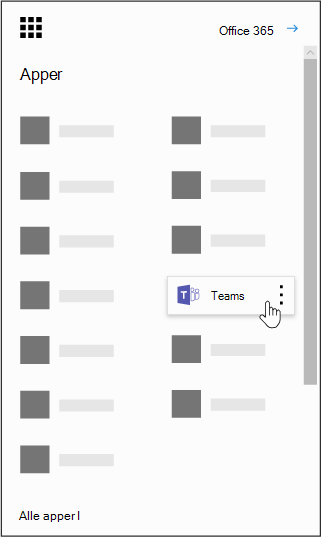
Åpne Teams ved å gå til startprogrammet for apper – «ruten»
 – øverst til venstre i Office 365 Education, og velg Teams for å åpne nettappen (eller laste den ned på skrivebordet).
Obs!
Hvis du har problemer med å få tilgang til Teams, kan du kontakte IT-administratoren for å sikre at du har riktig lisens.
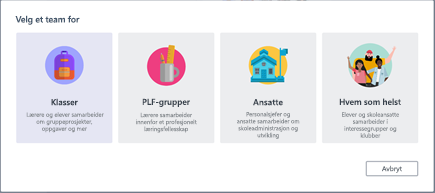
Velg Bli med i eller opprett et team>Opprett teamklasser>.
Obs!
Hvis skolen bruker skoledatasynkronisering, opprettes klassene automatisk med klasselistene koblet til skolens informasjonssystem, så du trenger ikke å tenke på dette trinnet.
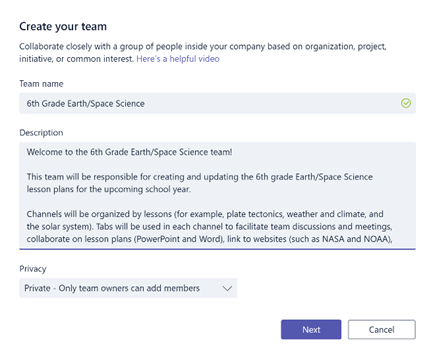
Skriv inn navnet på klassen og en kort beskrivelse av den i Opprett team, og velg deretter Neste.
Obs!
La personvernalternativet stå på Privat – bare teameiere kan legge til medlemmer (du kan endre dette senere).
Tips
Før du begynner å gi klassen opplæring, kan du tilpasse konfigurasjonen til Teams. Begynn med å opprette klassen, lage et par kanaler og legge til et par faner. Så kan du legge til relevant og nyttig innhold på et par av fanene.
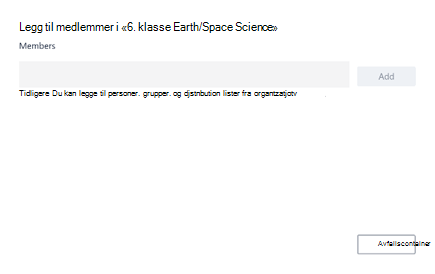
Det er enkelt å legge til personer, grupper og distribusjonslister fra skolen eller distriktet. Når du begynner å skrive et navn, vises en liste over personer fra e-postkontaktene dine. Klikk på Legg til-knappen for å legge til teammedlemmer, eller velg Hopp over for å konfigurere innhold først og legge til teammedlemmer senere (anbefales).
Opprett et par kanaler og faner med nyttig innhold
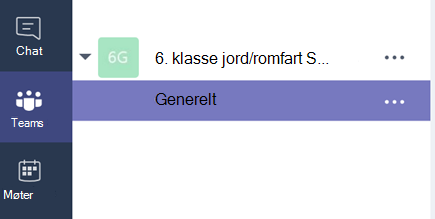
Hver klasse du oppretter, har en Generelt-kanal . Du kan legge til flere kanaler for å organisere klassen. Standardinnstillingen er at alle i klasseteamet har tilgang til disse kanalene.
Tips
Legg ut læretips for Teams og kunngjøringer i Generelt-kanalen , slik at de er enkle å finne. Her kan hele klassen få hjelp og veiledning, og den er spesielt nyttig for nye medlemmer.
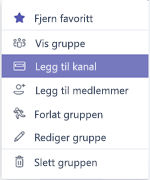
Hvis du vil opprette flere kanaler, velger du ellipsen (...) ved siden av klasseteamets navn i kanallisten.
Velg Legg til kanal på menyen.
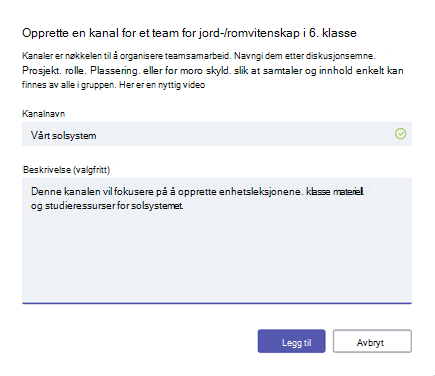
Skriv inn navnet på kanalen og en kort beskrivelse av den i dialogboksen. Velg Legg til.
Tips
Når du har opprettet noen kanaler, kan du legge til introduksjonsinnhold som klassen kan se når de logger seg på første gang. Du kan for eksempel starte en ny samtale ved å legge ut et spørsmål i hver kanal. Du kan også @mention spesifikke klassemedlemmer for å engasjere dem i diskusjonen.
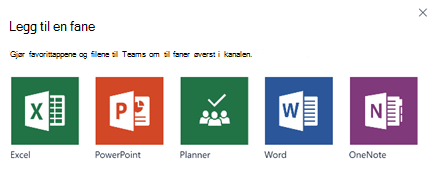
I en kanal kan du opprette faner for forskjellig innhold og forskjellige apper. Hver kanal har flere standardfaner, slik som Samtaler, Files, Class Notebooks og Oppgaver. Hvis du vil opprette en ny fane, velger du + til høyre for standardfanene og velger så en app eller en fil for fanen (slik som Word eller Planner), gir den et navn og velger Lagre-knappen.

Obs!
Konfigurasjonen for visse apper og tjenester kan være litt forskjellig fra disse instruksjonene.
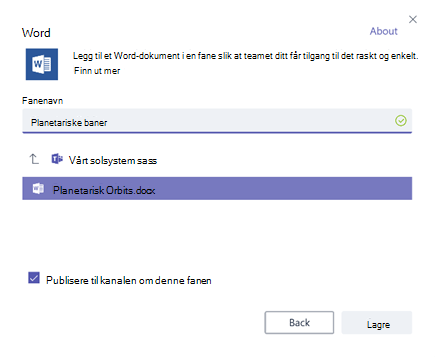
Hvis du vil opprette en ny fane med en direkte kobling til en fil (slik som en timeplan, plan eller klassepresentasjon), velger du + og deretter appen for filtypen (for eksempel et Word-dokument, et Excel-regneark eller en PowerPoint-presentasjon). Finn filnavnet under Files, navngi fanen, og velg Lagre-knappen.
Tips
Du kan feste en eksisterende OneNote-klassenotatblokk fra et SharePoint-område eller annet nettsted (globusikon) som en fane direkte i kanalen.
Flytte e-postsamtaler til Teams
Du kan sende e-postmeldinger til en kanal i Teams, slik at du har klassens kommunikasjon på ett sted.
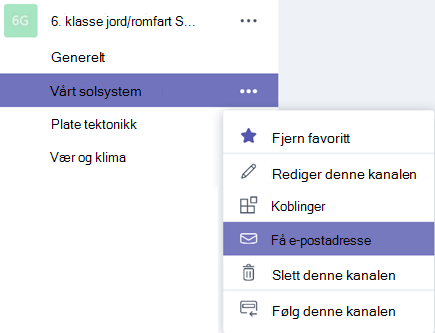
Hvis du vil opprette en e-postadresse for en kanal, holder du pekeren over kanalen og velger ellipsen (...).
Velg Få e-postadresse i rullegardinmenyen.
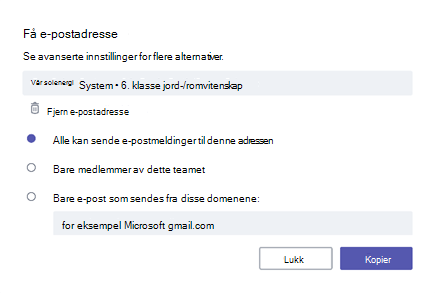
Velg Kopier-knappen , og lagre e-postadressen i kontaktlisten eller adresseboken.
Tips
Videresend e-postmeldinger til en kanal for å fortsette med diskusjoner i Teams.
Du kan klikke på Avanserte innstillinger-koblingen i vinduet Få e-postadresse for å begrense hvem som kan sende e-post til teamet (for eksempel alle, bare teammedlemmer eller bare e-post sendt fra spesifiserte domener).
Tips
Hvis du begrenser hvem som kan sende e-poster til en kanal, reduserer du sjansen for at dere får søppelpost eller phishing i Teams.
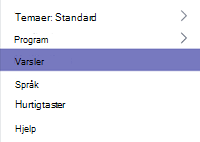
Du kan tilpasse innstillingene for e-postvarsling til forskjellige hendelser (for eksempel personlige @mentions hendelser eller svar i samtaler du har startet) ved å klikke på profilbildet nederst til venstre i Teams og deretter velge Varsler på rullegardinmenyen.
Opprette klasseoppgaver
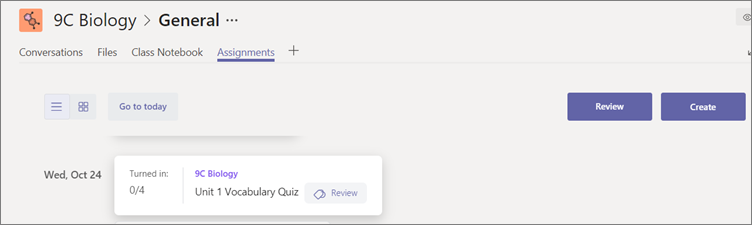
Hvis du vil opprette oppgaver i Teams, velger du Oppgaver-fanen i klasseteamet.
Velg Opprett>ny oppgave.
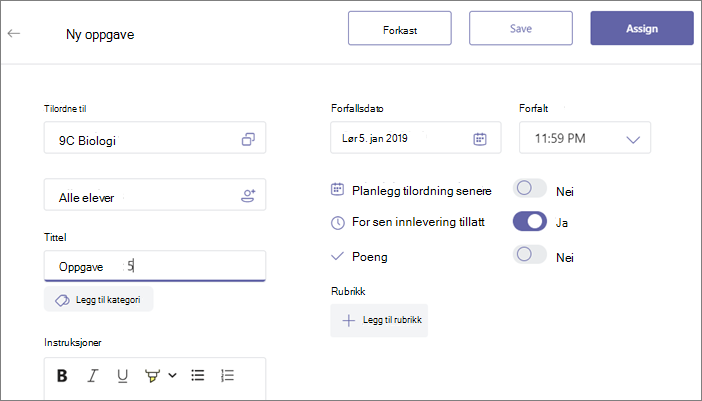
Legg til informasjon om oppgaven og legg ved referansemateriale for elevene i vinduet Ny oppgave . Planlegg en forfallsdato og lukke dato. Hvis du velger en avslutningsdato senere enn forfallsdatoen, kan elevene levere inn arbeid for sent.
Velg Tilordne når du er ferdig.
Tips
Du kan lagre oppgaven som et utkast hvis den ikke er klar for distribusjon. Bare gå tilbake til Oppgaver-fanen senere for å sende den til elevene.
Hvis du vil gå gjennom elevenes arbeid, kan du gå til Oppgaver i klassen.
Velg Rett for å se alle oppgavene elevene har levert.
Du kan gi tilbakemeldinger og notater nedover listen eller velge en elevs innsending for å se oppgaven han eller hun har levert. Du kan også gå til andre elever raskt og enkelt fra den visningen.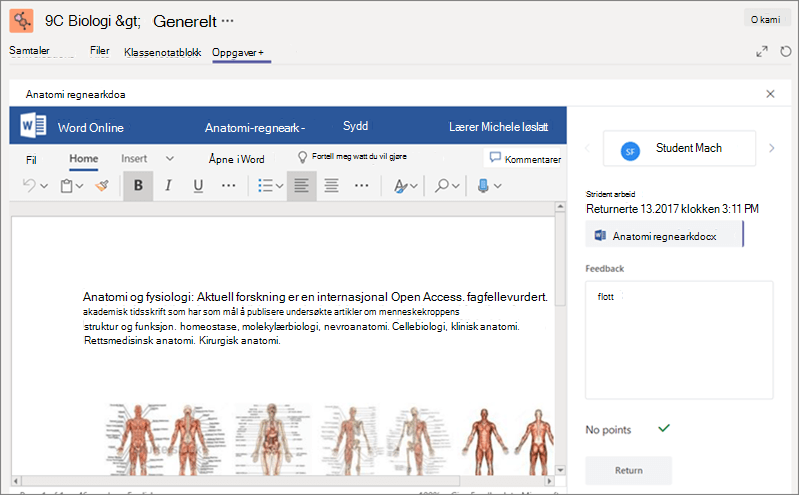
Legge igjen kommentarer til elevene
Noen ganger kan det være nødvendig å svare en elev (eller eleven må svare deg) direkte, men chattefunksjonen er deaktivert. Ikke bekymre deg siden du alltid kan bruke @mention funksjonen i Teams. Bare sett @-tegnet og skriv inn navnet på eleven, og skriv så inn kommentaren din – den eleven får et varsel om at du har svart. Husk på at dette ikke er en privat melding. Alle elever og lærere kan se den.
Gjenopprette slettede team og kanaler
Slettede team og kanaler kan gjenopprettes. Dette gjør du slik:
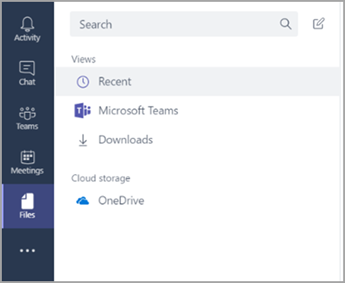
- Velg filer. Velg OneDrive under Skylagring.
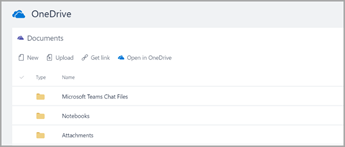
- Velg Åpne i OneDrive.
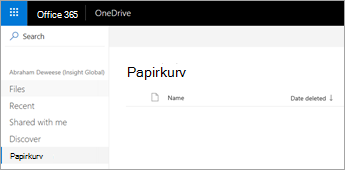
- Velg deretter Papirkurv for å se etter slettede notatblokker og annet innhold.
Arkivere innhold
For øyeblikket er det ikke mulig å arkivere innhold. Hvis du vil lagre notatblokker etter at klassen er avsluttet, kan du legge til et team og merke det som «arkivert», eller du kan fjerne kanalene og gjenopprette dem senere fra skylagringen i OneDrive (se trinnene ovenfor).
Gå gjennom hva du har lært om Teams
- Teams er en digital hub for læring som er fullstendig integrert med Office 365 Education. Teammedlemmer kan enkelt kommunisere og samarbeide ved hjelp av kjente Microsoft 365-programmer som Word, Excel, OneNote-klassenotatblokk og PowerPoint. Teams er gratis for Office 365 Education-abonnenter.
- Du kan organisere teamet ved å opprette egendefinerte kanaler og faner for å samarbeide på best mulig måte. Faner kan ha direktekoblinger til filer og innhold, til Microsoft 365-programmer som for eksempel Planner og PowerBI, eller til utdanningsapper som Flipgrid, Quizlet og Nearpod!
- Flytt e-postmeldinger til Teams for å samle alle klassesamtalene dine på ett sted.
- Bruk Oppgaver i Teams til å administrere skolearbeid fra ende til ende på en enkel måte. Opprett, distribuer og sett karakter på oppgaver på rekordtid!
- Les mer om de nye funksjonene i Teams i Office 365 Education her på utdanningsbloggen.
- Utforsk Microsofts hjelpesenter for utdanning for annen hjelp du kanskje trenger.