
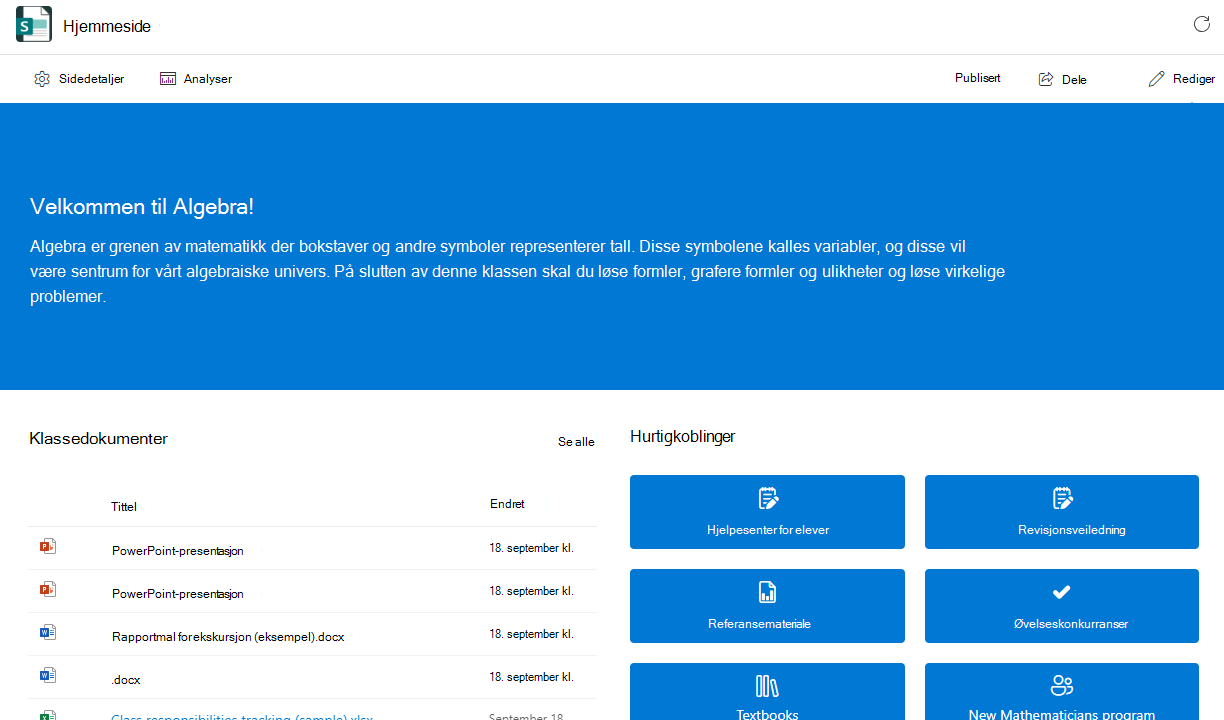
Microsoft Teams for utdanning gjør det enkelt å kommunisere informasjon mellom lærere og elever. Hjemmesiden inkluderes automatisk med alle klasseteam og gir et sentralt mål for å sjekke de nyeste kunngjøringene, festede klasseressurser, kommende oppgaver, nylig redigerte klassefiler og mer. Bare lærere kan publisere endringer på klassehjemmesiden fra Teams-appen eller Teams for nettet – redigering er ikke tilgjengelig på mobil. Elever kan vise og få tilgang til innhold når de er tatt opp i klassen.
Gå til startsiden
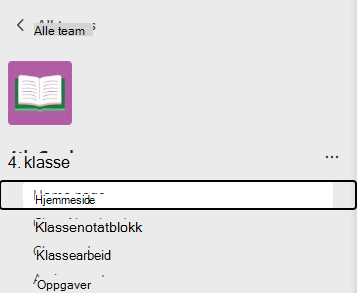
- Gå til klasseteamet, og velg Hjemmeside.
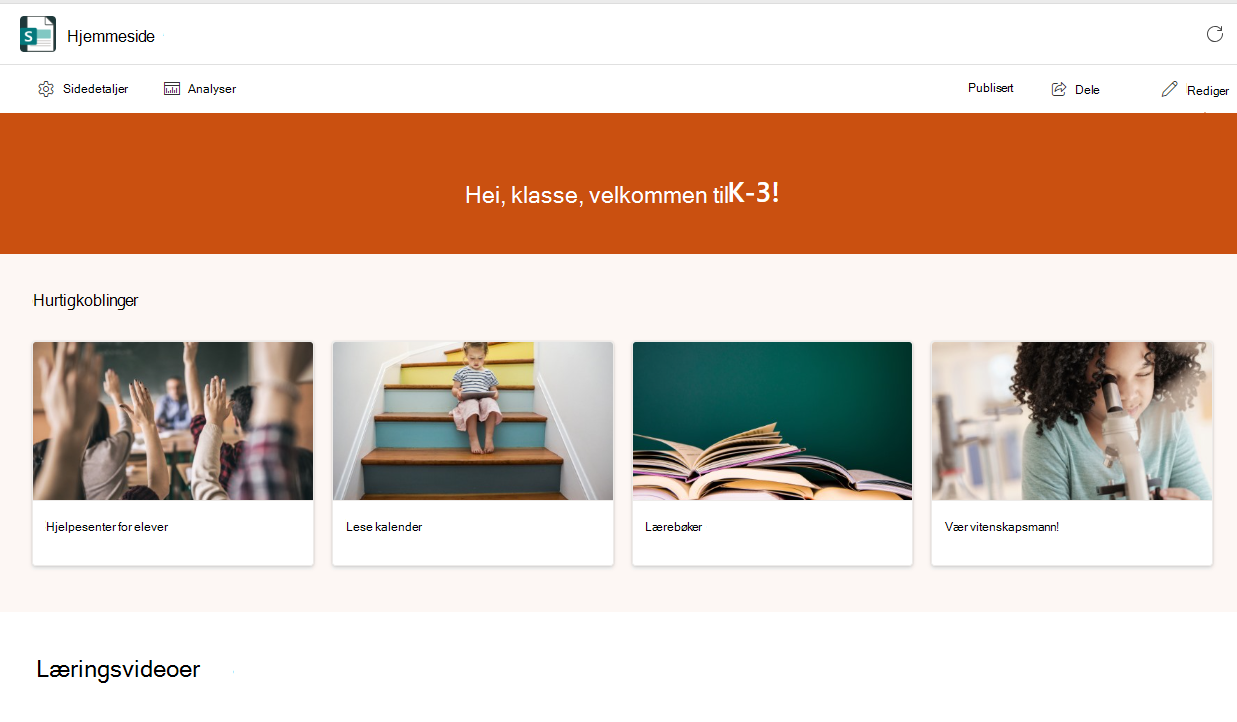
- Klassehjemmesiden fylles automatisk ut med den grunnleggende malen. Noen inndelinger viser innhold du allerede har lagt til. Andre må du tilpasse og redigere.
Obs!
Hvis du allerede har opprettet en side i SharePoint for dette klasseteamet, ser du en dialogboks der du blir bedt om å velge mellom gjeldende side eller klassehjemmesidemalen. Hvis du velger startsiden for klassen, overskriver du den eksisterende siden. Behold gjeldende side hvis du foretrekker ikke å endre den.
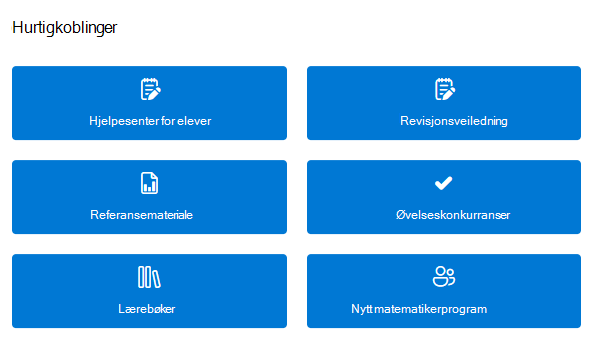
Hurtigkoblinger
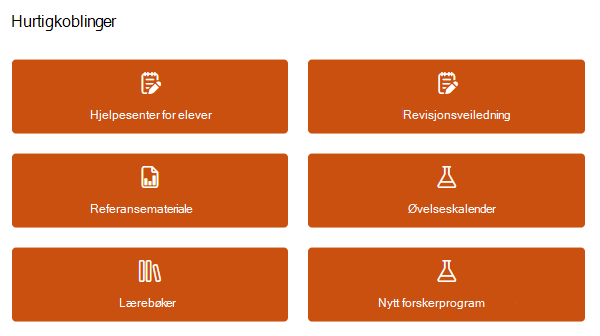
Disse inndelingene er inkludert som standard for alle klasseteam. Du kan redigere, flytte eller fjerne en inndeling.
- Hjelpesenter for elever
- Revisjonsveiledning
- Referansemateriale
- Labkalender
- Lærebøker
- Program for ny forsker
Rediger og publiser endringer
Obs!
Hjemmesiden kan bare redigeres fra Teams-appen eller Teams for nettet. Redigering er ikke tilgjengelig på mobile enheter, men både lærere og elever kan få tilgang til og åpne elementer fra Teams-mobilappen.
Når du vil gjøre endringer på hjemmesiden:
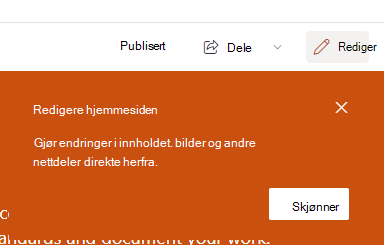
- Velg Rediger øverst på siden.
- Klikk på inndelingen på siden du vil redigere.
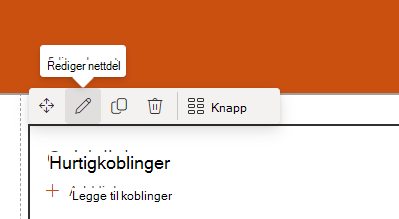
- Når du klikker på en inndeling, vises en verktøylinje som gir deg ulike alternativer. Velg Rediger nettdel
 å gjøre endringer i oppsettet eller bildene i en inndeling.
- En redigeringsrute vises. Gjør endringer, og lukk ruten når du er ferdig.
- Du kan klikke på tekst direkte for å redigere den i banneret, kunngjøringer, ressurser og Om meg-inndelingene på siden.
- Hvis du vil omorganisere siden, velger du Flytt nettdelen
 og drar og slipper deretter inndelingen dit du vil ha den.
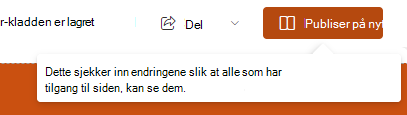
4. Når du er klar, velger du Publiser på nytt for å gjøre endringene synlige for hele klassen.
Tips
Hvis IT-administratoren har opprettet team for deg, men ikke tatt opp elever ennå, kan du tilpasse hjemmesiden før du velger Aktiver for å gi elevene tilgang til klassen.
Legg til og fjern sideinndelinger
Pass på å velge Rediger øverst på siden først.
Slik fjerner du en inndeling:
- Velg den, og velg deretter Slett nettdelsletting
 fra verktøylinjen som vises.
Slik legger du til en ny inndeling:
- Velg + Legg til en ny inndeling -knappen.
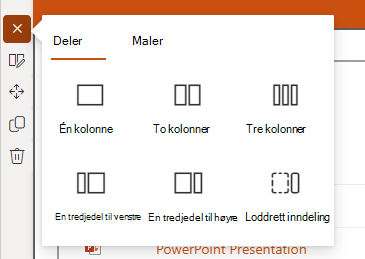
- Velg hvordan du vil at inndelingen skal se ut ved å velge Inndelinger eller Maler.
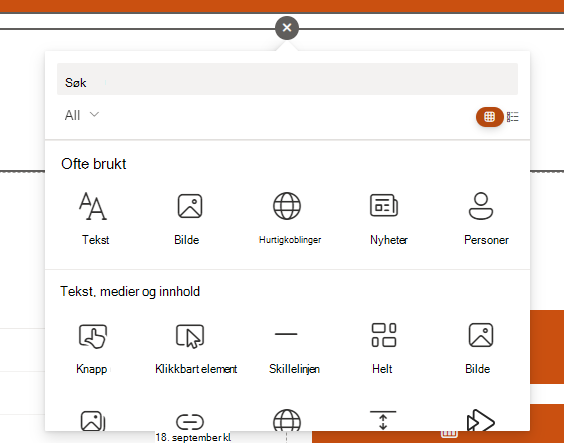
- Velg + Legg til en ny nettdel -knappen som vises når du holder pekeren over den nye inndelingen.
- Tilpass den med tekst, bilder, koblinger, video eller ett av de mange andre nettdelalternativene som er tilgjengelige.
Tips
Mer informasjon om hvilke typer nettdeler du kan legge til på hjemmesiden.
Når du er ferdig med å fjerne eller legge til inndelinger på hjemmesiden, velger du Publiser på nytt for å gjøre endringene synlige for hele klassen.
Finn ut mer
Hurtigstart for Teams for utdanning
Bruke nettdeler på SharePoint-side
Informer og engasjer skoleansatte og elever ved hjelp av nettstedsmaler