Bruk grupperom under klassemøter, for å dele elever inn i mindre grupper for diskusjoner, gruppeprosjekter og mye mer. Åpne og lukke rom mer enn én gang under en økt eller flytte enkeltpersoner mellom rom. Kun møtearrangører som bruker skrivebordsversjoner av Teams (Windows eller Mac) kan opprette og administrere grupperom.
Obs!
- Organisering av et møte med grupperom er for øyeblikket bare tilgjengelig i Teams for utdanning-skrivebordsprogrammet for Windows eller Mac. Forsikre deg om at du har oppdatert til siste versjon.
- Deltakere kan bli med i grupperom fra Windows, Mac, mobil, eller nettlesere, inkludert Microsoft Edge, Chrome og andre. Sjekk at du har minimumsbygget som kreves for å kjøre denne funksjonen på mobil, ved å trykke på Innstillinger > om. Finn ut hvordan du oppdaterer til den nyeste versjonen.
- Minimumsversjon for skrivebordsprogram (Windows eller Mac): 1.3.00.24755
- Minstekrav for bygg for iOS: 1.0.77.2020100603
- Minstekrav for bygg for Android: 1.0.0.2020091301
Forsikre deg om at du har skrivebordsappen før du begynner
Du kan opprette møter i alle versjoner av Teams, men du trenger Teams for Windows eller Mac for å opprette grupperom for elevene. Elever kan bli med fra alle versjoner av Teams.
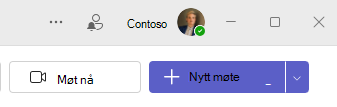
Planlegg deretter et møteeller Møt nå
- Velg
 > + Nytt møte. Du må være møtearrangøren for å kunne opprette og administrere grupperom.
 - Velg en kanal for å møtes i eller legg til elever fra klassen din som deltakere.
Vær oppmerksom på at alle møtealternativer du velger før eller under møtet, også gjelder for møter med grupperom. Mer informasjon om møtealternativer.
Viktig
Disse funksjonene støttes for øyeblikket ikke i grupperom:
- Bruk Møt nå fra en kanalsamtale
- Ring meg
- Kopiere koblingen til rommøte
- Legge til en gjest i et møte eller møtechat
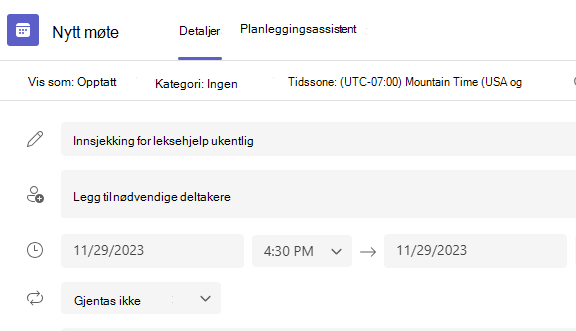
Opprette grupperom før møtet
- Gå til Teams-møtet, og åpne møteinvitasjonen.
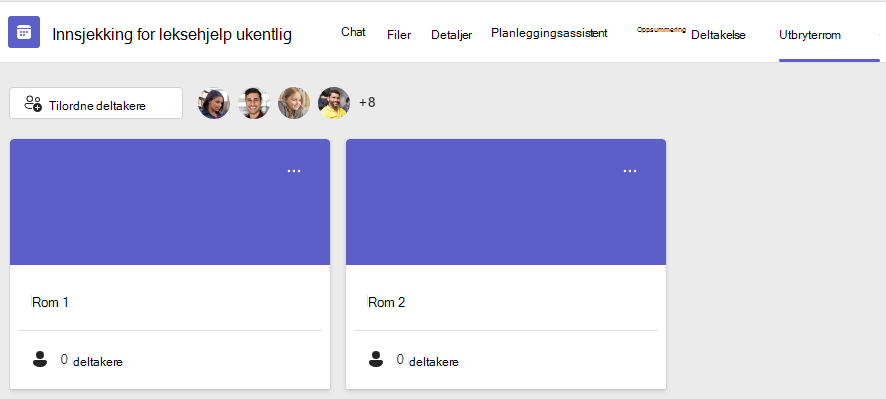
- Gå til utbryterrom
- Velg hvor mange rom du vil opprette fra rullegardinlisten.
- Velg Tilordne deltakere, og velg om du vil at elever skal tilordnes rom automatisk eller manuelt.
Så snart møtet starter, kan du åpne grupperommene.
Opprette grupperom under møtet
- Bli med i møtet til planlagt tid, og vent til elevene er med.
Viktig
Pass på at du blir med i møtet ditt fra skrivebordsversjonen av Teams (Windows eller Mac) slik at du kan opprette grupperom.
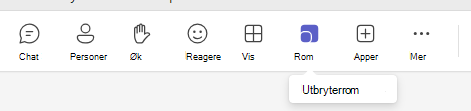
- Når elevene er med og du er klar, velger du rommet
 fra møtekontrollene.
 - Velg hvor mange rom du vil opprette fra rullegardinlisten.
- Velg om du vil at elever skal tilordnes rom automatisk eller manuelt.
- Velg Opprett rom.
Tilordne deltakere til rom
Hvis du velger Automatisk, blir deltakerne tilordnet til ulike grupperom.
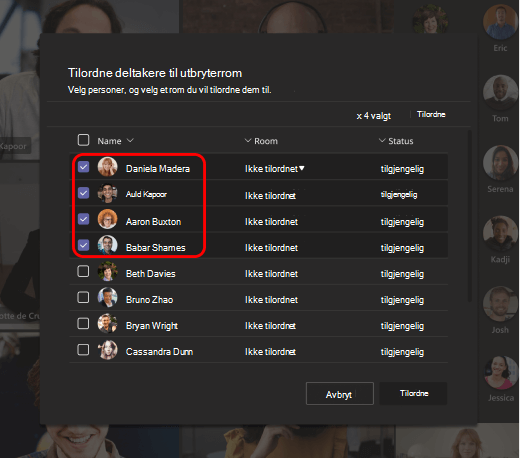
Hvis du velger Manuelt, kan du sortere deltakere i bestemte rom:
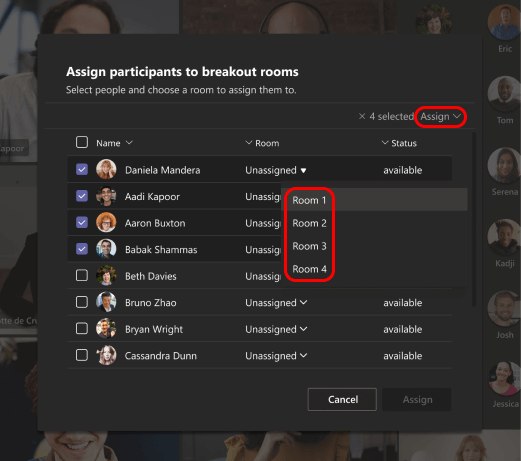
- Velg Tilordne deltakere. Fra dette vinduet kan du organisere deltakere ved å velge pil ned ved siden av Navn eller Rom.
- Grupper elever for å plassere dem i et bestemt grupperom ved å velge avkrysningsboksene ved siden av navnene deres.
- Velg pil ned ved siden av Tilordne, og velg et rom for vedkommende.
- Gjenta trinn 2 og 3 til hver elev er tilordnet et rom.
- Velg Bekreft.
Hvis elevene kommer sent til klassemøtet, kan du fortsatt tilordne dem et rom ved å velge Tilordne deltakere.
Obs!
For regelmessige klassemøter vil de samme rommene og romtilordningene være tilgjengelige for neste møte.
Gi nytt navn til rom
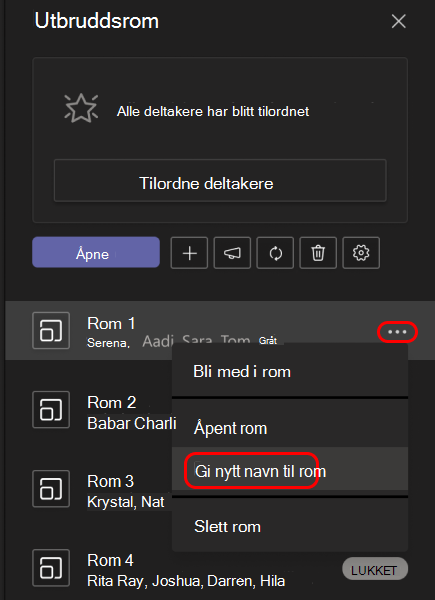
Navngi grupperom slik at de representerer mindre elevgrupper eller prosjekter.
- Velg Grupperom .
- Hold pekeren over rommet, og velg Flere
 >Gi nytt navn til rommet.
 - Skriv inn det nye navnet og velg gi nytt navn til rommet.
Angi en tidsgrense for grupperomsøkten
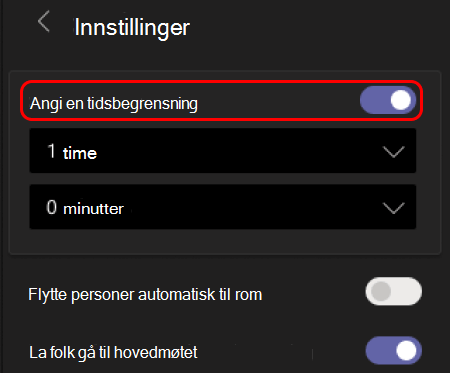
Hold klassen i rute og oppmerksom på tiden de har igjen ved å stille inn en tidtaker. En tidtaker vil være synlig i hvert grupperom. Når tiden er ute, lukkes grupperom automatisk, og elevene returnerer til hovedklassemøtet.
- Velg ikonet for grupperom i møtekontrollene.
- Velg
 for rominnstillinger.
 - Velg Angi en tidsbegrensning. Velg nedoverpilen, og velg en øktlengde.
- Når du er ferdig, velger du tilbake-knappen for å lagre endringene.
Start grupperom
Først velger du .
Slik starter du rom enkeltvis:
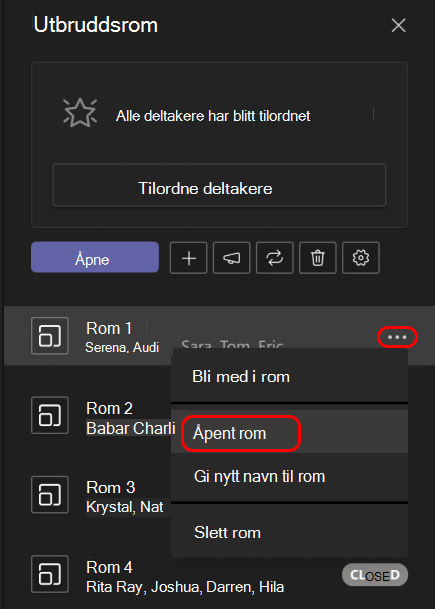
- Hold pekeren over rommet, og velg Flere>Åpne rommet.
Slik starter du alle rom samtidig:
- Velg Åpne.
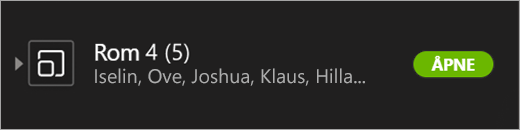
Du vet at rommene er åpnet når statusen deres endres til Åpen.
Bli med i et utbryterrom
For å bli med i et rom og sjekke fremdriften:
- Velg Grupperom .
- Hold pekeren over rommet, og velg Flere>Bli med i rommet.
- Velg Returner når du er klar til å forlate grupperommet og gå tilbake til hovedmøtet.
Sende en kunngjøring til grupperom
Når grupperom har startet, kan du sende kunngjøringer for å dele tidsoppdateringer eller ledetekster.
- Velg ikonet for grupperom i møtekontrollene.
- Velg Kom med en kunngjøring

- Skriv inn kunngjøringen og velg Send.
- Elever mottar et varsel om kunngjøringen din i møtechatten.
Flytte elever til andre rom
Flytte deltakere til ulike grupperom enkeltvis.
- Velg ikonet for grupperom i møtekontrollene.
- Velg Tilordne deltakere , og merk av i avmerkingsboksen ved siden av navnet på personen du vil flytte.
- Velg et nytt rom for personen, og velg Tilordne og deretter Flytt.
Chat med deltakere i et grupperom
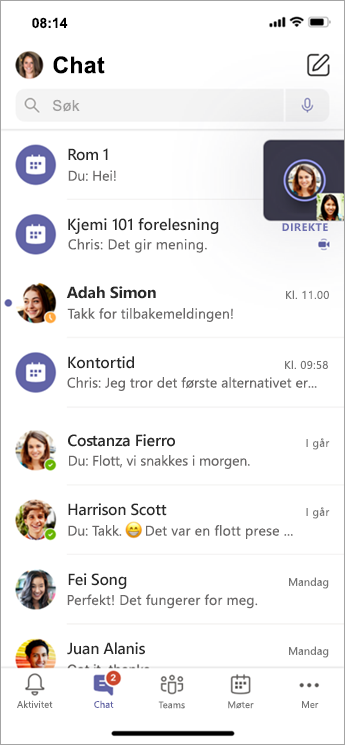
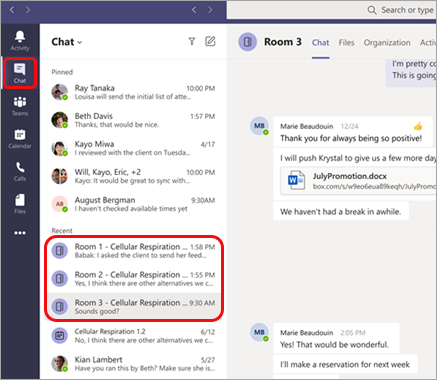
Hvert grupperom får sin egen chat. Du og elevene dine vil kunne få tilgang til dem fra chattelisten og fra Chat i grupperommet, akkurat som i vanlige møter.
- Studenter blir lagt til i en grupperom-chat når du åpner rommet, og blir fjernet når rommet lukkes.
- Du får tilgang til alle chattene i grupperom.
- Etter at et grupperom er lukket, er chatten det også; Du kan ikke sende flere meldinger.
- Du og elevene dine har fortsatt tilgang til chatteloggen og delte filer etter at grupperommet er lukket.

Legg til eller slett et grupperom
Slik legger du til et ekstra grupperom:
- Velg ikonet for grupperom i møtekontrollene.
- Velg Legg til
 .
. - Legg til deltakere i rommet ved å bruke instruksjonene ovenfor.
Slik sletter du et individuelt grupperom:
- Velg ikonet for grupperom i møtekontrollene.
- Hold pekeren over rommet, velg Flere alternativer> Slettrom.
Slik sletter du alle grupperom samtidig:
- Velg ikonet for grupperom i møtekontrollene.
- Velg Fjern rom
 >Fjern.
Lukke grupperom
Når du lukker et grupperom, kommer deltakerne automatisk tilbake til hovedmøtet.
Slik lukker du rom enkeltvis:
- Velg Grupperom .
- Hold pekeren over rommet, og velg deretter Flere alternativer
 > lukke rommet.
Hvis du vil lukke alle rom samtidig:
- Velg Grupperom .
- Velg Lukk.
Du vet at rommene har blitt lukket når statusen deres endres til lukket.
- Trykk på Fortsett når alle er tilbake fra grupperommene og dere er klare til å møtes som en stor gruppe igjen.
Tips
Hvis du åpner rom på nytt senere, forblir romtilordningene de samme, med mindre du tilordner deltakere eller oppretter rom på nytt fra grunnen av.
Lagring av filer, innspillinger og notater fra grupperom
Du har tilgang til filer, innspillinger og notater fra et grupperom via chatten til grupperommet. Du og elevene har tilgang til disse materialene etter at rommet er lukket, men elevene kan ikke fortsette å chatte eller legge til ytterligere materialer.
Rediger innstillingene for grupperom
Hvis du vil redigere innstillingene, velger du > Rominnstillinger-knapp .
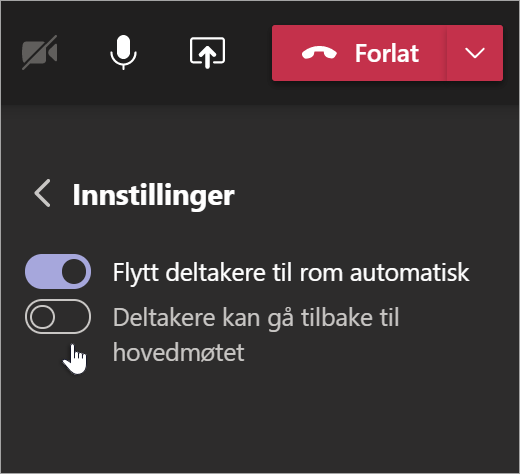
- Automatisk rom-innstilling
Som standard vil grupperom settes til å flytte elever til åpne rom automatisk. Hvis du vil endre denne innstillingen, sett veksleknappen for Flytt personer automatisk inn i åpne rom til av.
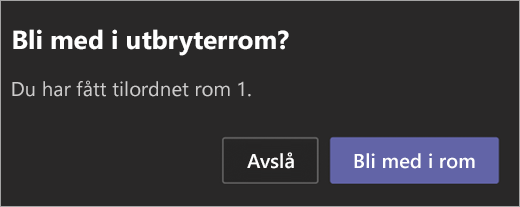
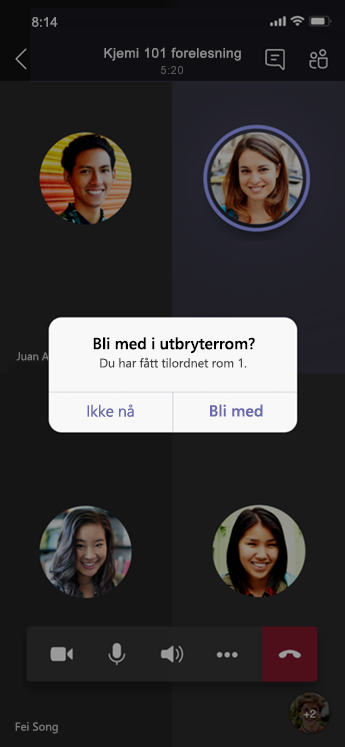
Når den automatiske innstillingen er deaktivert vil elevene motta en melding som ber vedkommende om å bli med i et grupperom. De må velge Bli med i rommet før de flyttes.
- Tillat elever å returnere til hovedmøtet
Som standard er denne innstillingen av. For å slå den på, slår du veksleknappen ved siden av Deltakere kan gå tilbake til hovedmøtet på.
Dette gjør det mulig for elevene å forlate grupperommene og gå tilbake til hovedmøtet.
Vis deltakelse i grupperom i deltakerrapporter
Få innsikt i elevenes aktivitet i klassemøtegrupperom med fremmøterapporter. Se hvilket rom hver elev ble med i, når de kom inn, og når de forlot det.
Slik ser du grupperomdetaljer fra klassemøtet:
- Åpne Teams, og velg Kalender.
- Velg klassemøtet du vil ha innsikt i, og utvid det for å vise detaljer.
- Velg Fremmøte.
- Velg en elev under Deltakere for å se hvilket grupperom de gikk inn i, og når de ble med i og forlot det.
Obs!
Deltakerrapporter inkluderer ikke data fra slettede grupperom.
Gjenskap rom fra starten
Konfigurer rom og tilordninger på nytt ved å gå tilbake til møtekontrollene og gjenta prosessen for oppretting av grupperom.
- Velg ikonet for grupperom i møtekontrollene.
- Velg Opprett rommene på
 bekreft avgjørelsen din.
 - Følg instruksjonene som nevnes i begynnelsen av denne artikkelen for å opprette nye grupperom og tilordne elever til rom.