HAS-funksjonen lar deg kontrollere om en verdi finnes hvor som helst i en matrise eller et område. Den returnerer SANN hvis verdien blir funnet, og USANN hvis den ikke gjør det.
HAS søker på alle nivåer i en nestet matrise, slik at du kan bruke den på matriser som er lagret i én enkelt celle.
Syntaks
HAS-funksjonen bestemmer om verdien finnes i matrise.
Syntaksen til funksjonen HAS er:
HAS(matrise; verdi)
| Argument | Beskrivelse |
|---|---|
|
matrise (nødvendig) |
Matrisen eller området det skal søkes innenfor. Det søkes i hvert nivå i en nestet matrise. |
|
verdi (nødvendig) |
Verdien, eller matrisen med verdier, du skal søke etter. |
Obs!
- Sammenligninger er strenge når det gjelder type. Tallet 1 samsvarer ikke med teksten «1», og tallet 1 samsvarer ikke med SANN. Hvis du må sammenligne på tvers av typer, konverterer du verdien først – for eksempel med VERDI-funksjonen.
- Det skilles ikke mellom store og små bokstaver i tekstsammenligninger, så «eple» samsvarer med «EPLE».
- Når verdi er en matrise, returnerer HAS en matrise med SANN- og USANN-resultater med samme form som verdi. Hver verdi testes på egen hånd.
- Hvis matrise er tom, returnerer HAR feilverdien #CALC !.
- Hvis verdien inneholder en feil, returneres feilen.
- Hvis du vil se etter flere verdier samtidig med ett enkelt SANN- eller USANN-svar, bruker du HASANY eller HASALL.
Eksempler
Kopier eksempeldataene, og lim dem inn i celle A1 i et nytt Excel-regneark. Du kan eventuelt justere kolonnebredden for å se alle dataene.
Eksempel 1
Kontroller om et område inneholder bestemte verdier.
| Data | ||||
|---|---|---|---|---|
| 10 | 20 | 30 | 40 | 50 |
| Formler | Spørsmål |
|---|---|
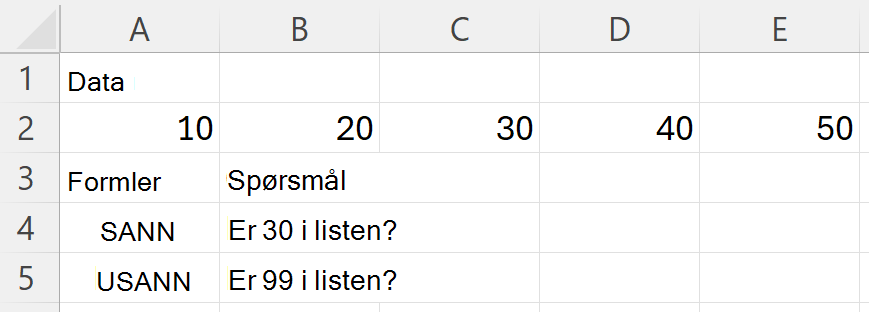
| =HAS(A2:E2,30) | Er 30 i listen? |
| =HAS(A2:E2,99) | Er 99 i listen? |
Følgende illustrasjon viser resultatene.
Eksempel 2
Se etter flere verdier samtidig. Fordi det andre argumentet er en matrise, returnerer HAR ett resultat per verdi, i samme figur som verdiene du søkte etter.
| Data | ||
|---|---|---|
| 1 | 2 | 3 |
La to tomme celler være under den andre formelen slik at resultatene kan flyte over.
| Formler | Beskrivelse |
|---|---|
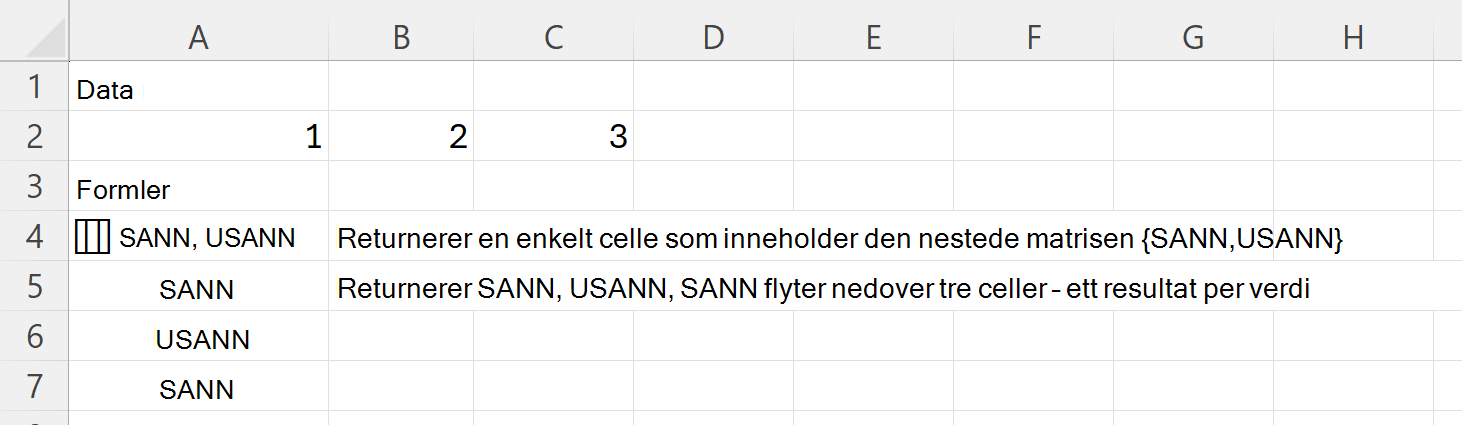
| =HAS(A2:C2,{{2,5}}) | Returnerer en enkelt celle som inneholder den nestede matrisen {SANN,USANN} |
| =HAS(A2:C2;{2; 5; 3}) | Returnerer SANN, USANN, SANN flyter nedover tre celler – ett resultat per verdi |
Følgende illustrasjon viser resultatene.
Eksempel 3
Søk i en nestet matrise. Kopier hele tabellen, og lim den inn i celle A1 i et nytt regneark. Formelen i A2 lagrer en nestet matrise i én enkelt celle.
| Data | |
|---|---|
| ={{;{1,2}{3,4}}} | |
| Formler | Beskrivelse |
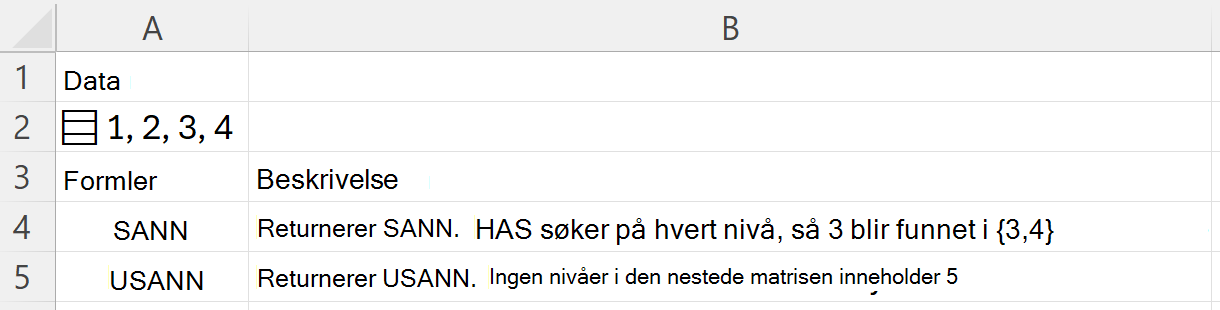
| =HAS(A2,3) | Returnerer SANN. HAS søker på alle nivåer, så 3 finnes inni {3,4} |
| =HAS(A2,5) | Returnerer USANN. Ingen nivåer i den nestede matrisen inneholder 5 |
Følgende illustrasjon viser resultatene.