Med HASANY-funksjonen kan du kontrollere om en matrise eller et område inneholder minst én av verdiene du leter etter. Den returnerer SANN hvis noen av verdiene blir funnet og USANN hvis ingen av dem gjør det.
HASANY søker i alle nivåer i en nestet matrise, slik at du kan bruke den på matriser som er lagret i én enkelt celle.
Syntaks
HASANY-funksjonen bestemmer om matrisen inneholder noen av verdiene.
Syntaksen for funksjonen HASANY er:
HASANY(matrise; verdier)
| Argument | Beskrivelse |
|---|---|
|
matrise (nødvendig) |
Matrisen eller området det skal søkes innenfor. Det søkes i hvert nivå i en nestet matrise. |
|
verdier (nødvendig) |
Verdiene du skal kontrollere for. HASANY returnerer SANN hvis noen av dem blir funnet. |
Obs!
- HASANY returnerer alltid én enkelt SANN eller USANN, uansett hvor mange verdier du søker etter. Hvis du vil få ett resultat per verdi, bruker du HAS-funksjonen i stedet. Hvis du vil kreve at alle verdier finnes, bruker du HASALL-funksjonen.
- Sammenligninger er strenge når det gjelder type. Tallet 1 samsvarer ikke med teksten «1», og tallet 1 samsvarer ikke med SANN. Det skilles ikke mellom store og små bokstaver i tekstsammenligninger, så «eple» samsvarer med «EPLE».
- Hvis matrise er tom, returnerer HASANY feilverdien #CALC !.
- Hvis verdiene inneholder en feil, returneres feilen.
Eksempler
Kopier eksempeldataene, og lim dem inn i celle A1 i et nytt Excel-regneark. Du kan eventuelt justere kolonnebredden for å se alle dataene.
Eksempel 1
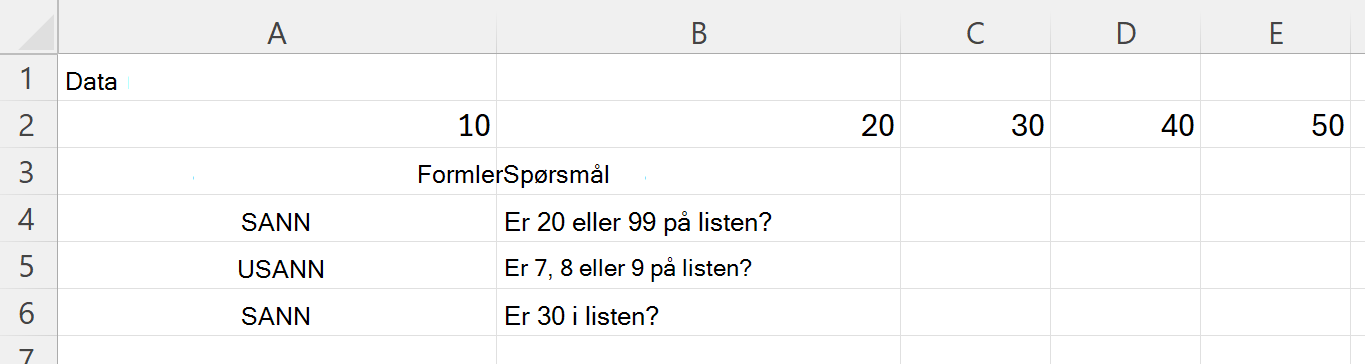
Kontroller om et område inneholder minst én av flere verdier.
| Data | ||||
|---|---|---|---|---|
| 10 | 20 | 30 | 40 | 50 |
| Formler | Spørsmål |
|---|---|
| =HASANY(A2:E2,{20,99}) | Er 20 eller 99 på listen? |
| =HASANY(A2:E2,{7,8,9}) | Er 7, 8 eller 9 på listen? |
| =HASANY(A2:E2,30) | Er 30 i listen? |
Følgende illustrasjon viser resultatene.
Eksempel 2
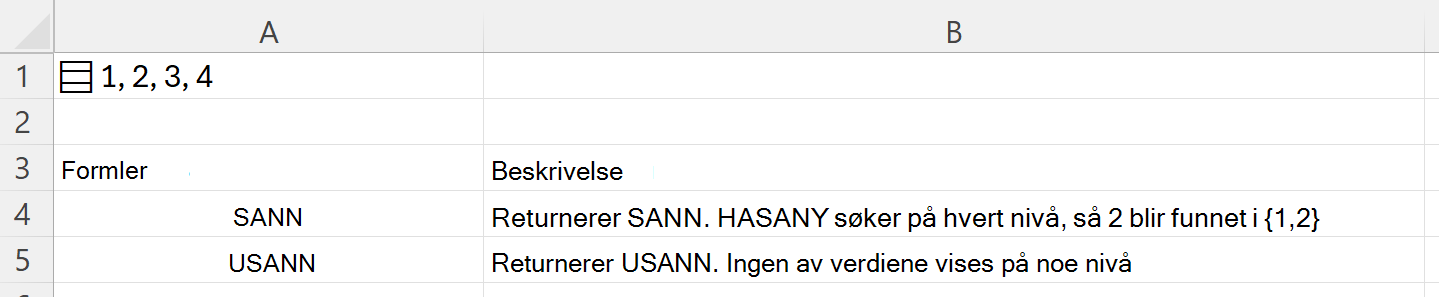
Søk i en nestet matrise. Formelen ={{;{1,2}{3,4}}} i celle A1 lagrer en nestet matrise i én enkelt celle.
| Formler | Beskrivelse |
|---|---|
| =HASANY(A1,{2,5}) | Returnerer SANN. HASANY søker på alle nivåer, så 2 finnes inni {1,2} |
| =HASANY(A1,{5,6}) | Returnerer USANN. Ingen av verdiene vises på noe nivå |
Følgende illustrasjon viser resultatene.
Eksempel 3
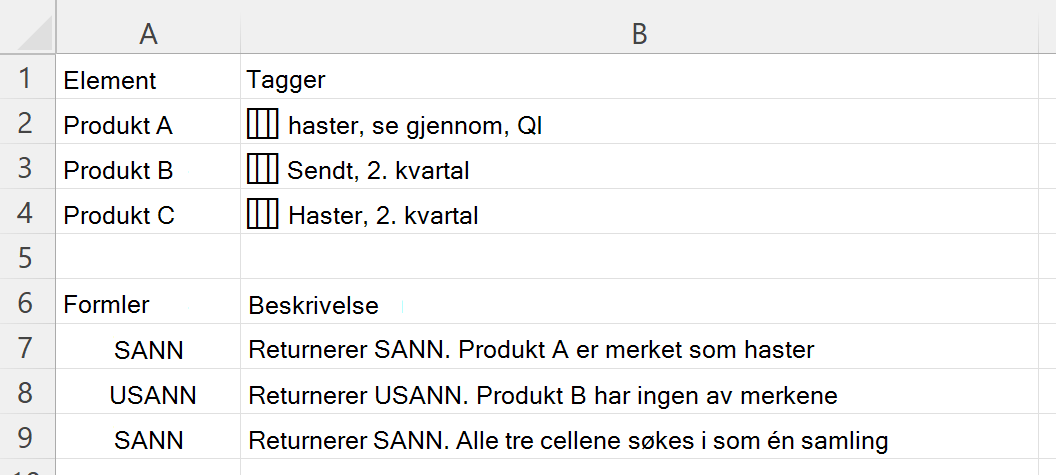
Sjekk en liste over koder. Hver celle i kolonne B inneholder en liste over koder, som vises atskilt med komma.
Når du har limt inn dataene, velger du B2:B4 og trykker CTRL+J for å gjøre hver celle om til en liste. Inntil du gjør det, vil hver celle inneholde én enkelt tekstdel, og formlene nedenfor vil ikke finne de individuelle kodene.
| Element | Tagger |
|---|---|
| Produkt A | haster, gjennomgang, 1. kvartal |
| Produkt B | sendt, 2. kvartal |
| Produkt C | haster, 2. kvartal |
| Formler | Beskrivelse |
|---|---|
| =HASANY(B2,{"haster","blokkert"}) | Returnerer SANN. Produkt A er merket som haster |
| =HASANY(B3,{"haster","blokkert"}) | Returnerer USANN. Produkt B har ingen av merkene |
| =HASANY(B2:B4;"levert") | Returnerer SANN. Alle tre cellene søkes i som én samling |
Obs!
Den siste formelen søker i hele området på en gang, fordi matrise er én enkelt samling i stedet for en liste over elementer som skal testes ett om gangen. Hvis du vil få et separat svar for hver rad, skriver du inn formelen i én celle og fyller den nedover kolonnen.
Følgende illustrasjon viser resultatene.