

overflate Mouse er omhyggelig utformet, akkurat som overflate med en slank, enkel utforming og et rullehjul i metall.
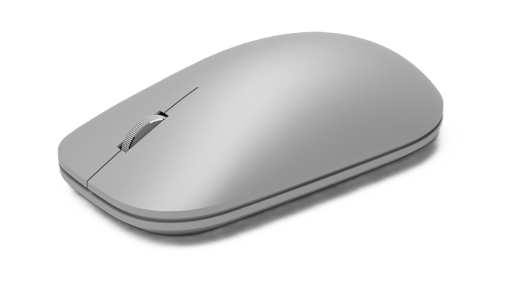
Tilgjengelig for kjøp fra Microsoft Store og andre forhandlere.
Krav
For å komme i gang trenger du en PC som kjører Windows 11 eller Windows 10 med støtte for Bluetooth 4.0 eller nyere. Denne musen har støtte for Swift Pair i Windows for raskere paring.
Obs!
Hvis du ikke er sikker på hvilken versjon av Bluetooth PC-en din støtter, kan du gå til Hvilken Bluetooth-versjon er på PC-en min?
Koble til musen
Musen har en delt på/av- og Bluetooth-sammenkoblingsknapp plassert på undersiden. Trykk på knappen én gang for å skru musen på eller av. For Bluetooth-paring trykker du og holder inne knappen for å plassere musen i oppdagelsesmodus.
Par musen med Bluetooth
Slå på musen, og følg deretter instruksjonene for å pare den med PC-en:
Trykk på og hold paringsknappen på undersiden av musen til LED-lyset begynner å blinke (omtrent 3 sekunder).
Velg Koble til på Windows-PC-en hvis det vises et varsel for musen, og vent deretter til den blir konfigurert.
Så du ikke varselet?
-
Windows 11: Gå til
 >
> > Ikon for Bluetooth-& enheter
 > Legg
  >Bluetooth-ikon>overflate Mouse>ferdig.
 -
Windows 10: Gå til >
 >
> >Bluetooth-ikonet & andre enheter >Enheter Legg til ikonet for Bluetooth eller en annen enhet >>overflate Mouse>Done.
-
Windows 11: Gå til
Når musen er paret, slutter LED-lyset å blinke. Lyset forblir på til du slår av musen.
Batteriinformasjon
overflate Mouse drives av to AAA-batterier. Slik erstatter du dem:
- Snu musen rundt.
- Trykk forsiktig på kanten av batteriluken for å åpne den.
- Ta ut de gamle batteriene, og sett inn to nye AAA-batterier.
Du kan spare batteri ved å trykke på Bluetooth-knappen på undersiden av musen for å slå den av når den ikke er i bruk.
Tips
Du kan når som helst kontrollere batterinivået ved å velge Søk, skrive Bluetoothinn og deretter åpne innstillingene for Bluetooth & andre enheter. Batterinivået vises ved siden av musen.
Tilpasse museinnstillinger
Slik endrer du virkemåte og innstillinger for musen:
-
Windows 11: Velg Start-ikon>>Bluetooth &>Museikon
 .
. -
Windows 10: Velg >>> .
Tips
Microsoft-mus og tastatur senter er en app som hjelper deg med å få mest mulig ut av Microsoft-tastaturet og mus. Mus- og tastatursenter hjelper deg med å tilpasse hvordan du arbeider på datamaskinen. Se Laste ned mus- og tastatursenter for å skaffe deg appen.
Her kan det kjøpes
overflate-mus og annet tilbehør kan kjøpes fra Microsoft Store og andre forhandlere.
Obs!
Hvis Microsoft Store ikke er tilgjengelig i ditt område, finner du også overflate hos disse forhandlerne.
Beslektede emner
Trenger du mer hjelp?
Teknisk støtte

Hvis du trenger teknisk støtte, åpner du overflate-appen eller nettleseren, beskriver problemet og velger Få hjelp.
Fellesskapsstøtte

Fellesskap kan hjelpe deg med å stille spørsmål og høre fra eksperter med stor kunnskap. Spør fellesskapet.
Annen støtte

Hvis du ikke kan bruke overflate eller har spørsmål om noe annet, åpner du Få hjelp for å få annen støtte på Internett.


