

Kommuniser tydelig og effektivt under flerspråklige møter og konferanser med språktolkning i Microsoft Teams.
Språktolking gjør det mulig for profesjonelle tolker å konvertere det taleren sier til et annet språk i sanntid, uten å forstyrre talerens opprinnelige leveringsflyt. Denne simultantolkingen vil føre til mer inkluderende møter, der deltakere som snakker ulike språk kan samarbeide fullt ut med hverandre.
Obs!
- Språktolkning er for øyeblikket ikke tilgjengelig i ende-til-ende-krypterte (E2EE) Teams-møter.
- Hvis du aktiverer romlig lyd i et møte med direktetolking, hører du den opprinnelige og oversatte lyden med samme volum. Deaktiver romlig lyd og bli med på møtet igjen for å høre tolkens stemme tydelig med redusert originalstemme.
I denne artikkelen:
Organisere et møte med språktolkning
Organisere et møte med språktolkning
Språktolkning kan legges til i alle møter. Du må aktivere språktolkning og invitere organisasjonens tolker før du starter møtet, enten under eller etter oppretting av møtet.
Slik oppretter du et møte med språktolkning:
Legg til deltakere i Inviter obligatoriske deltakere
 .
.Velg
 .
.I RolesPeople-
 aktiverer du veksleknappen Aktiver språktolkning.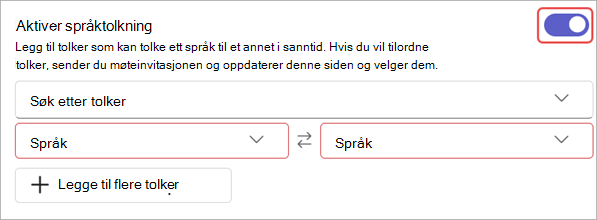
I rullegardinmenyen Søk etter tolker kan du søke etter og velge tolker. De må legges til i det lille feltet Inviter obligatoriske deltakere
for personer som skal vises her.Angi tolkens tale- og målspråk i rullegardinmenyene Språk . Tolker kan veksle mellom å tolke det ene språket inn i det andre.
Obs!
Hvis du vil tilordne eksterne tolker eller gjestetolker, må du angi en tolk under møtet.
Velg Legg til flere tolker
 hvis møtet trenger flere språkkanaler.
Velg Bruk.
Angi en tolk under et møte
Slik gjør du noen til tolk under et møte:
Velg knappen People
i møtekontrollene.Hold pekeren over personen du vil opprette en tolk til, og velg Flere alternativer
 > for flere alternativerLag en tolk
 .
.Obs!
Dette alternativet er bare tilgjengelig i møter som er planlagt med språktolkning aktivert.
Angi tolkens tale- og målspråk i rullegardinmenyene Språk . Tolker kan veksle mellom å tolke det ene språket inn i det andre.
Velg Bekreft.
Gjøre en tolk til deltaker
- Velg knappen People i møtekontrollene.
- Hold pekeren over personen du vil opprette en tolk til, og velg Flere alternativer> for flere alternativerGjør til deltaker.
Endre tolkningsspråk og volum
Når du blir med i et møte med språktolking, kan du velge hvilket språk du vil høre møtet på. Du kan også balansere tolkningsvolumet for å endre hvor høyt eller lavt originalen og de tolkede lydene høres ut mot hverandre.
Obs!
Hvis du aktiverer romlig lyd i et møte med direktetolking, hører du den opprinnelige og oversatte lyden med samme volum. Deaktiver romlig lyd og bli med på møtet igjen for å høre tolkens stemme tydelig med redusert originalstemme.
Slik endrer du tolkningsspråk og volum:
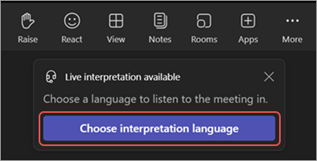
Velg Velg tolkespråk når du blir med i møtet.
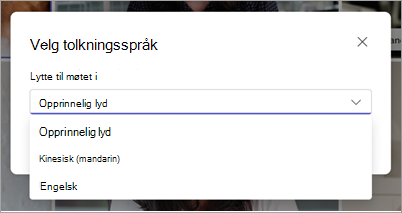
Velg språket du vil høre møtet på, på rullegardinmenyen Lytt til møtet i .
Obs!
Hvis du bare vil høre møtet på talespråket, lar du den opprinnelige lyden være valgt og velger Lagre.
Juster glidebryteren for balansering av volum til de ønskede volumnivåene. Det generelle møtevolumet påvirkes ikke.
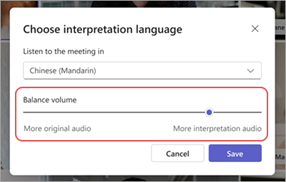
Velg Lagre for å ta i bruk endringene umiddelbart.
Slik endrer du disse innstillingene i løpet av møtet:
- Velg Flere handlinger> for flere alternativerSpråk og tale
 >Språktolkning i møtekontrollene.
 - Gjør de ønskede endringene.
- Velg Lagre.
Tolkeopplevelse
Tolker kan høre alle talerne og begynne å tolke umiddelbart etter at de blir med i et møte. Når de blir med, kan de ikke bytte rom selv.
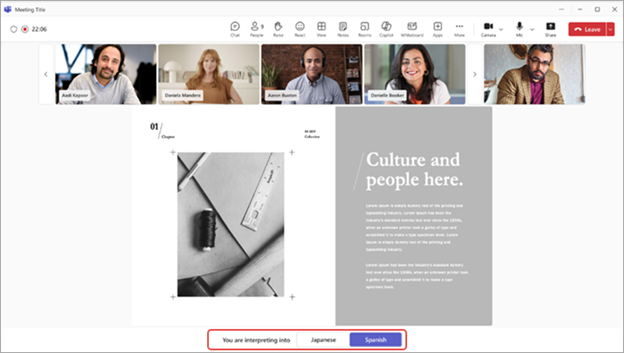
Tolker kan også bytte oversettelsesretning under et Teams-møte ved å velge språket de oversetter til for øyeblikket, nederst i møtevinduet. Språket de oversetter til, vises uthevet.
Vanlige spørsmål
Tilbyr Microsoft tolker?
Microsoft tilbyr ikke tolker. Organisasjoner må ansette sine egne tolker for å støtte deres tolkebehov.
Kan tolker bli med på nettet?
Språktolkning støttes for øyeblikket ikke for tolker eller deltakere som blir med på Teams for nett.
Hvilken informasjon har tolken tilgang til?
Tolker har samme tillatelser som deltakerne. De vil kunne se møtechatten, møtelisten osv.
Hvor mange tolker kan jeg legge til i et møte?
Du kan legge sammen opptil 16 forskjellige språkpar (for eksempel teller oversetting av fransk til spansk som ett språkpar). Du kan tilordne så mange tolker til de 16 språkparene som nødvendig.
Merk: En tolk kan ikke være arrangør eller medarrangør av møtet.
Hvilke typer møter fungerer denne funksjonen med?
Språktolkning støttes for vanlige planlagte møter, kanalmøter, møter med opptil 1000 deltakere og nettseminarer.
Grupperom støttes ikke for øyeblikket. I møter med grupperom kan hovedmøtet tolkes, men tolkningen stopper når grupperom starter.
Språktolkning er for øyeblikket ikke tilgjengelig i ende-til-ende-krypterte (E2EE) Teams-møter.
Kan jeg slå på bildetekster for et møte med tolking?
Teksting i et møte med språktolkning tekster bare hovedtaleren, ikke tolken. Hvis språket til hovedtaleren endres, må møtearrangøren bytte talespråket for direktetekstingen til det riktige språket for at tekstingen skal fungere.
Vil møteopptak ha både original og oversatt lyd?
Møteopptak i et møte med språktolkning fanger bare opp lyden fra hovedkanalen eller den opprinnelige taleren. Tolkens lyd vil ikke være til stede på opptaket.
Samsvarsregistrering støttes for øyeblikket ikke i møter med språktolkning.
Hva slags oppsett trenger tolker?
Tolker må bli med i møter på Teams for skrivebord. Språkvalg er ikke tilgjengelig på Teams for nett eller mobil.